Produit, Desk
Un help desk au plus près du travail de votre équipe.
Les clients vous écrivent via un portail, un widget de site web ou par e-mail. Votre équipe traite les demandes depuis une file d'attente unique, répond ou laisse des notes internes, et voit en un coup d'œil ce qui risque de manquer son objectif de réponse.
L'offre gratuite comprend un siège et 3 000 crédits par mois, sans jamais être facturée.
01La file d'attente
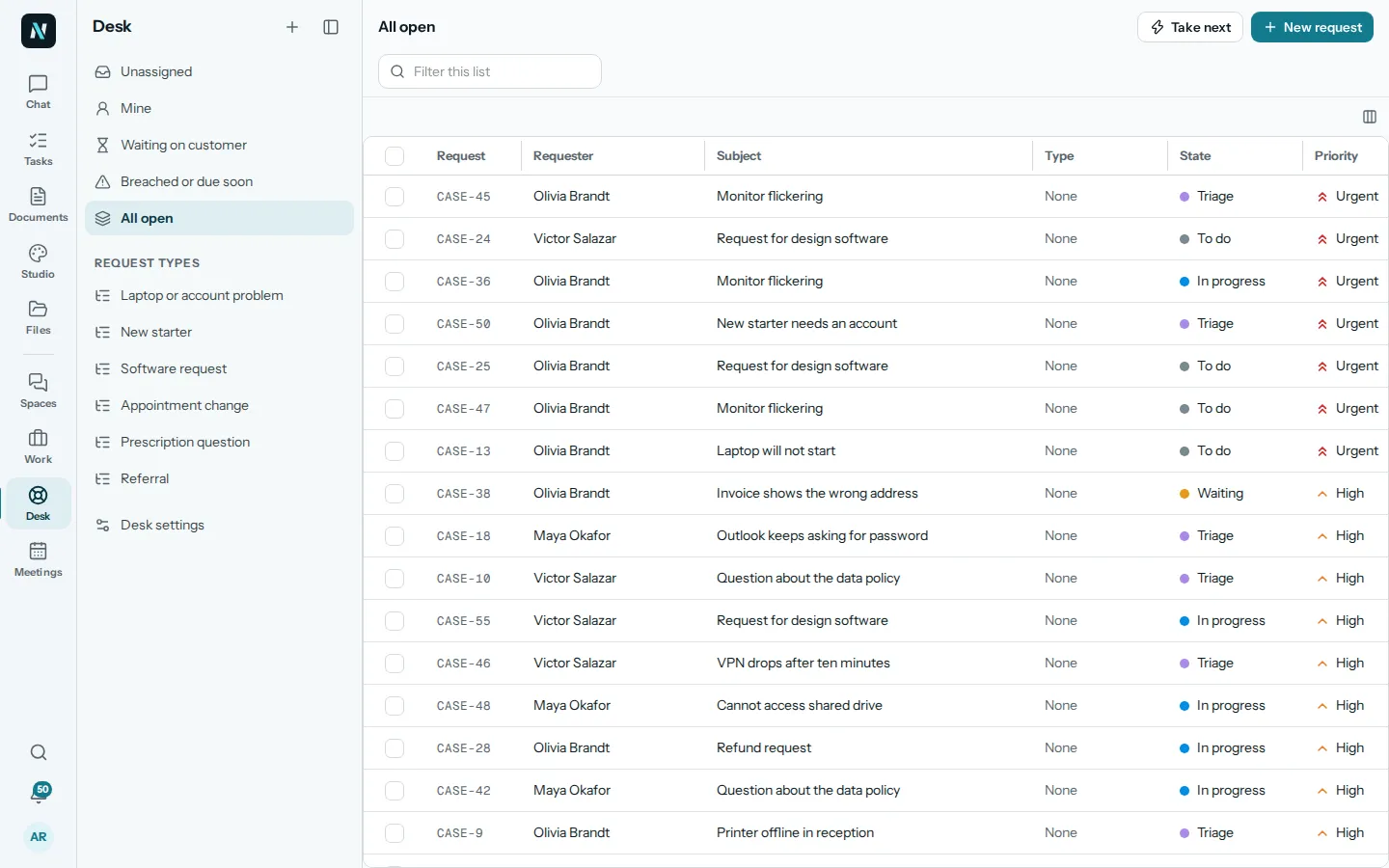
Chaque demande, triée selon la façon dont votre équipe travaille.
Ouvrez Non assignées, Les miennes, En attente du client, Dépassées ou à échéance proche, ou Toutes les ouvertes, puis filtrez par type de demande. Prendre la suivante vous confie la prochaine demande non assignée, pour que personne n'ait à choisir.
Une demande est créée lorsqu'un client vous écrit, ou par vous avec Nouvelle demande pour une personne qui vous a contacté autrement.
Ce que fait nerix ici
- Demandez ce qui est en attente d'un client, ou quelles demandes sont sur le point de dépasser leur objectif, et obtenez la liste avec des liens.
- Demandez des détails sur une demande et sur ce qui s'y est passé.
02Une demande
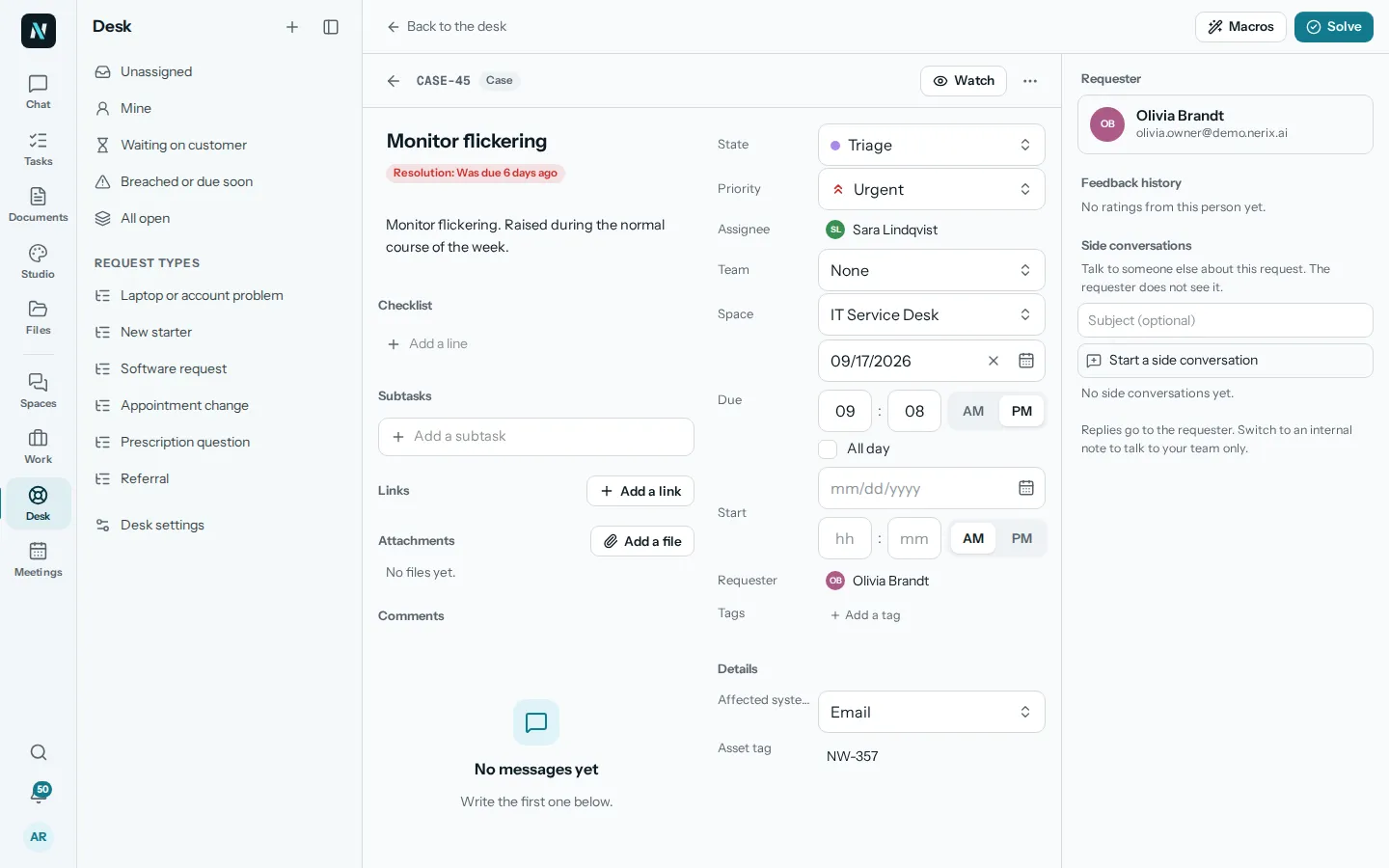
Répondez au client ou échangez avec votre équipe.
Dans une demande, une Réponse publique est envoyée à la personne qui a écrit, et une Note interne reste au sein de l'équipe. Lancez une conversation parallèle pour poser une question à un collègue sans que le demandeur la voie. Le statut, la priorité, la personne assignée, l'équipe et la date d'échéance figurent à côté, avec une liste de contrôle et des sous-tâches pour les étapes.
Les objectifs de réponse apparaissent sous les libellés Première réponse et Solution, de sorte qu'un retard est signalé. L'action Résoudre ferme la demande, et le demandeur en est informé.
Ce que fait nerix ici
- Posez vos questions sur une demande sans avoir à la parcourir.
- Demandez à qui une demande est assignée et quelle est son échéance.
03Macros
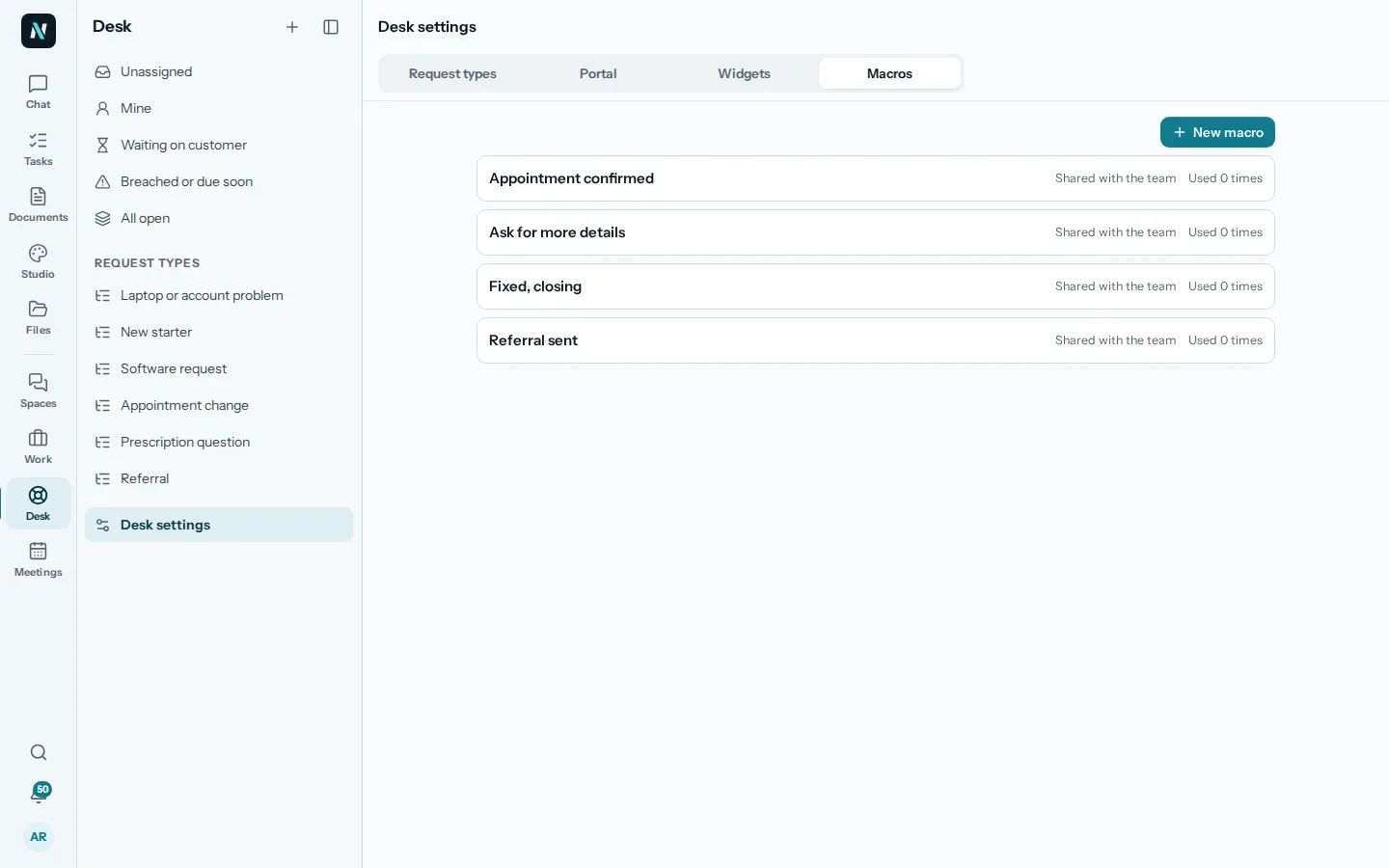
Les réponses que vous donnez chaque jour, prêtes à l'emploi.
Une macro est une réponse enregistrée, partagée avec l'équipe, comme Rendez-vous confirmé, Demander plus de détails ou Résolu, clôture. Choisissez-en une dans une demande et modifiez-la avant de l'envoyer.
Les paramètres de Desk contiennent les macros, les types de demande et les canaux par lesquels les clients vous contactent.
Ce que fait nerix ici
- Demandez à l'assistant, dans le chat, de vous aider sur la formulation d'une réponse, puis utilisez-la dans la demande.
- Tout ce qu'il écrit est à vérifier avant de l'envoyer.
04Les canaux d'entrée
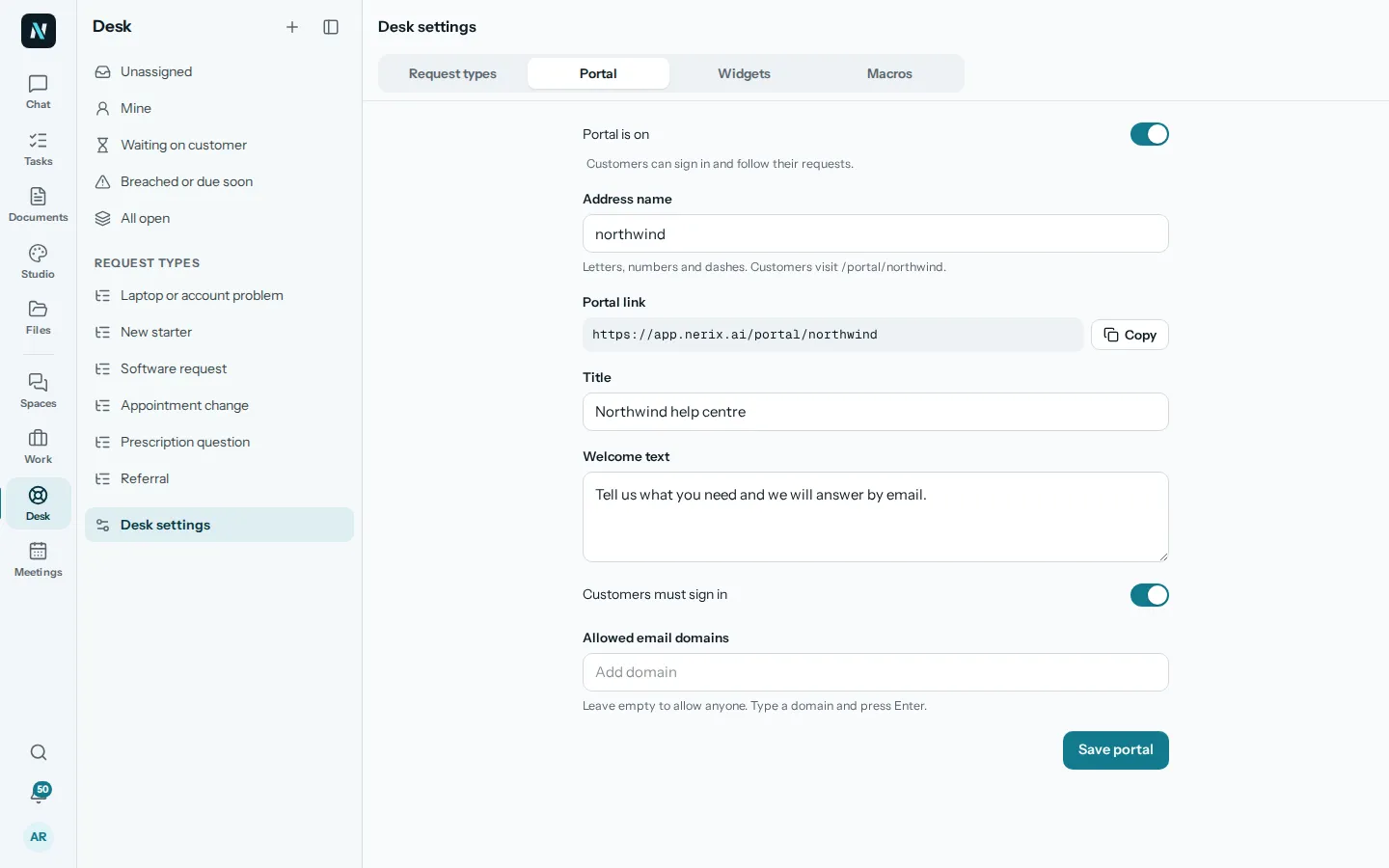
Un portail et un widget pour les clients, ainsi que l'e-mail.
Activez le portail et donnez-lui un nom d'adresse, un titre et un texte de bienvenue. Les clients se connectent pour suivre leurs demandes, et vous pouvez n'autoriser que certains domaines e-mail. Ajoutez un widget d'aide à votre propre site web. L'e-mail fonctionne aussi, lorsqu'il est configuré pour vous.
Une demande provenant de l'un de ces canaux arrive dans la même file d'attente, avec les mêmes objectifs.
Ce que fait nerix ici
- Demandez quelles demandes sont arrivées aujourd'hui, quel que soit le canal utilisé.
- Il ne voit que ce que vous êtes autorisé à voir : un espace où l'aide IA est désactivée en reste exclu.
05Questions
Questions
Est-ce un système de tickets ?
Oui. Les demandes sont des tickets : elles ont un demandeur, un type, un statut, une priorité, un responsable et des objectifs de réponse. Elles sont aussi du même type d'élément que vos tâches, de sorte que le travail et le support sont réunis au même endroit.
Comment les clients nous contactent-ils ?
Via un portail client, un widget d'aide sur votre site web ou l'e-mail, lorsque vous les configurez dans les paramètres de Desk. Vous pouvez aussi créer une demande vous-même.
Pouvons-nous conserver des notes que le client ne peut pas voir ?
Oui. Une Note interne et une conversation parallèle restent au sein de l'équipe. Seule une Réponse publique parvient au demandeur.
Pouvons-nous définir un délai de réponse ?
Les objectifs de réponse affichent un délai de Première réponse et de Solution sur chaque demande, et la liste Dépassées ou à échéance proche indique celles qui sont à risque.
Pouvons-nous avoir différents types de demande ?
Oui. Les types de demande se définissent dans les paramètres de Desk, et chacun a sa propre liste dans le menu.
Pouvez-vous ajouter ce dont notre équipe de support a besoin ?
Oui. Nous créons des fonctionnalités, des connecteurs et des workflows sur mesure pour les entreprises. Dites-nous ce dont vous avez besoin sur la page Conçu pour vous.
Besoin d'une fonctionnalité absente ? Nous l'intégrons à votre espace de travail. Conçu pour vous
- 01ChatPosez des questions sur l'ensemble de vos contenus, avec chaque phrase sourcée.
- 02Messagerie d'équipeMessagerie d'équipe dans des espaces et des sujets, où un message peut devenir une tâche.
- 03Tâches et projetsTâches, dossiers et projets en liste, en tableau kanban, en tableau ou en calendrier.
- 04RéunionsOrdre du jour, notes en direct, comptes rendus et points d'action, enregistrés comme tâches.
- 05Conçu pour vousFonctionnalités, connecteurs et flux de travail que nous intégrons à votre espace de travail.
- 06RetoursRetours : évaluations, retours à 360 degrés et enquêtes, envoyés par lien, avec un anonymat préservé.
- 07ContrôlesPréparation aux audits à partir d'environ 90 référentiels, contrôles selon un plan, écarts transformés en tâches et revues d'activité.
- 08DémosTout ce que vous pouvez essayer ou regarder : l'espace de travail d'exemple, des exemples, des modèles et un chat gratuit.
- 09TarifsOffres et crédits, en euros, par mois ou par an.
Pour aller plus loin
Travail d’équipe4 min de lecture
Handle customer complaints and keep the customer
A calm routine for handling customer complaints in a small team: acknowledge fast, find out what happened, make it right and write replies that sound human.
Travail d’équipe6 min de lecture
How to run a help desk for a small team
How to run a help desk for two to ten people: one queue, clear owners, reply targets, saved replies and a few numbers worth watching.
Comparatifs et alternatives5 min de lecture
Zendesk alternatives for small business
Zendesk alternatives for small business compared: Freshdesk, Help Scout, Zoho Desk, HubSpot and nerix. Prices, free plans, strengths and limits.