Produit, Travail
Tâches, demandes et projets au même endroit.
Tout ce que votre équipe doit faire, avec son responsable et son échéance. Saisissez une tâche et appuyez sur Entrée, affichez-la en liste, en tableau Kanban, en tableau ou en calendrier, et demandez à l'assistant ce qui est en retard.
L'offre gratuite comprend un siège et 3 000 crédits par mois, sans jamais être facturée.
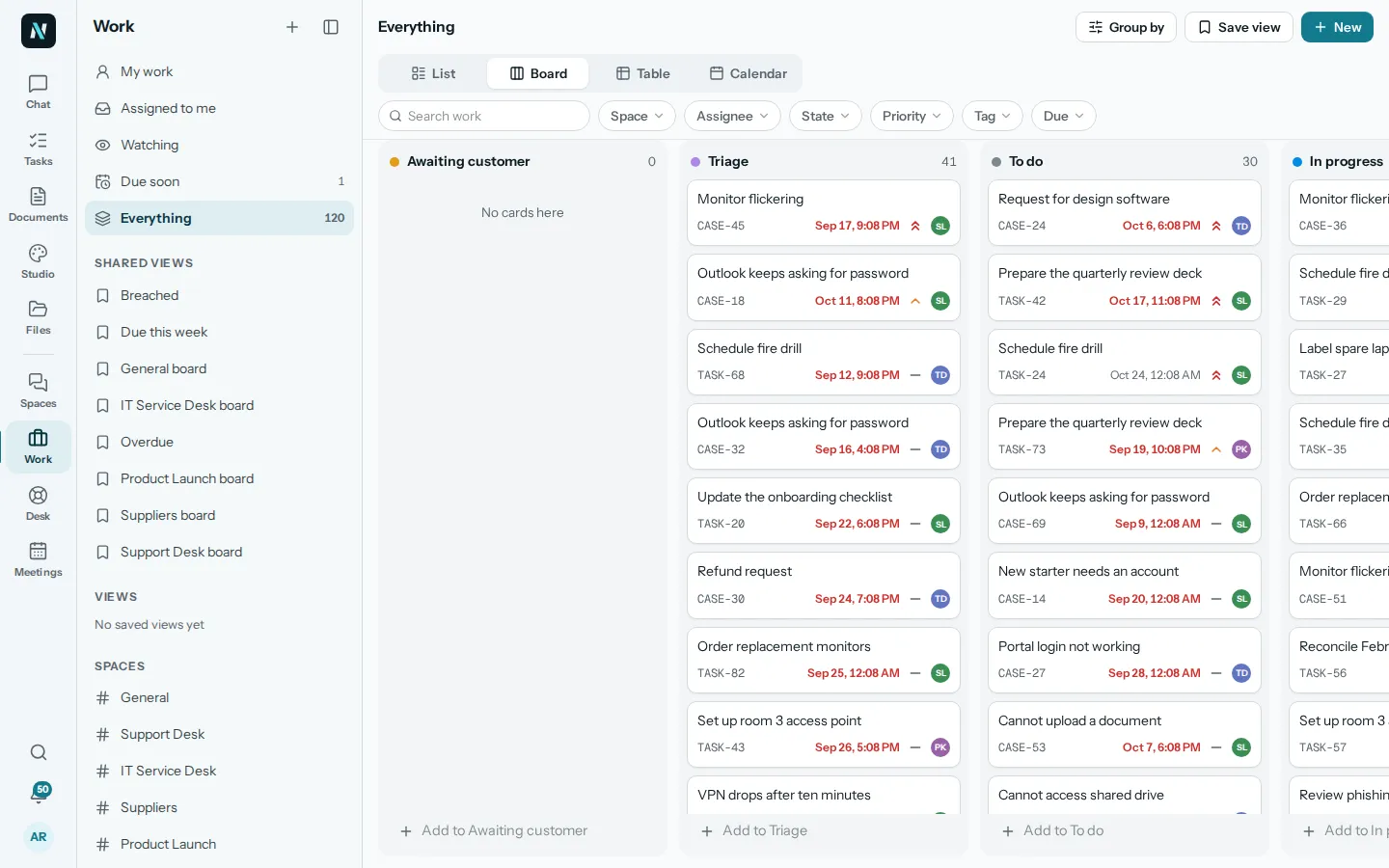
01Une liste
Tâches, demandes et projets, retrouvés selon votre logique.
Travail contient des tâches, des demandes et des projets, et les tâches peuvent se trouver dans un projet. Ouvrez Mon travail, Assigné à moi, Suivi, Échéance proche ou Tout, filtrez par espace, responsable, état, priorité, étiquette ou échéance, et enregistrez une vue pour la rouvrir.
Ajoutez un élément rapidement : saisissez un titre dans le champ en haut et appuyez sur Entrée. Ou utilisez Nouveau pour créer une tâche avec son espace, son responsable, son échéance et sa priorité.
Ce que fait nerix ici
- Demandez ce qui est en retard pour vous et obtenez la liste, avec un lien vers chaque élément.
- Posez vos questions sur les tâches, les demandes et les projets en langage courant, et ne voyez que ce que vous êtes autorisé à voir.
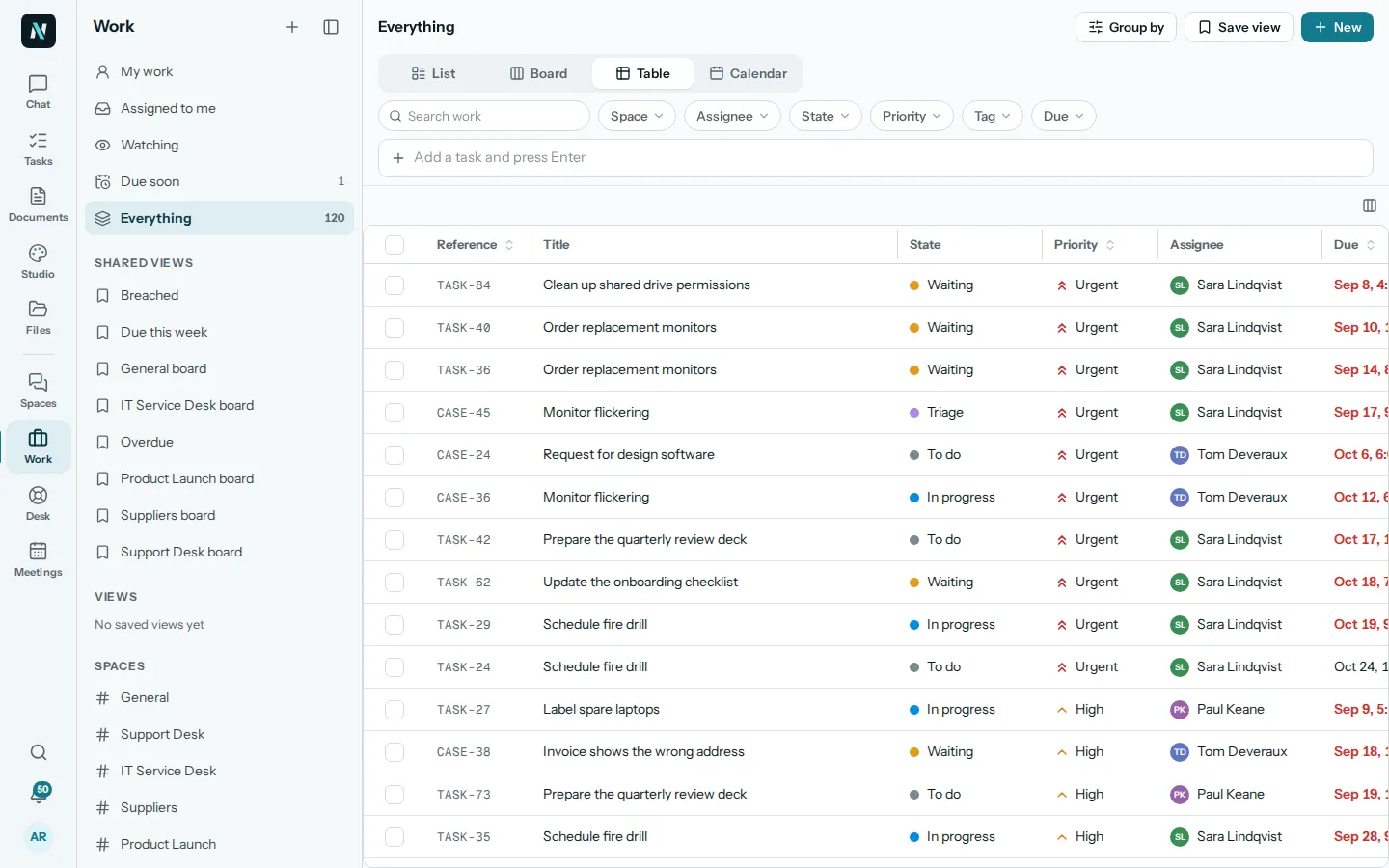
02Affichages
Un tableau Kanban, un tableau ou un calendrier, pour le même travail.
Passez entre les vues Liste, Tableau Kanban, Tableau et Calendrier sans quitter la page, et regroupez la liste comme vous le souhaitez.
Le calendrier montre ce qui arrive à échéance chaque jour, ce qui permet de repérer facilement une semaine chargée.
Ce que fait nerix ici
- Demandez ce qui arrive à échéance demain ou cette semaine et obtenez la réponse sans ouvrir de vue.
- Gardez la page pour la planification et le chat pour les questions rapides.
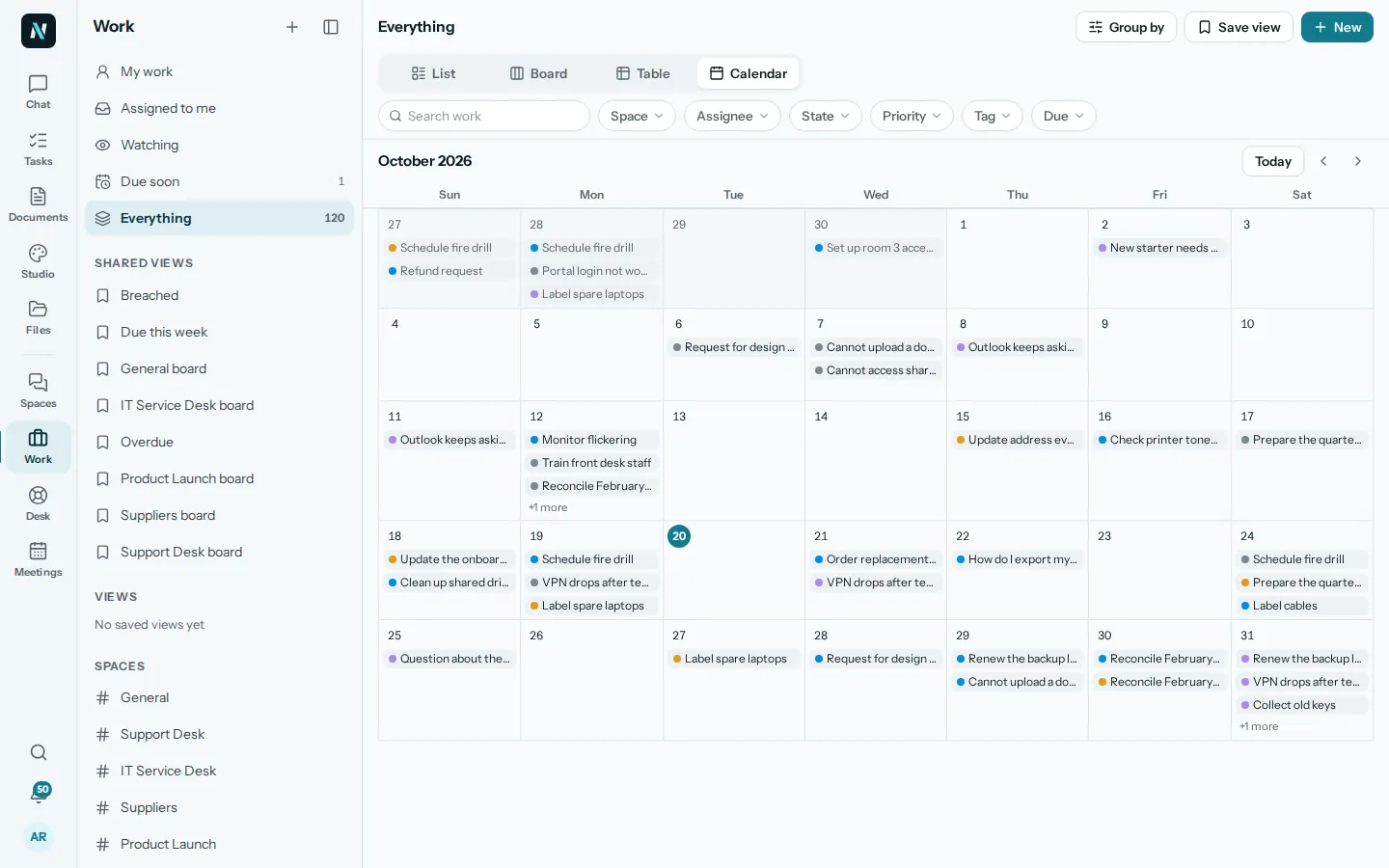
03Un élément
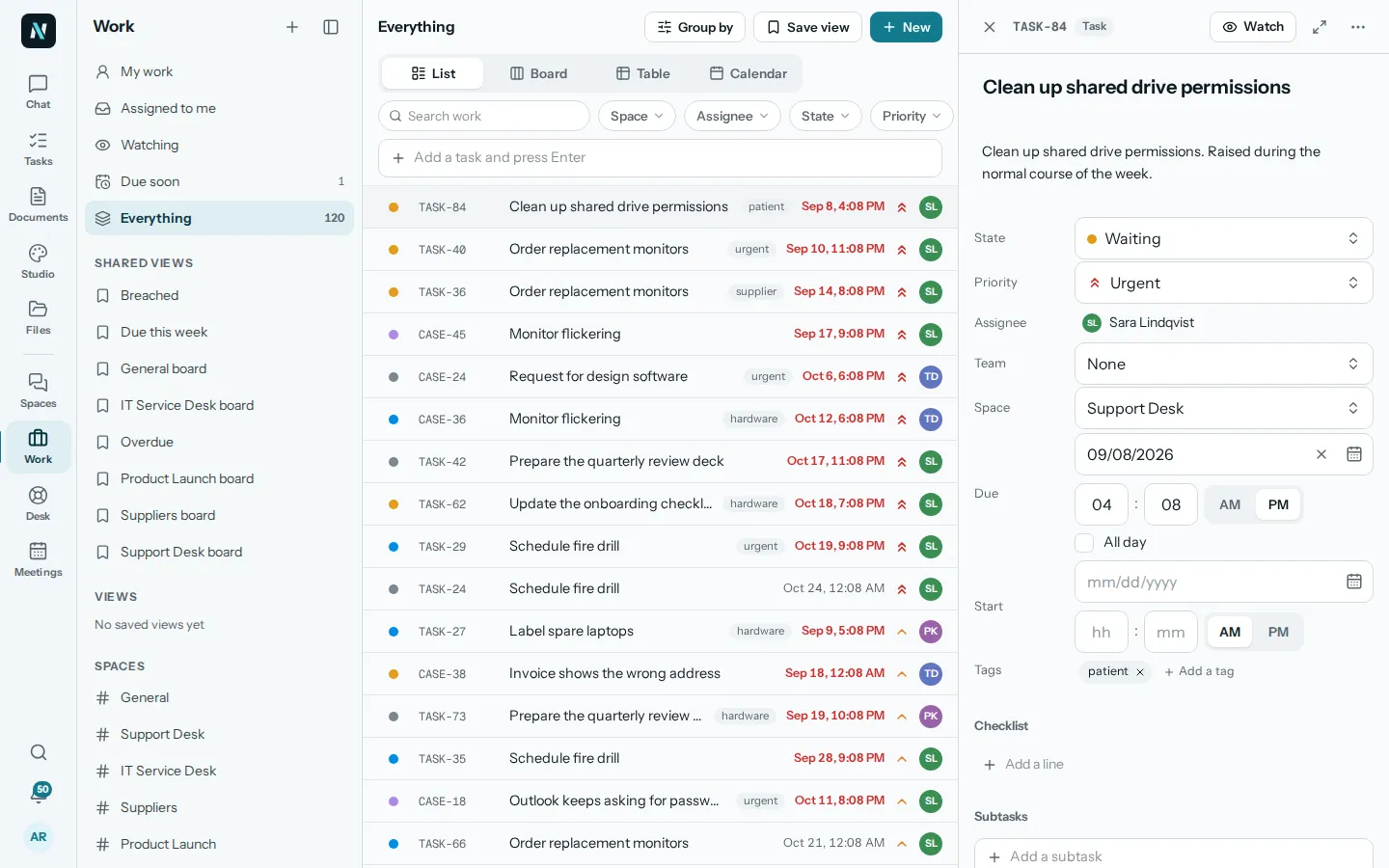
Tout sur un élément de travail, à côté de la liste.
Un élément possède un état, une priorité, un responsable, des dates, des étiquettes, une liste de contrôle, des sous-tâches, des liens, des pièces jointes et des commentaires. Un espace peut nommer ses propres états, comme Tri, À faire, En cours, En attente et Terminé.
Suivez un élément pour être informé de ses modifications. Ouvrez-le à côté de la liste, ou en plein écran lorsqu'il a besoin de place.
Ce que fait nerix ici
- Transformez un message dans Espaces en tâche avec une seule commande.
- Recevez les points d'action d'une réunion sous forme de tâches, chacun avec un responsable et une échéance.
04Règles
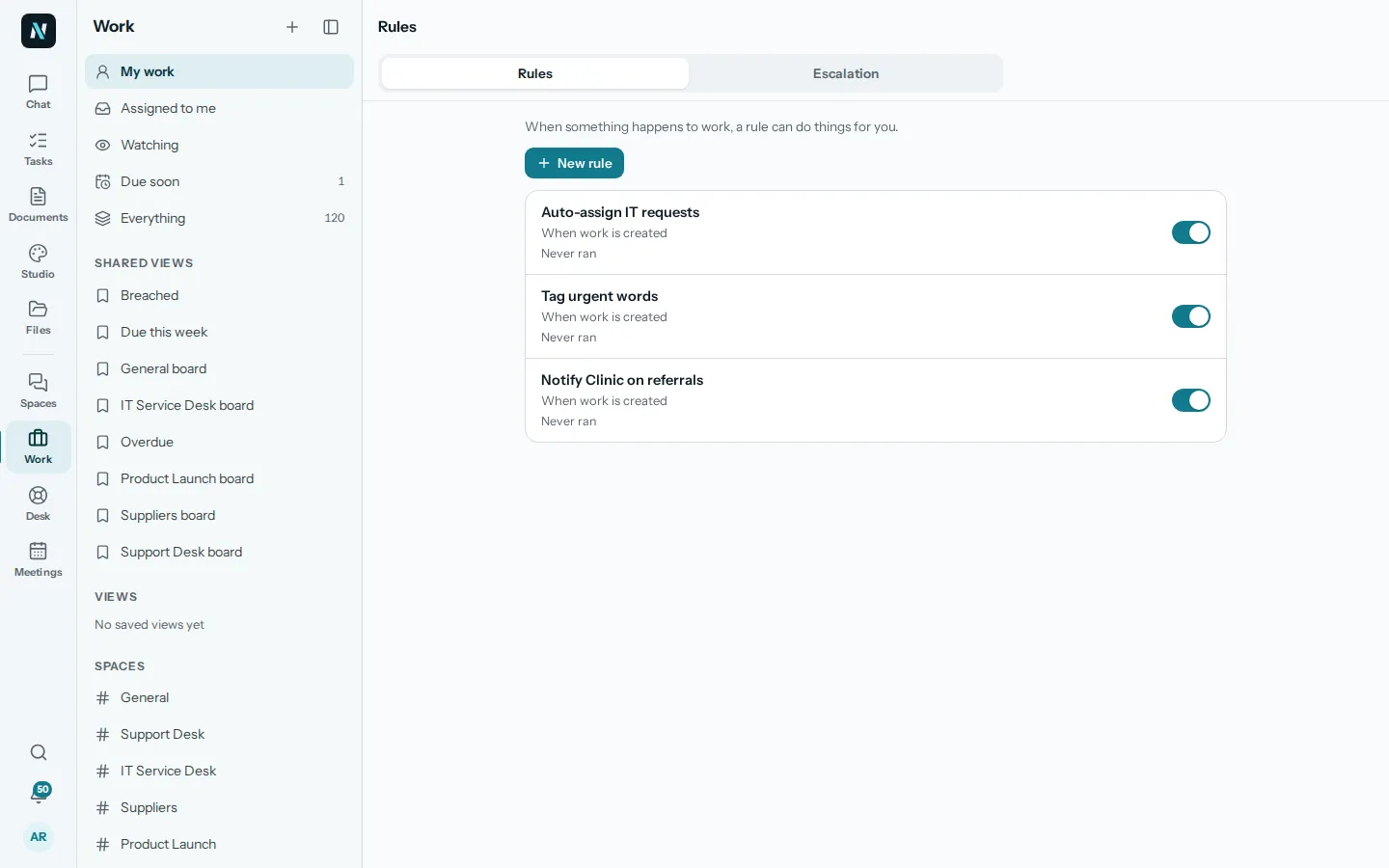
Quand un événement se produit sur un élément de travail, une règle peut agir.
Une règle surveille un événement, vérifie les conditions puis agit. Les politiques d'escalade garantissent qu'un élément bloqué parvienne à une personne. La liste des états, les champs supplémentaires et les vues enregistrées sont définis pour votre équipe dans les paramètres de Travail.
Les points d'action d'une réunion arrivent ici sous forme de tâches avec un responsable et une échéance, et les demandes d'assistance sont du même type d'élément, donc un seul endroit les affiche tous.
Ce que fait nerix ici
- Demandez ce qui arrive à échéance ou ce qui est bloqué, pour ne pas avoir à ouvrir chaque liste pour le trouver.
- Les demandes d'assistance sont du même type d'élément, donc une seule question les couvre aussi.
05Questions
Questions
Quelle est la différence entre une tâche, une demande et un projet ?
Une tâche est quelque chose à faire. Une demande est un élément de travail qui arrive et doit être traité, comme une demande client. Un projet contient des tâches. Ils partagent les mêmes champs, vous pouvez donc les voir ensemble.
Puis-je voir mon travail sous forme de tableau Kanban ou de calendrier ?
Oui. Chaque liste peut être affichée en liste, en tableau Kanban, en tableau ou en calendrier.
Puis-je ajouter mes propres états et champs ?
Oui. Un espace peut nommer ses propres états, et les paramètres de Travail contiennent les champs, les vues et les règles de votre équipe.
Les points d'action des réunions arrivent-ils ici ?
Oui. Ils sont classés comme tâches avec un responsable et une échéance lorsque le compte rendu est créé.
L'assistant peut-il voir tout mon travail ?
Il ne voit que ce que vous êtes autorisé à voir, et un espace peut désactiver l'aide de l'IA, auquel cas il ne voit rien de cet espace.
Pouvez-vous le connecter aux outils que nous utilisons déjà ?
Nous créons des fonctionnalités, des connecteurs et des workflows sur mesure pour les entreprises. Dites-nous ce que vous utilisez sur la page Conçu pour vous.
Besoin d'une fonctionnalité absente ? Nous l'intégrons à votre espace de travail. Conçu pour vous
- 01ChatPosez des questions sur l'ensemble de vos contenus, avec chaque phrase sourcée.
- 02Messagerie d'équipeMessagerie d'équipe dans des espaces et des sujets, où un message peut devenir une tâche.
- 03Service d'assistanceUn service d'assistance avec files d'attente, macros, portail et objectifs de réponse.
- 04RéunionsOrdre du jour, notes en direct, comptes rendus et points d'action, enregistrés comme tâches.
- 05Conçu pour vousFonctionnalités, connecteurs et flux de travail que nous intégrons à votre espace de travail.
- 06RetoursRetours : évaluations, retours à 360 degrés et enquêtes, envoyés par lien, avec un anonymat préservé.
- 07ContrôlesPréparation aux audits à partir d'environ 90 référentiels, contrôles selon un plan, écarts transformés en tâches et revues d'activité.
- 08DémosTout ce que vous pouvez essayer ou regarder : l'espace de travail d'exemple, des exemples, des modèles et un chat gratuit.
- 09TarifsOffres et crédits, en euros, par mois ou par an.
En savoir plus
Modèles pour cela
Pour aller plus loin
Travail d’équipe6 min de lecture
OKRs for small teams, a plain guide
OKRs for small teams explained with examples: how to write objectives and key results, how many to set, how to check in weekly and what to avoid.
Travail d’équipe5 min de lecture
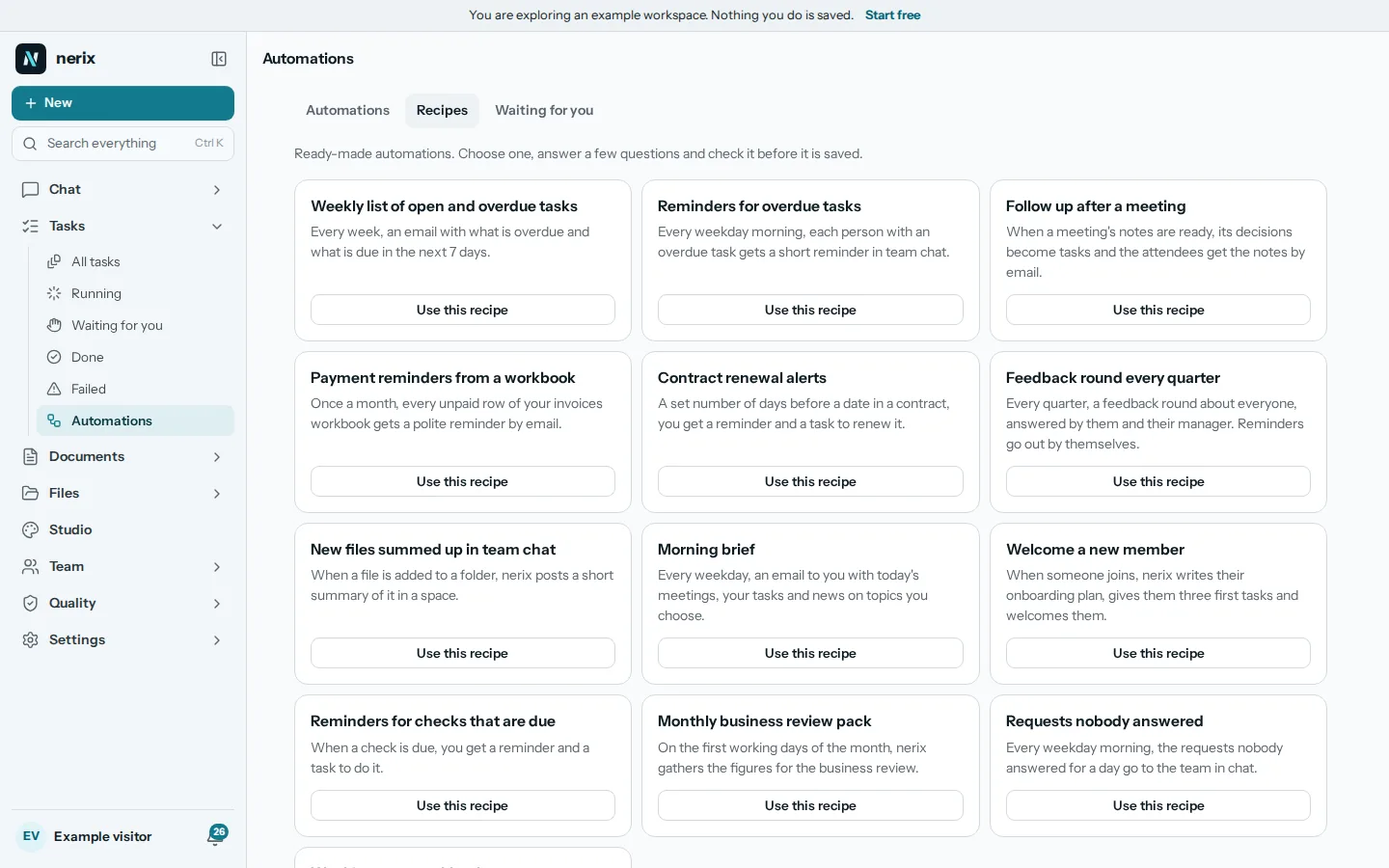
Workflow automation for a small business, what to automate first
Workflow automation for a small business: ten routines worth automating first, how to test one safely, and how to pick between Zapier, Make, n8n and others.
Comparatifs et alternatives5 min de lecture
The best HR software for a small business
What HR software for small business costs and does: BambooHR, Factorial, Humaans and Timetastic compared on price, time off, hiring and payroll.