Produit, Espaces
La messagerie d'équipe où un message peut devenir du travail.
Les espaces rassemblent les échanges d'une équipe, un sujet à la fois, pour qu'une conversation n'enterre pas la précédente. Transformez un message en tâche, lancez un sondage ou une réunion depuis la zone de saisie, et gardez le travail privé bien à l'abri.
L'offre gratuite comprend un siège et 3 000 crédits par mois, sans jamais être facturée.
01Espaces et sujets
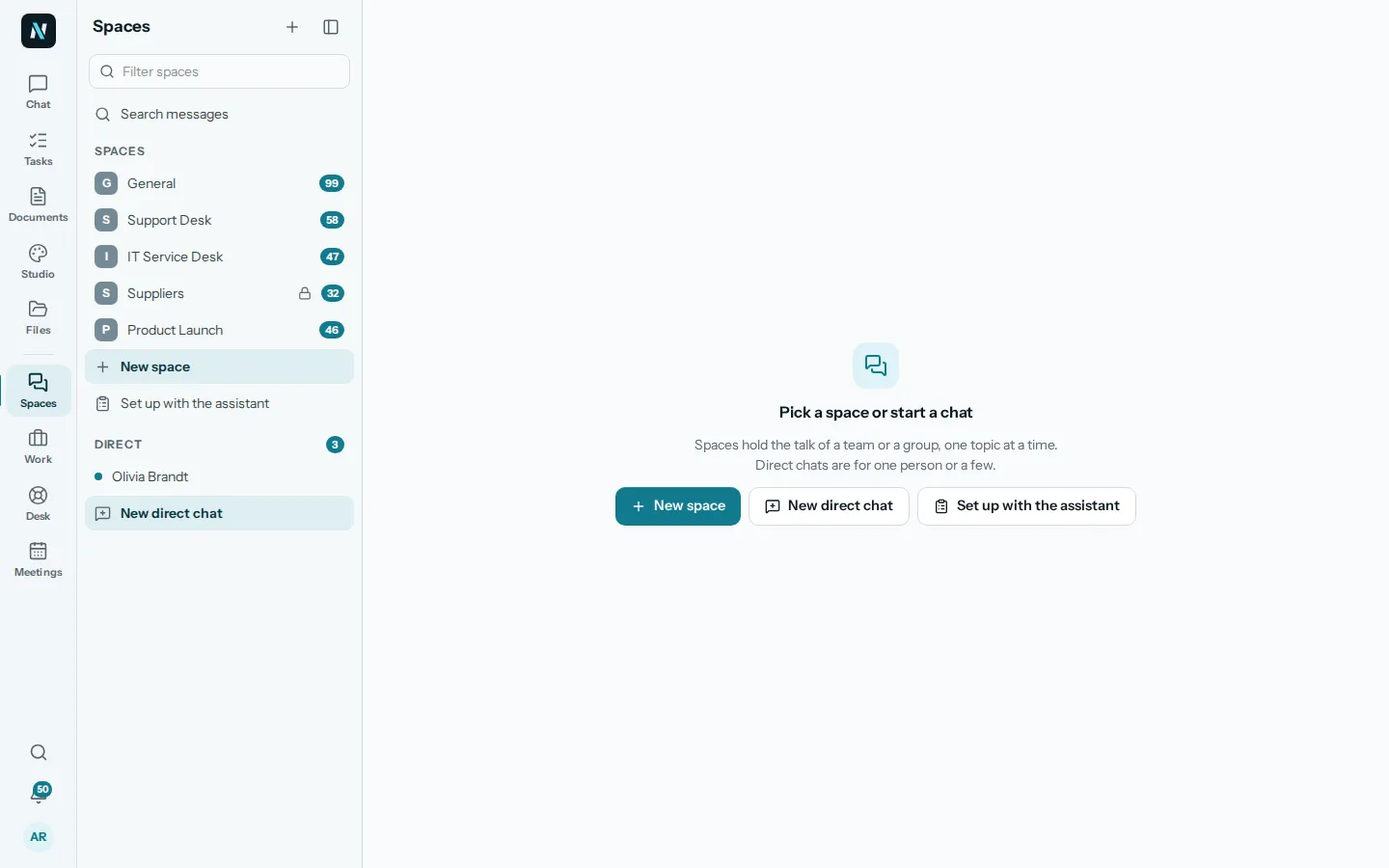
Un lieu pour chaque équipe, un sujet pour chaque thème.
Chaque espace comporte des sujets, et chaque sujet forme sa propre conversation, afin qu'une question sur le lancement ne se perde pas au milieu de l'organisation du déjeuner. Les chats directs s'adressent à une personne ou à un petit groupe, jusqu'à vingt personnes. Le nombre de messages non lus s'affiche dans la liste, et vous choisissez de recevoir des notifications pour tous les messages, seulement les mentions ou rien du tout.
Dans la zone de saisie, vous pouvez joindre des fichiers, ajouter des émojis, mentionner des personnes et enregistrer un mémo vocal, dont la transcription est aussitôt générée. Un message peut recevoir une réponse, être modifié, déplacé vers un autre sujet ou converti en tâche.
Ce que fait nerix ici
- Interrogez l'assistant dans un sujet et obtenez une réponse directement sur place.
- Demandez à l'assistant dans votre chat personnel ce que quelqu'un a dit sur un thème, et obtenez la réponse avec les liens correspondants.
02Qui peut le voir
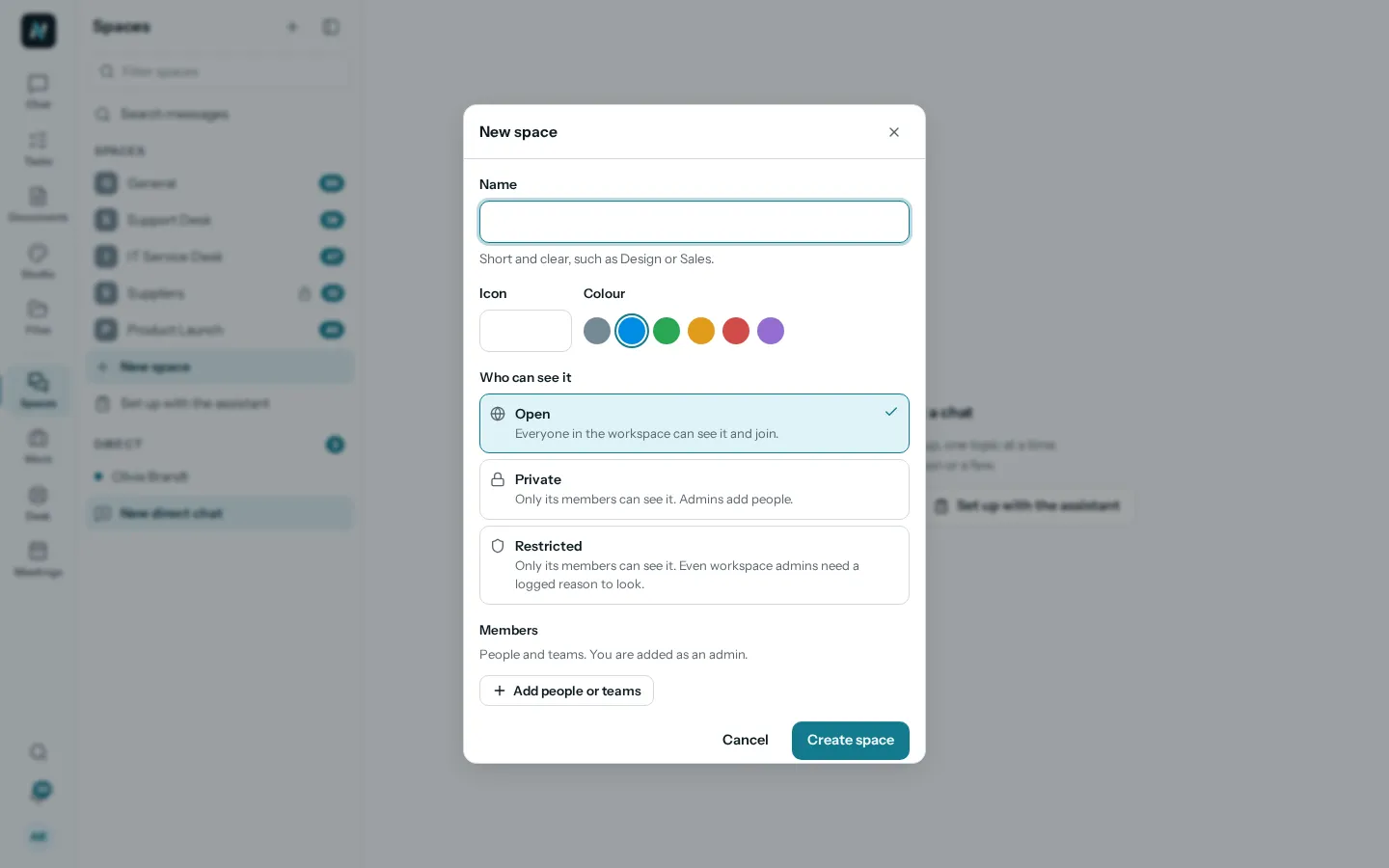
Ouvert, privé ou restreint.
Les propriétaires et les administrateurs créent un espace avec un nom, une couleur et une icône, puis choisissent sa visibilité. Ouvert : tous les membres de l'espace de travail peuvent le voir et le rejoindre. Privé : seuls ses membres y ont accès. Restreint : seuls ses membres, et même les administrateurs de l'espace de travail doivent consigner un motif justifié pour le consulter.
Les participants sont Administrateurs, Membres ou Invités. Les invités sont des collaborateurs externes qui voient uniquement les sujets auxquels ils sont ajoutés.
Ce que fait nerix ici
- Chaque espace peut désactiver l'aide de l'IA. Lorsqu'elle est désactivée, l'assistant ne voit rien de cet espace.
- L'assistant répond uniquement à partir de ce que vous avez le droit de voir.
03Retrouvez facilement
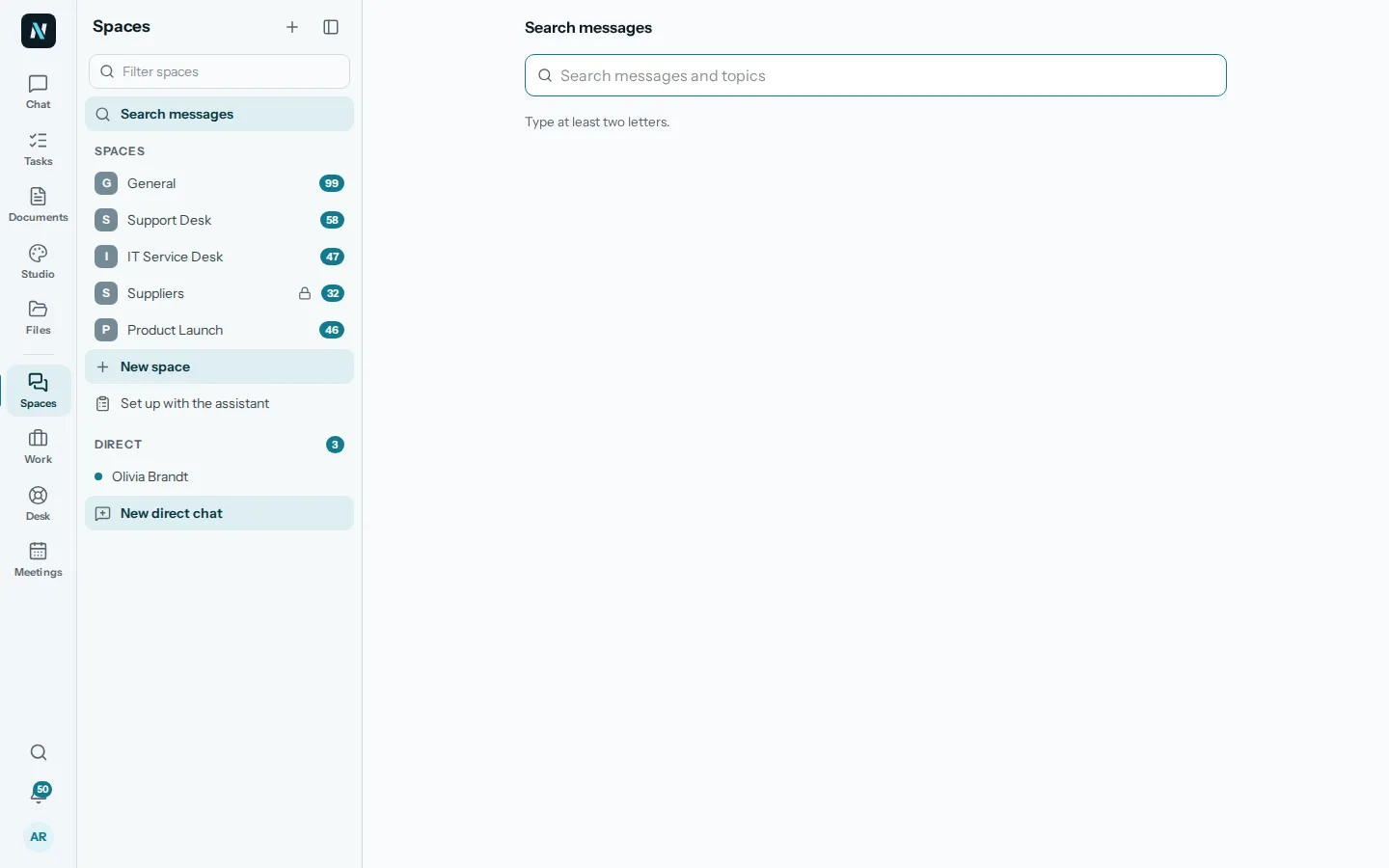
Recherchez dans les messages et les sujets, et appelez depuis le chat.
La recherche retrouve les messages et les sujets dans tous les espaces auxquels vous appartenez. Le bouton Appel permet d'appeler les participants d'un espace ou d'un chat direct.
Les commandes dans la zone de saisie transforment les échanges en travail : Créer une tâche, Lancer un sondage, Démarrer une réunion, Demander à l'assistant. Un sondage pose une question avec jusqu'à dix options, à choix unique ou multiple, et peut se clôturer à une heure définie.
Ce que fait nerix ici
- Demandez ce qui a été dit sur un client ou une échéance au lieu de faire défiler tout l'historique.
- Créez une tâche à partir d'un message pour la retrouver aussitôt dans Travail.
04Configurez avec l'assistant
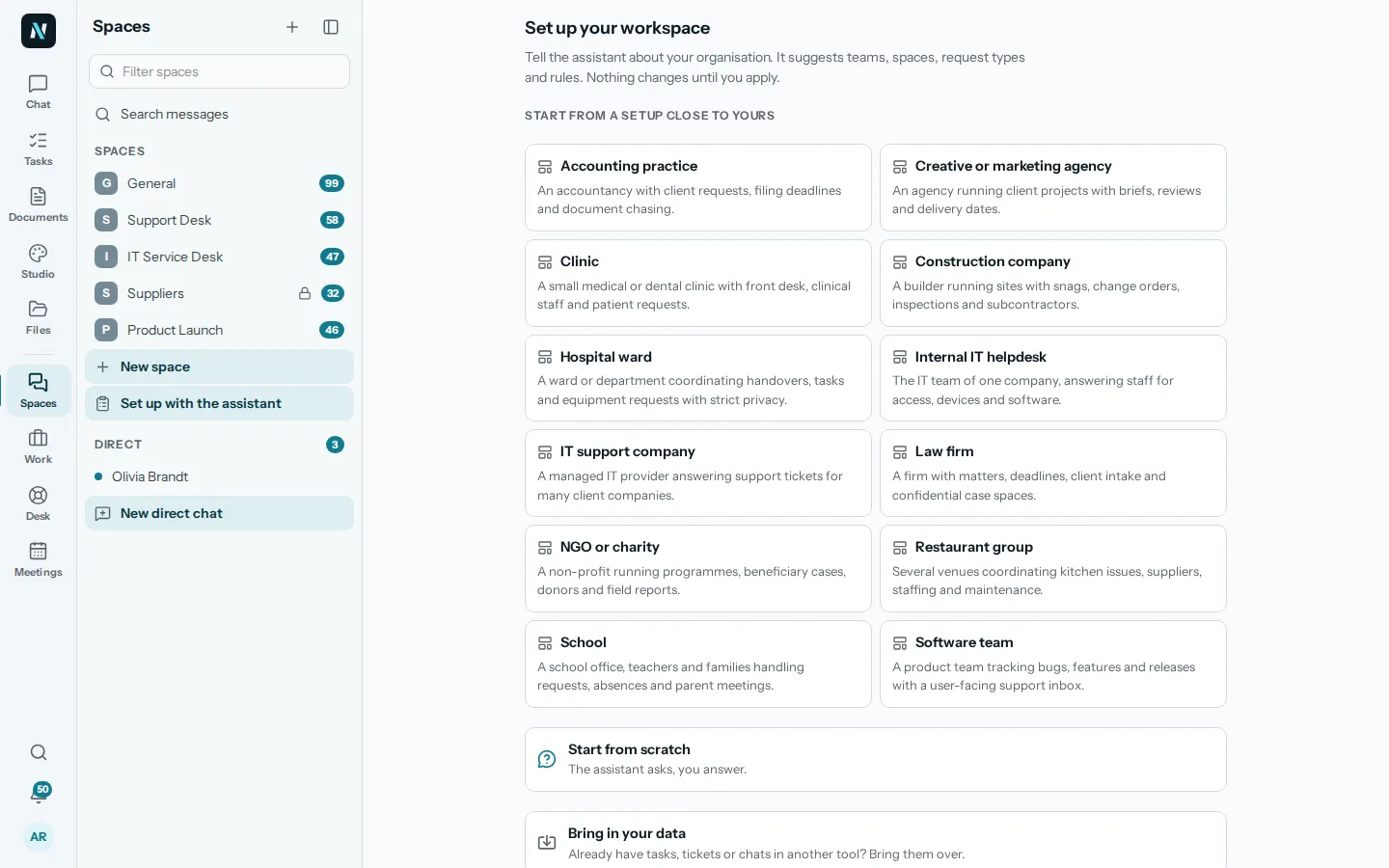
Décrivez votre organisation. L'assistant suggère les espaces.
Choisissez une configuration proche de la vôtre, comme un cabinet médical, un cabinet d'avocats, une école ou une équipe de développement, ou partez de zéro et répondez aux questions de l'assistant. Il suggère des équipes, des espaces, des types de demandes et des règles, et rien ne change tant que vous ne validez pas.
Vous avez déjà des tâches, des tickets ou des discussions dans un autre outil ? Importez-les, vérifiez ce qui sera créé et annulez l'importation si vous changez d'avis.
Ce que fait nerix ici
- Suggérez des équipes, des espaces, des types de demandes et des règles à partir d'une brève description de votre organisation.
- Proposez la manière dont les données importées s'y intègrent, pour validation de votre part.
05Questions
Questions
Quelle est la différence entre un espace et un chat ?
Un espace appartient à une équipe et contient plusieurs sujets, chacun formant une conversation distincte. Un chat direct s'adresse à une personne ou à un petit groupe, jusqu'à vingt personnes.
Pouvons-nous garder certains travaux confidentiels ?
Oui. Un espace privé n'est visible que par ses membres. Un espace restreint oblige en plus les administrateurs de l'espace de travail à consigner un motif avant d'y accéder.
Des personnes extérieures à l'entreprise peuvent-elles nous rejoindre ?
Oui, en tant qu'invités. Un invité voit uniquement les espaces et les sujets auxquels il est ajouté, et n'a pas accès à la bibliothèque ni à l'assistant.
L'assistant peut-il lire nos conversations ?
Uniquement là où vous l'autorisez, et seulement ce que la personne qui l'interroge a le droit de voir. Chaque espace peut désactiver l'IA : l'assistant n'a alors aucun accès à son contenu.
Un message peut-il devenir une tâche ?
Oui. Un message peut être transformé en tâche, qui apparaît ensuite dans Travail avec les autres.
Prenez-vous en charge les appels et les mémos vocaux ?
Oui. Enregistrez un mémo vocal et une transcription est générée, et le bouton Appel permet de contacter les participants d'un espace ou d'un chat.
Pouvons-nous demander une fonctionnalité de messagerie qui n'existe pas encore ?
Nous développons des fonctionnalités et des connecteurs sur mesure pour les entreprises. Décrivez-nous vos besoins sur la page Conçu pour vous.
Besoin d'une fonctionnalité absente ? Nous l'intégrons à votre espace de travail. Conçu pour vous
- 01ChatPosez des questions sur l'ensemble de vos contenus, avec chaque phrase sourcée.
- 02Tâches et projetsTâches, dossiers et projets en liste, en tableau kanban, en tableau ou en calendrier.
- 03Service d'assistanceUn service d'assistance avec files d'attente, macros, portail et objectifs de réponse.
- 04RéunionsOrdre du jour, notes en direct, comptes rendus et points d'action, enregistrés comme tâches.
- 05Conçu pour vousFonctionnalités, connecteurs et flux de travail que nous intégrons à votre espace de travail.
- 06RetoursRetours : évaluations, retours à 360 degrés et enquêtes, envoyés par lien, avec un anonymat préservé.
- 07ContrôlesPréparation aux audits à partir d'environ 90 référentiels, contrôles selon un plan, écarts transformés en tâches et revues d'activité.
- 08DémosTout ce que vous pouvez essayer ou regarder : l'espace de travail d'exemple, des exemples, des modèles et un chat gratuit.
- 09TarifsOffres et crédits, en euros, par mois ou par an.
En savoir plus
Pour aller plus loin
Travail d’équipe5 min de lecture
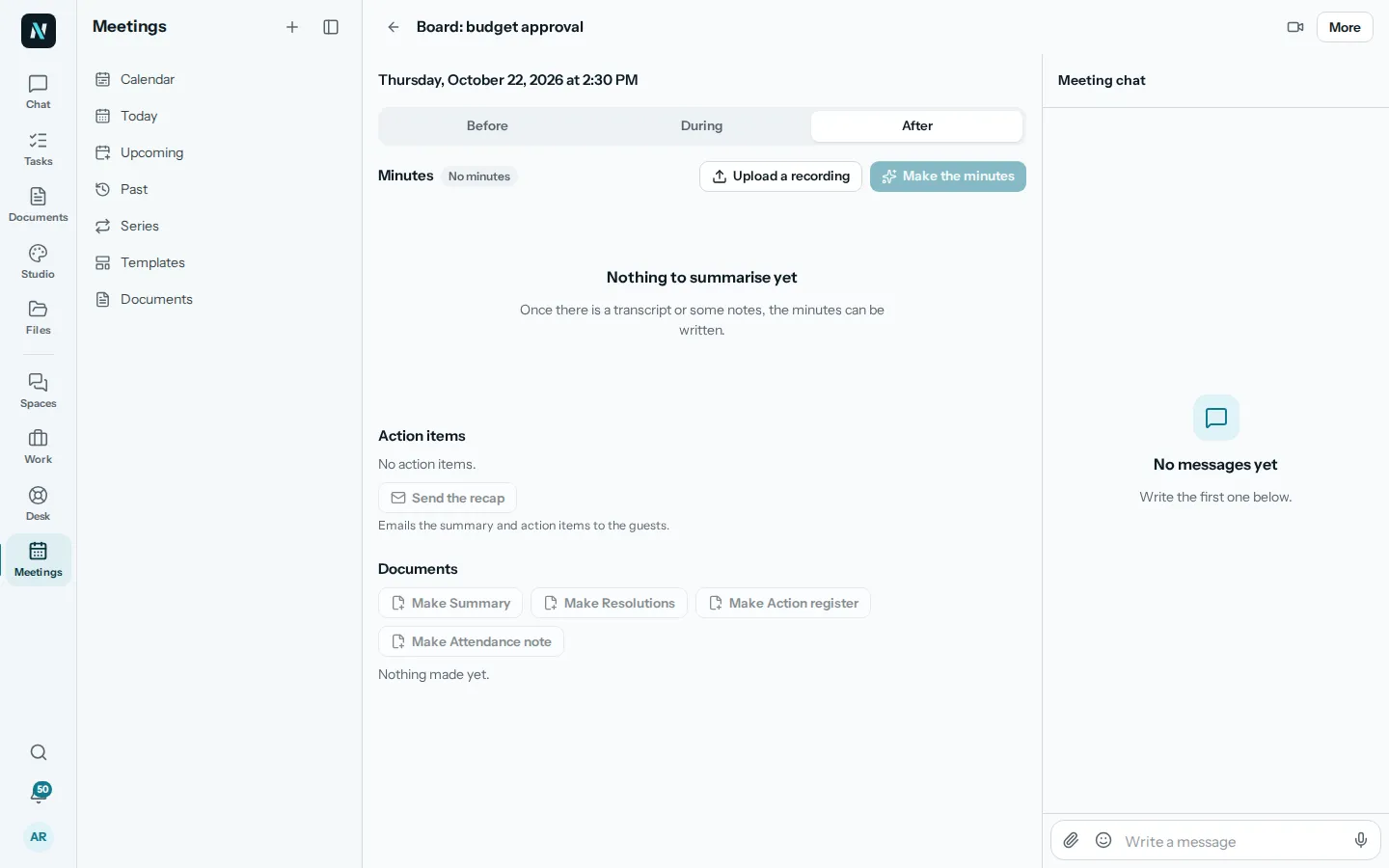
Meeting minutes with AI, without losing the plot
Take meeting minutes people trust with a meeting minutes template and AI: what to capture, what to check by hand, and decisions turned into tasks the same day.
Personnel et évaluations5 min de lecture
Onboard a new hire in the first 30 days
A week by week plan to welcome a new hire in a small company: before day one, the first week, goals, check ins and a survey at day thirty.
Travail d’équipe6 min de lecture
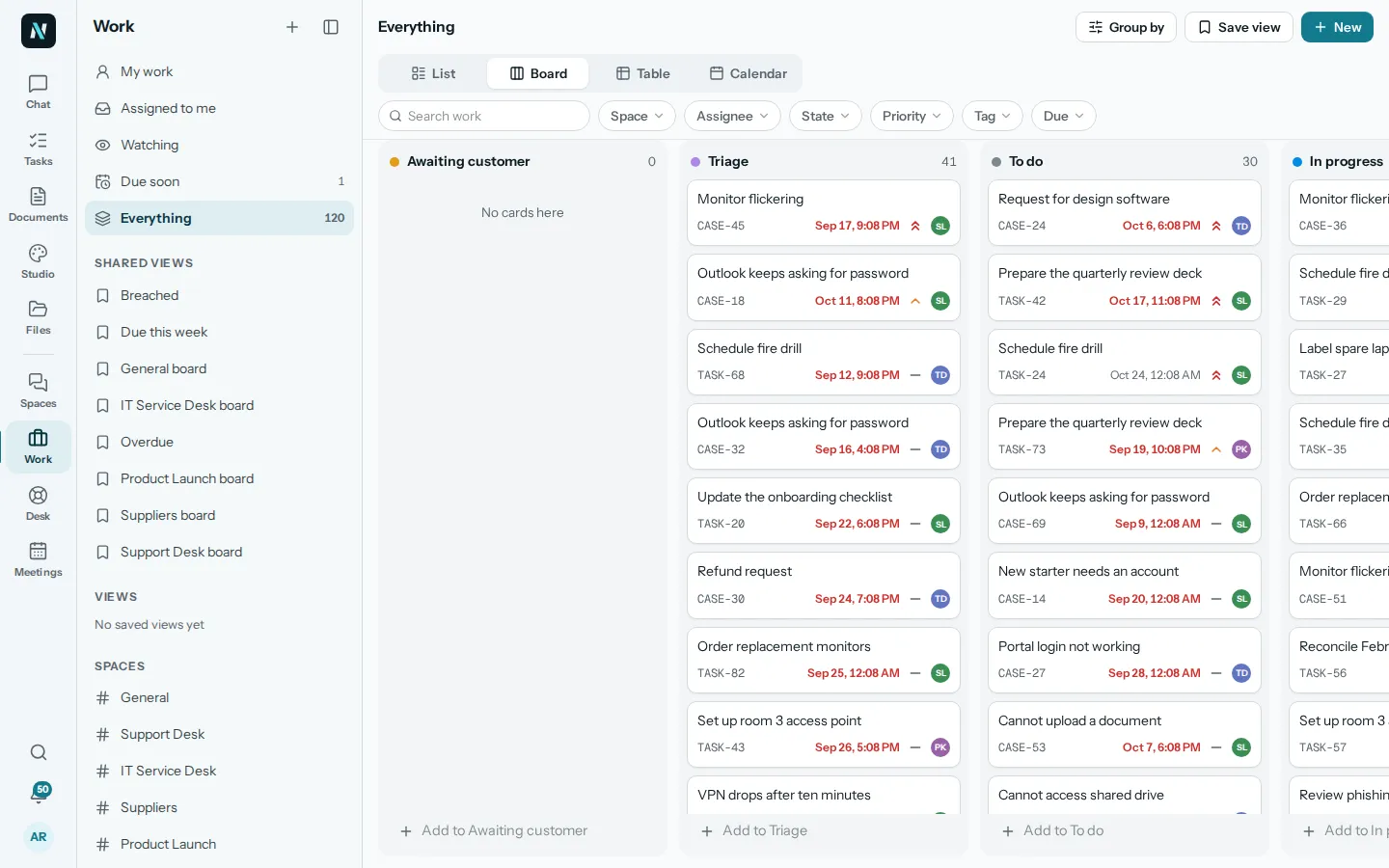
Project management without the overhead
A light way to run project management for a small team: one list, clear owners and dates, a weekly check and an honest status update.