Producto, Reuniones
Reuniones que terminan con actas, no con tareas pendientes.
Planifica la reunión, mantén el orden del día y las notas en un solo lugar, y deja que nerix redacte el acta y registre las tareas pendientes. Quienes no hayan asistido recibirán el resumen.
El plan gratuito es de un usuario y 3000 créditos al mes, y nunca se cobra.
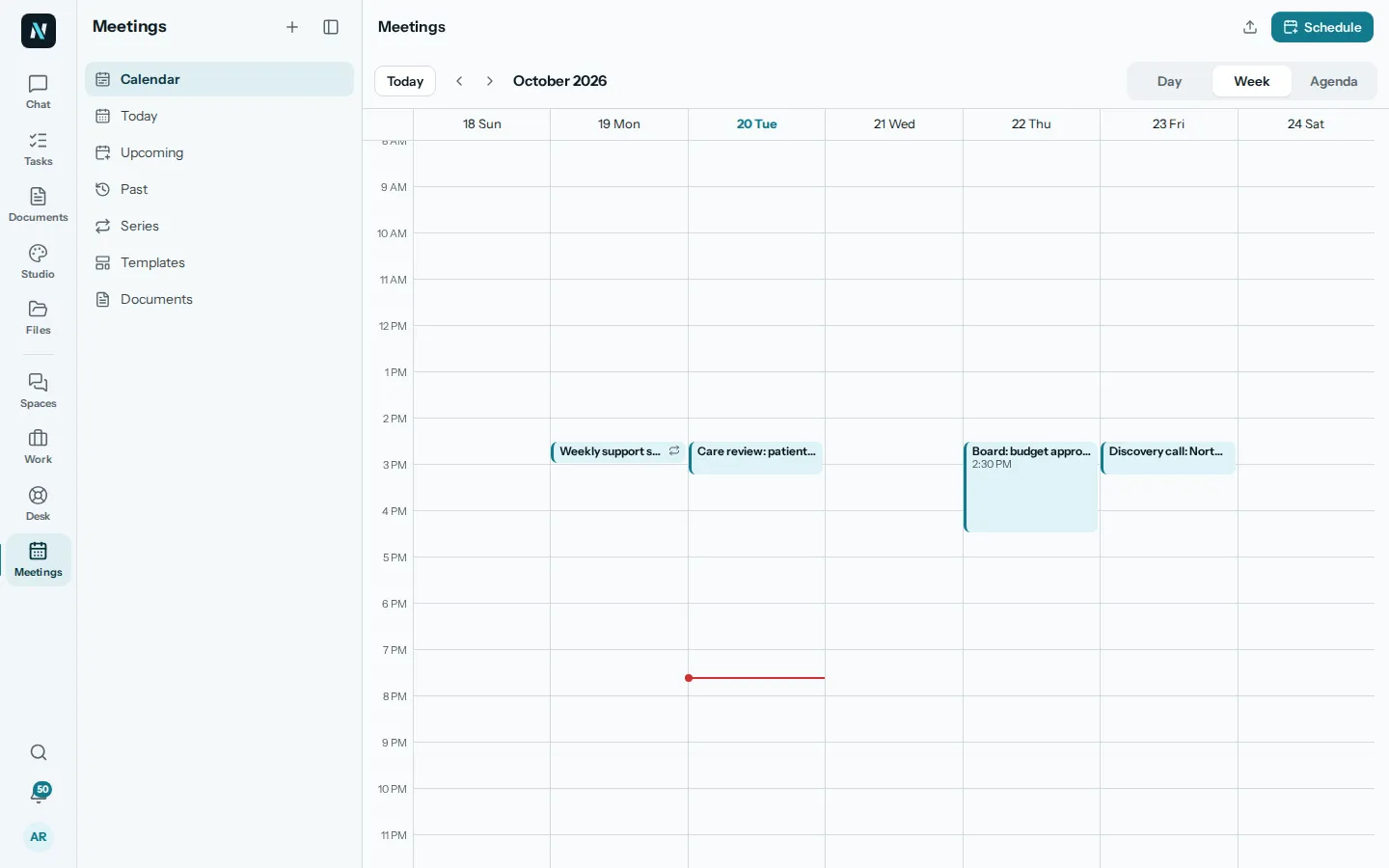
01Programar
Encuentra un hueco, invita a las personas y define el orden del día.
Pulsa Programar o haz clic en un espacio libre del calendario. Define el título, la duración, los asistentes (puedes marcar a alguien como Opcional), un enlace de vídeo o una ubicación, y si es recurrente. Las invitaciones se envían por correo al guardar.
Consulta la semana, el día o una lista de temas, o abre Hoy, Próximas, Pasadas, Series y Plantillas desde el menú.
Qué hace nerix aquí
- Pregunta en el chat qué reuniones tienes mañana y recibe la respuesta con un enlace a cada una.
- Busca una reunión por su tema y por lo que se decidió en ella.
02Antes
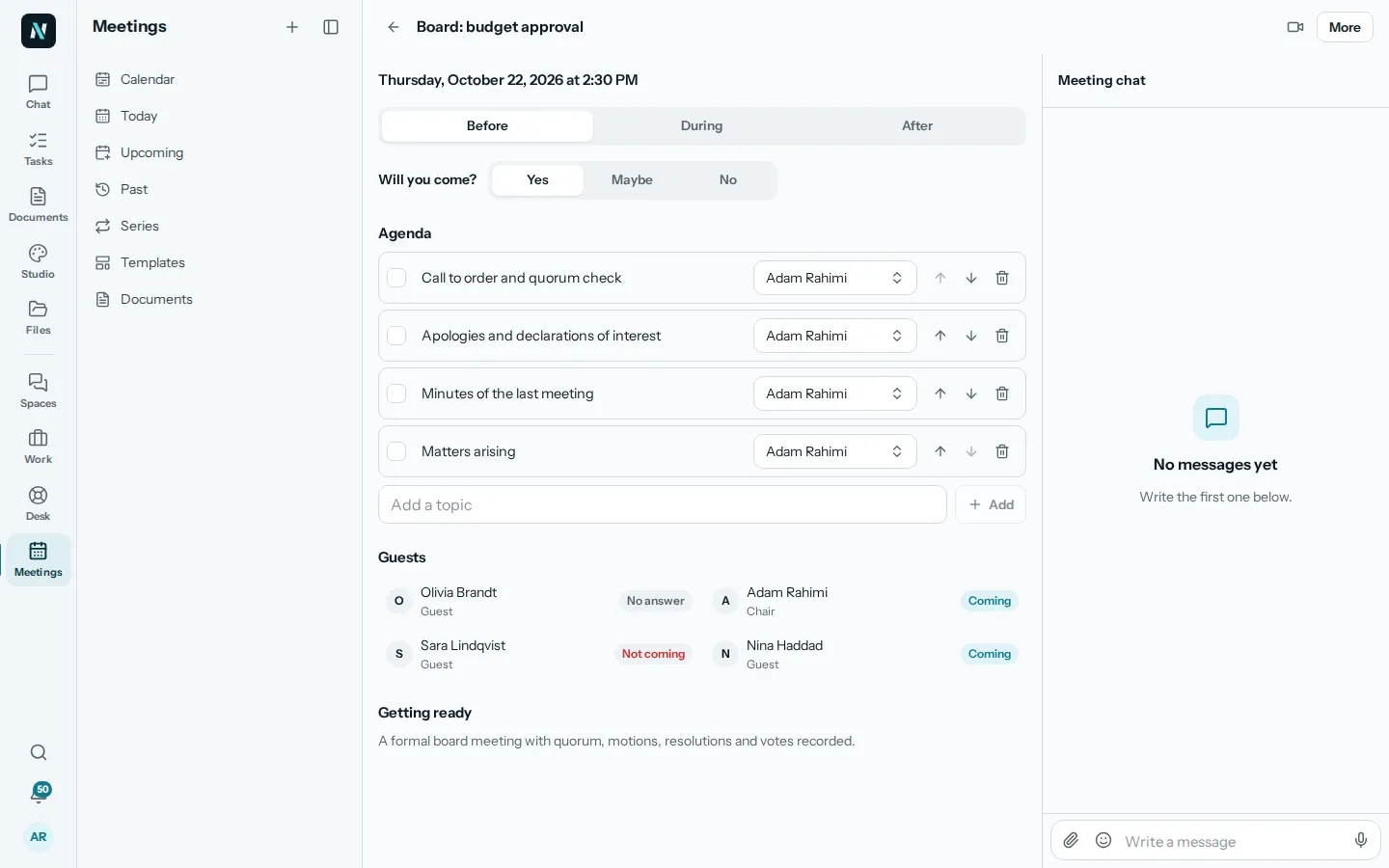
Todo el mundo llega sabiendo de qué se va a hablar.
La pestaña Antes contiene el orden del día, con un responsable para cada tema, los invitados y sus respuestas, y un espacio para indicar Sí, Quizás o No. Los temas que no se traten se trasladan a la siguiente reunión.
Cada reunión tiene su propio chat, de modo que las preguntas y los archivos correspondientes se quedan junto a ella.
Qué hace nerix aquí
- Responde preguntas sobre una reunión, su orden del día y sus invitados, según los permisos que tengas.
- Inicia una reunión a partir de una plantilla para el tipo de sesiones que celebras a menudo, como una junta directiva.
03Durante
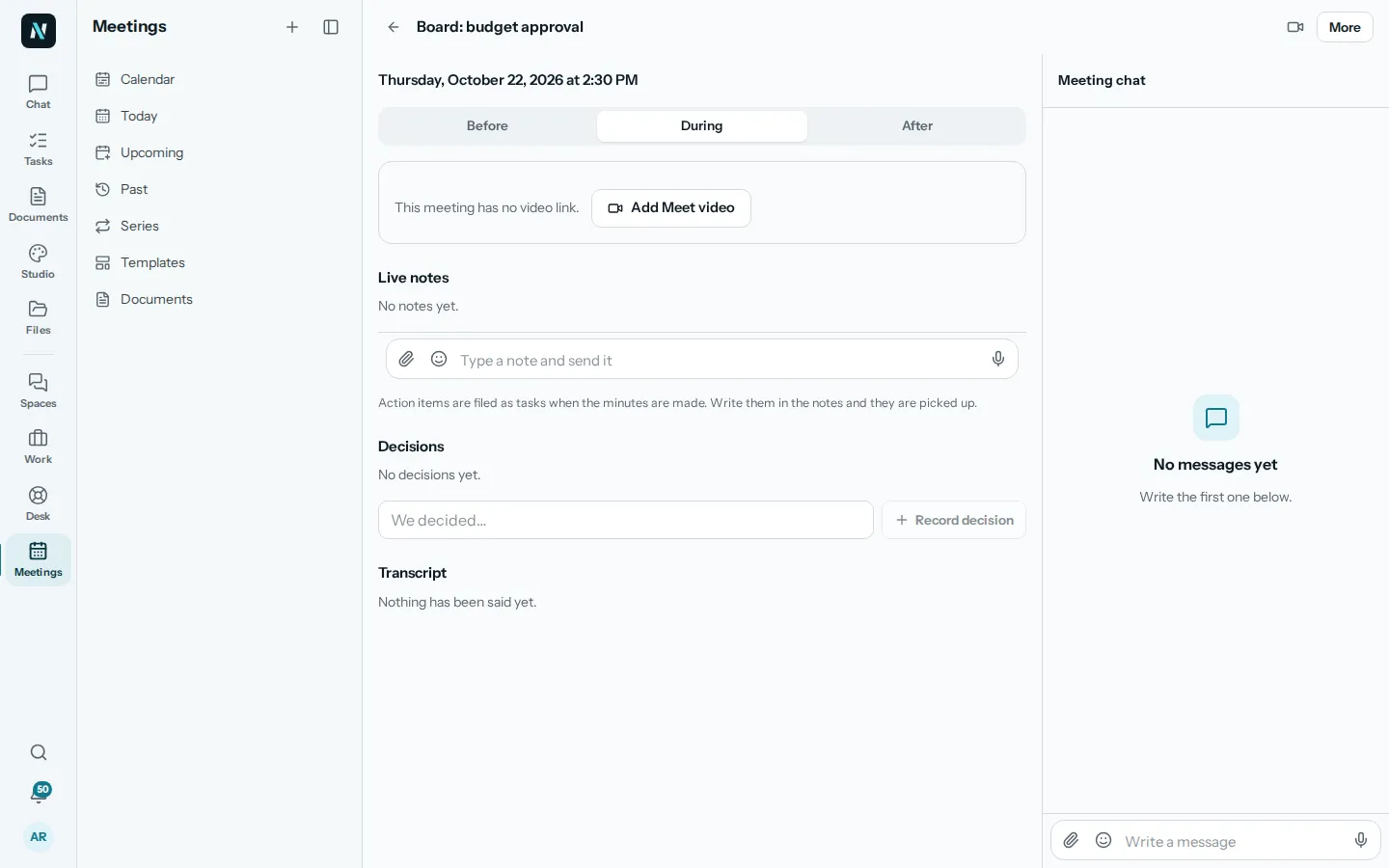
Notas, decisiones y transcripción mientras hablas.
La pestaña Durante incluye Unirse a la reunión, Notas en directo, Decisiones y la transcripción. Escribe una nota y envíala, o díctala. Registra una decisión como Hemos decidido para guardarla. Las tareas pendientes anotadas se incorporan al redactar el acta.
¿Necesitas hablar ahora? Inicia una reunión, invita a personas del espacio de trabajo o externas por correo electrónico, y la sala de vídeo se abrirá dentro de nerix con las notas en directo al lado. Los invitados externos acceden desde su propio enlace y no necesitan cuenta. Elige si se guardan las notas para que todo el mundo lo sepa.
Qué hace nerix aquí
- Convierte la llamada en una transcripción cuando las notas están activadas.
- Guarda lo que se ha dicho y decidido en un solo lugar para elaborar el acta.
04Después
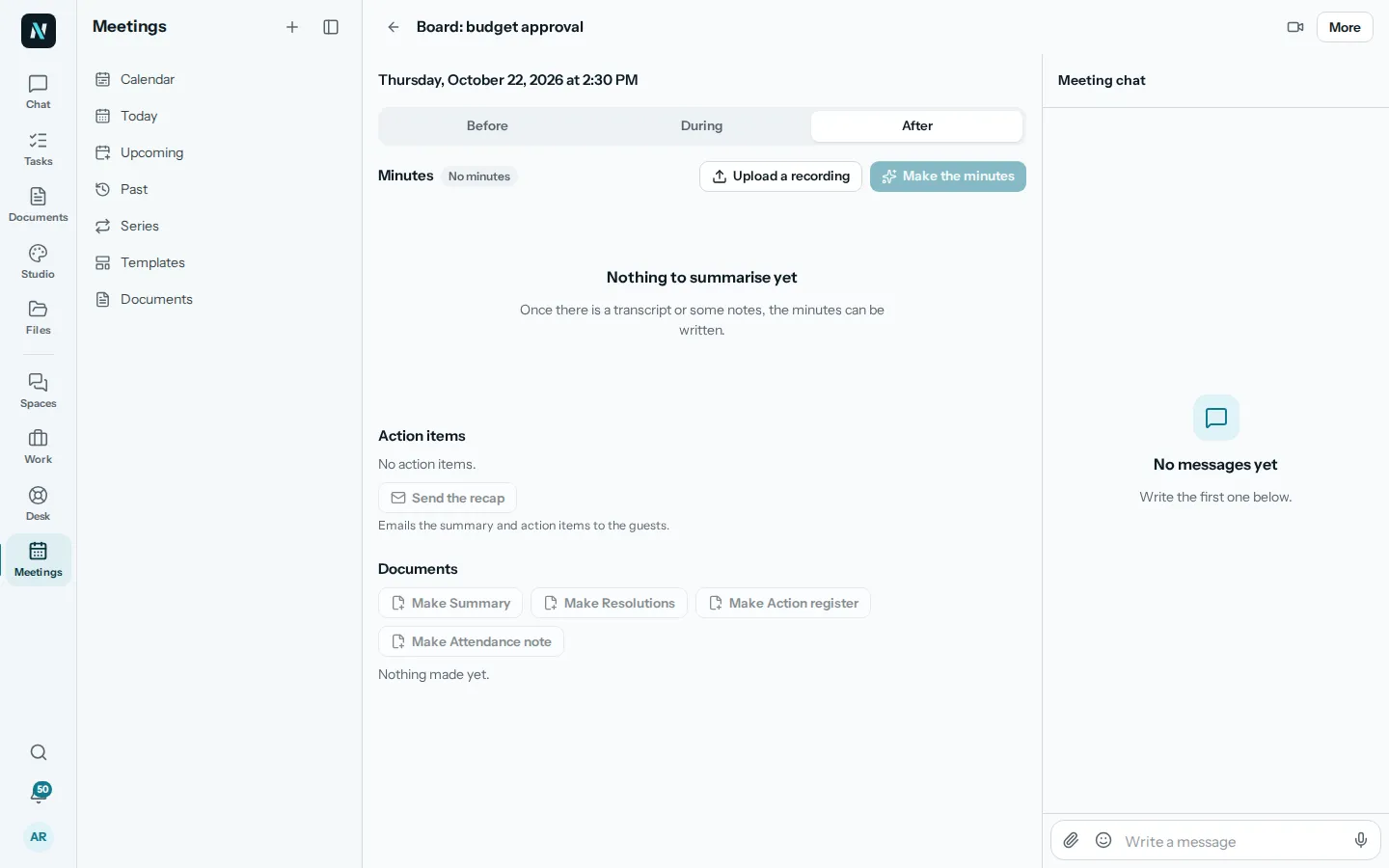
Actas, tareas pendientes y un resumen.
Pulsa Redactar el acta y nerix la preparará a partir de la transcripción y las notas. Envíala a revisión, apruébala y luego selecciona Enviar el resumen, que manda el sumario y las tareas pendientes por correo a los invitados. Si en una reunión no hubo nada que resumir, el sistema lo indicará en lugar de inventar actas.
Las tareas pendientes pasan a ser tareas reales en Trabajo, con un responsable y una fecha límite. Genera un resumen, resoluciones, un registro de acciones o una nota de asistencia, y expórtalos en PDF o Word, o envíalos para su firma.
Qué hace nerix aquí
- Redacta el acta a partir de la transcripción y las notas.
- Identifica decisiones y tareas pendientes, indicando quién debe hacerlas y para cuándo.
- Convierte una grabación subida en una transcripción y en un acta.
05Preguntas
Preguntas
¿Puede nerix tomar notas en una reunión por sí solo?
Con las Notas activadas, la llamada se convierte en una transcripción y el acta se elabora a partir de ella. Al iniciar una llamada puedes elegir Notas activadas, Sin notas o Privada, para que todos sepan qué se registra.
¿Puedo usar una grabación externa?
Sí. Sube una grabación a una reunión y nerix creará la transcripción y el acta a partir de ella.
¿Qué ocurre con las tareas pendientes?
Se registran como tareas en Trabajo, cada una con su responsable y fecha límite, de modo que aparecen justo donde cada persona suele consultar sus pendientes.
¿El acta es definitiva una vez que nerix la redacta?
No. Se crea como un borrador. Puedes enviarla a revisión, hacer cambios y aprobarla cuando esté lista.
¿Pueden unirse personas ajenas a la empresa?
Sí. Invítalas por correo electrónico al iniciar una reunión. Recibirán su propio enlace para la sala de vídeo y no necesitan crearse una cuenta.
¿Funciona con Google Meet u otras herramientas de vídeo?
Una reunión admite cualquier enlace de vídeo. La opción Añadir vídeo de Meet genera un enlace automáticamente, pero también puedes pegar otro distinto.
¿Puedo solicitar una configuración de reuniones que no aparezca aquí?
Sí. Desarrollamos funciones y conectores a medida para empresas. Cuéntanos qué necesitas en la página Diseñado a tu medida.
¿Necesitas algo que esto no hace? Lo integramos en tu espacio de trabajo. Hecho para ti
- 01ChatPregunta sobre todo lo que tienes, con la fuente de cada frase.
- 02Chat de equipoChat de equipo en espacios y temas, donde un mensaje puede convertirse en una tarea.
- 03Tareas y proyectosTareas, casos y proyectos como lista, tablero, tabla o calendario.
- 04Mesa de ayudaUna mesa de ayuda con colas, macros, un portal y objetivos de respuesta.
- 05Hecho para tiFunciones, conectores y flujos de trabajo que creamos en tu espacio de trabajo.
- 06FeedbackFeedback: valoraciones, feedback 360 y encuestas, enviados por enlace, con un anonimato que se mantiene.
- 07ComprobacionesPreparación para auditorías a partir de unos 90 marcos, comprobaciones sobre un plan, incidencias que se convierten en tareas y revisiones de negocio.
- 08DemosTodo lo que puedes probar o ver: el espacio de trabajo de ejemplo, muestras, plantillas y un chat gratuito.
- 09PreciosPlanes y créditos, en euros, mensuales o anuales.
Más información
Sigue leyendo
Comparativas y alternativas5 min de lectura
Appointment scheduling software compared
Appointment scheduling software compared for small teams: Calendly, Cal.com and nerix booking pages. Prices, free plan limits and what to check first.
Comparativas y alternativas7 min de lectura
The best call transcription tools for small teams
Compare call transcription tools by price, free plan, minutes and languages: Otter, Fireflies, Rev, Happy Scribe and Sonix, checked on their own pages.
Comparativas y alternativas6 min de lectura
The best AI meeting note takers compared
Compare the best tools for AI meeting notes: Otter, Fireflies, Fathom, Granola and nerix, with prices, free plan limits and the privacy questions to ask.