Tuote, Kokoukset
Kokouksia, jotka päättyvät valmiiseen pöytäkirjaan, eivät kotiläksyihin.
Suunnittele kokous, pidä asialista ja muistiinpanot yhdessä paikassa, ja anna nerixin laatia pöytäkirja sekä kirjata toimenpiteet suoraan tehtäviksi. Poissaolleet saavat tiivistelmän.
Maksuton suunnitelma kattaa yhden käyttäjäpaikan ja 3 000 krediittiä kuukaudessa, eikä siitä veloiteta koskaan.
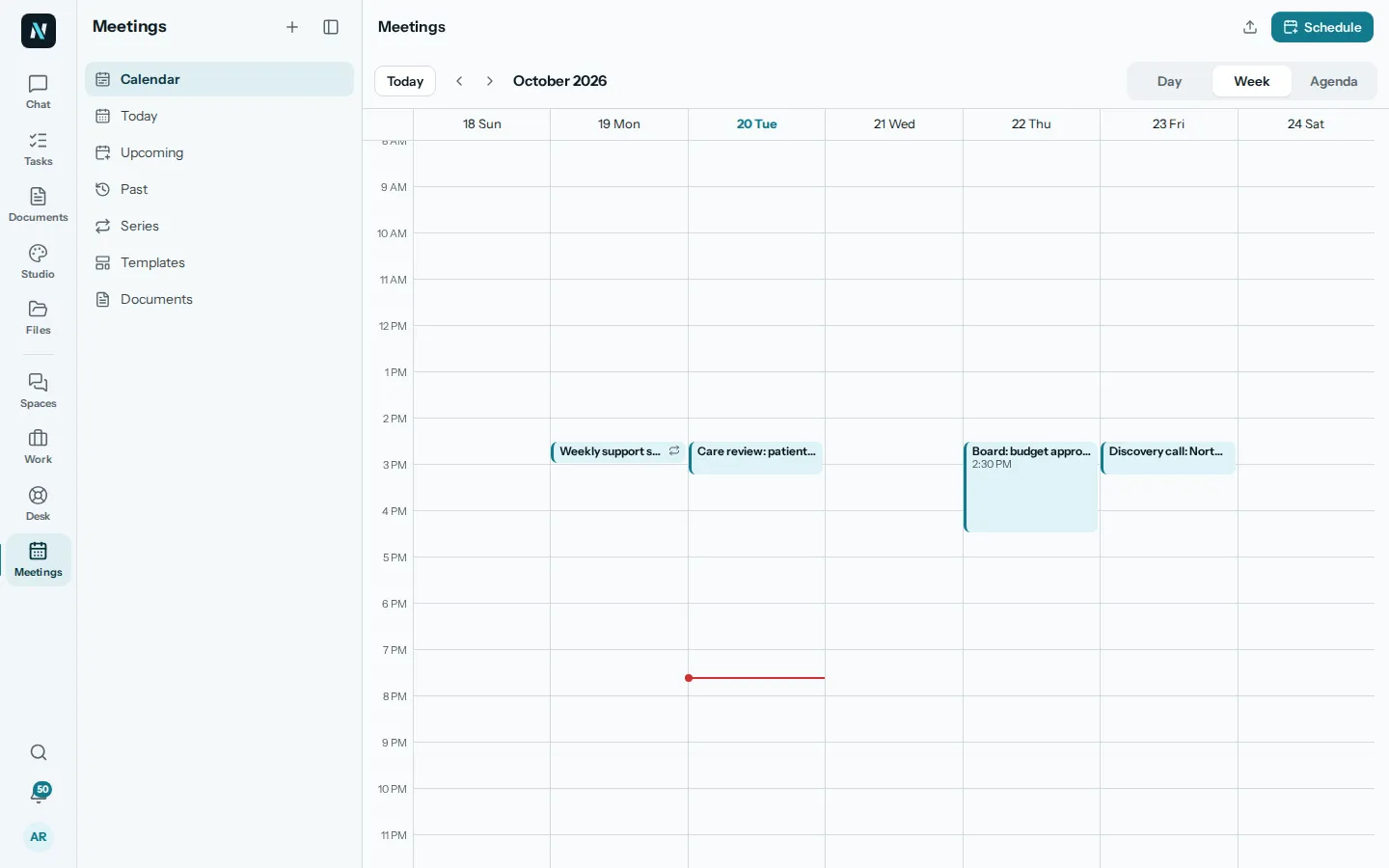
01Aikatauluta
Etsi aika, kutsu osallistujat ja aseta asialista.
Paina Aikatauluta tai klikkaa vapaata kohtaa kalenterissa. Aseta otsikko, kesto, osallistujat (voit merkitä jonkun valinnaiseksi), videolinkki tai paikka ja toistuvuus. Kutsut lähtevät sähköpostitse, kun tallennat.
Tarkastele viikkoa, päivää tai asialistaluetteloa, tai avaa valikosta Tänään, Tulevat, Menneet, Sarjat ja Mallit.
Mitä avustaja tekee täällä
- Kysy chatissa, mitä kokouksia sinulla on huomenna, ja saat vastauksen linkkeineen kuhunkin tapaamiseen.
- Etsi kokous sen aiheen ja tehtyjen päätösten perusteella.
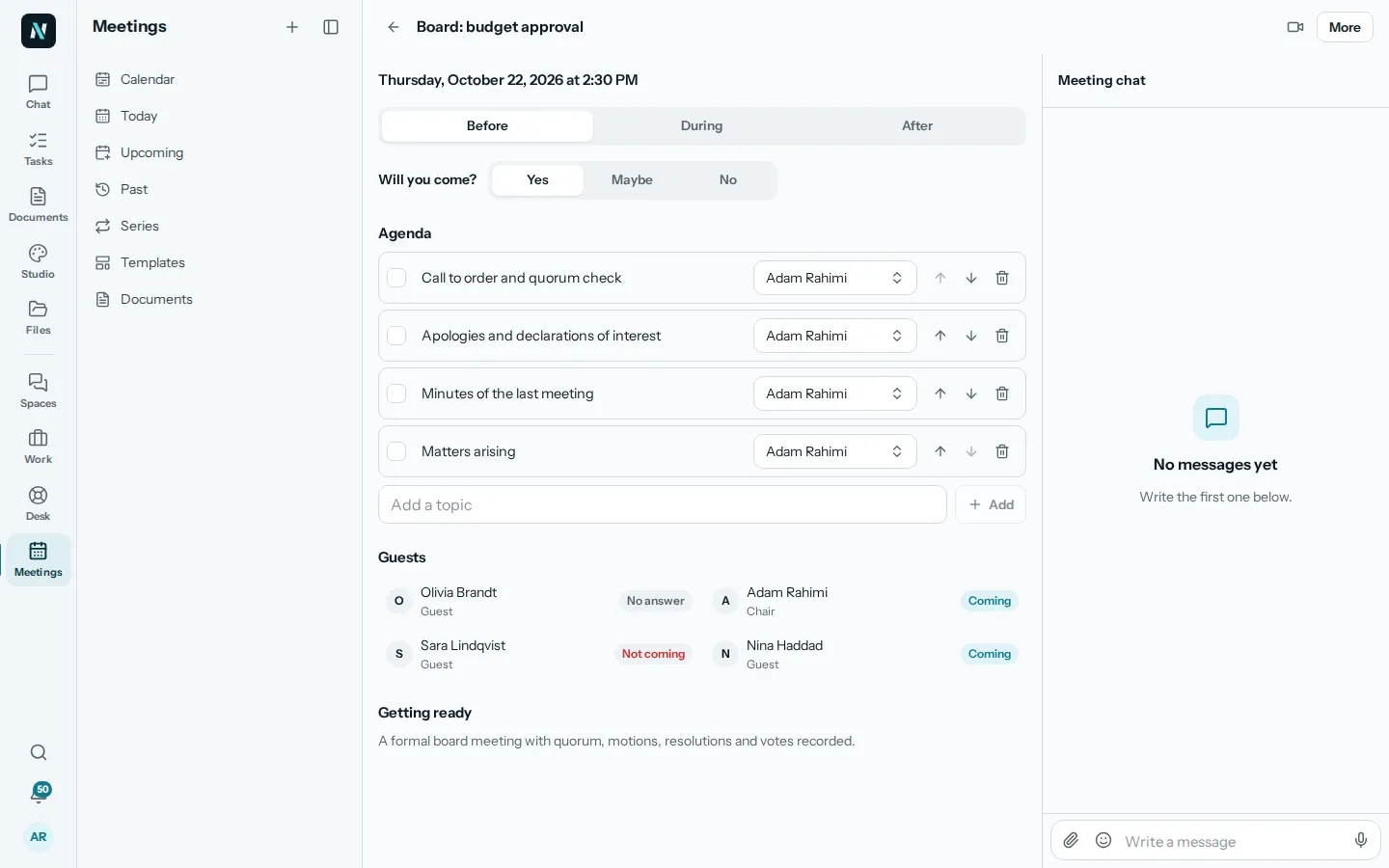
02Ennen
Kaikki saapuvat paikalle tietäen, mistä on kyse.
Ennen-välilehdellä on asialista ja aihealueiden vastuuhenkilöt, vieraat ja heidän vastauksensa sekä mahdollisuus valita Kyllä, Ehkä tai Ei. Käsittelemättä jääneet kohdat siirtyvät seuraavaan kokoukseen.
Jokaisella kokouksella on oma chat, joten siihen liittyvät kysymykset ja tiedostot pysyvät aina mukana.
Mitä avustaja tekee täällä
- Vastaa kokousta, sen asialistaa ja vieraita koskeviin kysymyksiin niiden tietojen pohjalta, joihin sinulla on pääsy.
- Aloita kokous valmiista mallista sellaisia tapaamisia varten, joita järjestät usein, kuten hallituksen kokous.
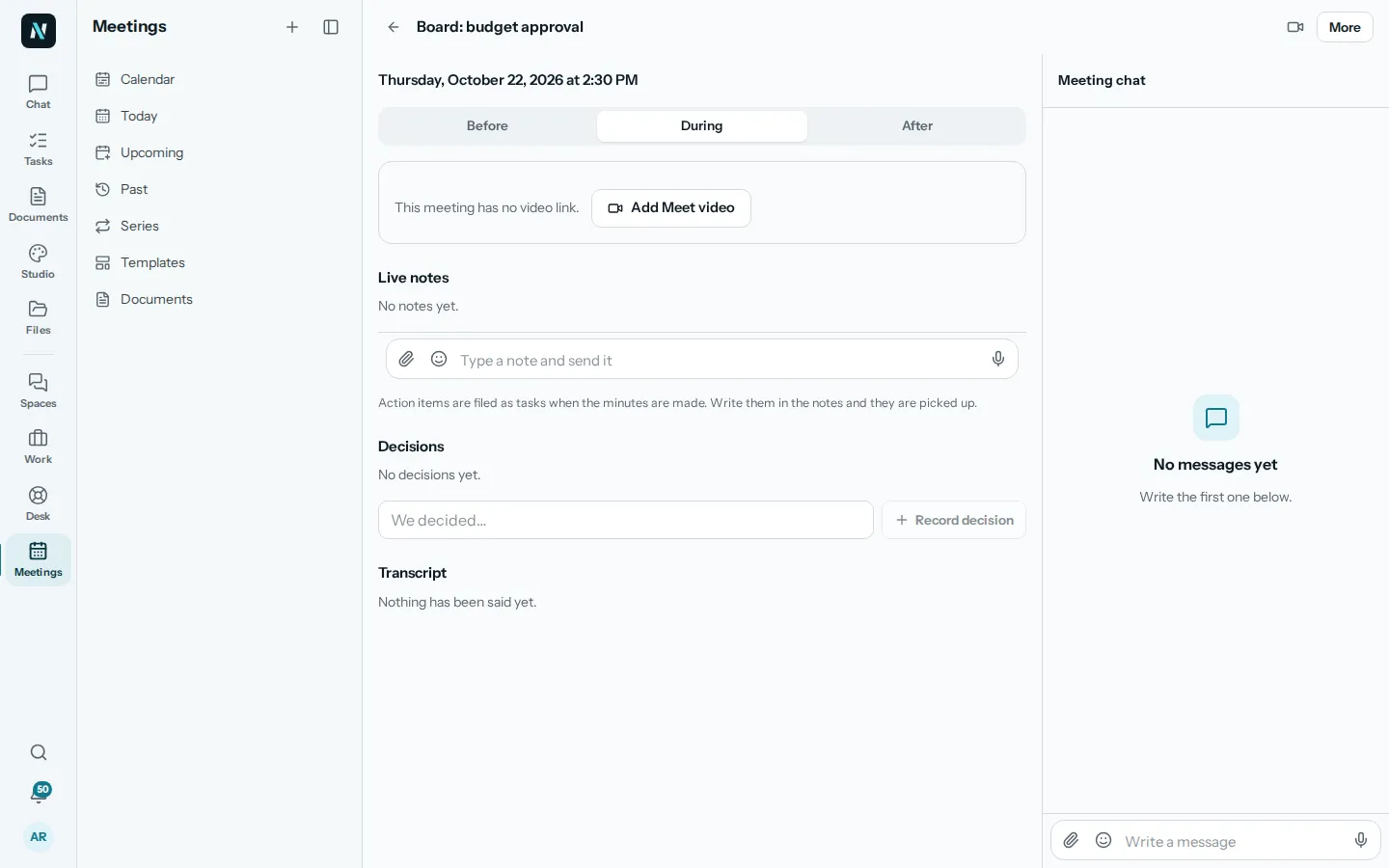
03Aikana
Muistiinpanot, päätökset ja litterointi samalla kun keskustelette.
Aikana-välilehdeltä löytyvät Liity kokoukseen, Reaaliaikaiset muistiinpanot, Päätökset ja litterointi. Kirjoita muistiinpano ja lähetä se, tai sanele. Kirjaa päätös muodossa Päätimme ja tallenna se. Muistiinpanoihin kirjoitetut toimenpiteet poimitaan mukaan, kun pöytäkirja luodaan.
Täytyykö puhua heti? Aloita kokous ja kutsu osallistujia työtilasta tai ulkopuolelta sähköpostilla, jolloin videohuone aukeaa nerixin sisällä ja muistiinpanot sen vieressä. Ulkopuoliset liittyvät omasta linkistään ilman tiliä. Valitse, tallennetaanko muistiinpanoja, jotta kaikki tietävät tilanteen.
Mitä avustaja tekee täällä
- Muuta puhelu tekstiksi litteroinnilla, kun muistiinpanot ovat päällä.
- Pidä puhutut ja päätetyt asiat yhdessä paikassa pöytäkirjaa varten.
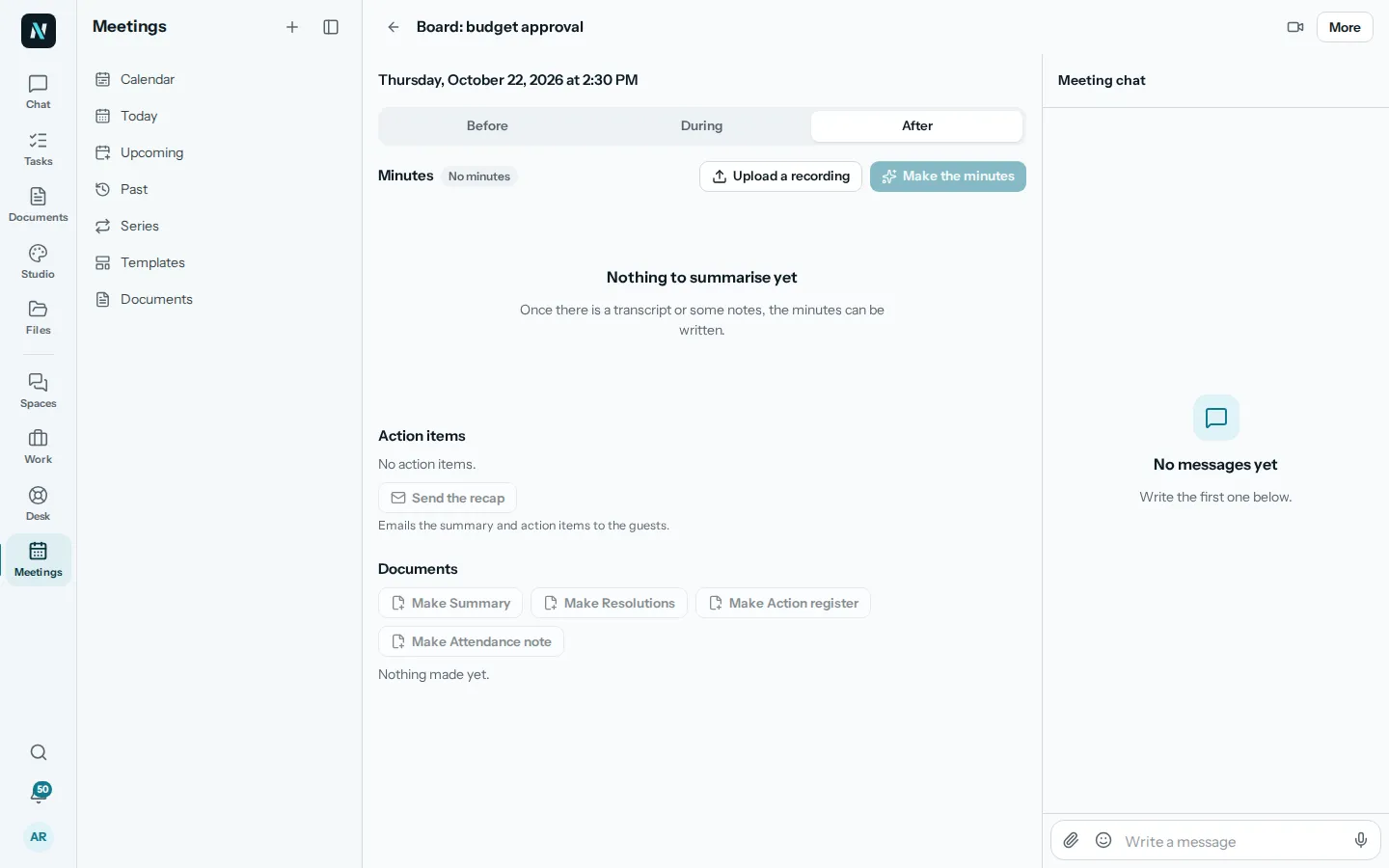
04Jälkeen
Pöytäkirja, toimenpiteet ja yhteenveto.
Paina Luo pöytäkirja, ja nerix kirjoittaa sen litteroinnin ja muistiinpanojen pohjalta. Lähetä se tarkistettavaksi, hyväksy ja valitse sitten Lähetä yhteenveto, joka toimittaa tiivistelmän ja toimenpiteet vieraille sähköpostitse. Jos kokouksessa ei ollut mitään yhteenvedettävää, järjestelmä ilmoittaa siitä sen sijaan, että keksisi omiaan.
Toimenpiteistä tulee aitoja tehtäviä Työt-osioon vastuuhenkilön ja määräpäivän kera. Luo yhteenveto, päätökset, toimenpiderekisteri tai osallistujaluettelo ja vie ne PDF- tai Word-muodossa tai lähetä allekirjoitettavaksi.
Mitä avustaja tekee täällä
- Kirjoita pöytäkirja litteroinnin ja muistiinpanojen pohjalta.
- Poimi päätökset ja toimenpiteet sekä vastuuhenkilöt ja määräajat.
- Muunna ladattu tallenne suoraan tekstiksi ja pöytäkirjaksi.
05Kysymykset
Kysymykset
Voiko nerix tehdä kokousmuistiinpanoja täysin itsenäisesti?
Kun Muistiinpanot on käytössä, puhelu litteroidaan ja siitä laaditaan pöytäkirja. Puhelun alussa valitaan Muistiinpanot päällä, Ei muistiinpanoja tai Yksityinen, joten osallistujat tietävät aina, mitä kirjataan ylös.
Voinko käyttää muualta tuotua tallennetta?
Kyllä. Lataa tallenne kokoukseen, ja nerix luo siitä litteroinnin ja pöytäkirjan.
Mitä sovituille toimenpiteille tapahtuu?
Ne tallennetaan tehtäviksi Työt-osioon vastuuhenkilön ja määräpäivän kanssa, jolloin ne näkyvät suoraan siellä, missä kukin muutenkin tekee töitä.
Onko pöytäkirja lopullinen heti, kun nerix luo sen?
Ei. Se alkaa luonnoksena. Voit lähettää sen tarkistettavaksi, muokata sitä vapaasti ja hyväksyä sen, kun se on valmis.
Voivatko yrityksen ulkopuoliset henkilöt liittyä?
Kyllä. Kutsu heidät sähköpostitse kokouksen alkaessa. He saavat oman linkin videohuoneeseen eivätkä tarvitse tiliä.
Toimiiko se Google Meetin tai muiden videotyökalujen kanssa?
Kokoukseen voi lisätä minkä tahansa videolinkin. Lisää Meet-video luo linkin puolestasi, ja voit liittää siihen minkä tahansa muun linkin.
Voinko pyytää kokousasetusta tai ominaisuutta, jota ei vielä ole?
Kyllä. Rakennamme yrityksille räätälöityjä toimintoja ja liittymiä. Kerro tarpeistasi Sinulle tehty -sivulla.
Tarvitsetko jotain, mitä tämä ei tee? Rakennamme sen työtilaasi. Rakennettu sinulle
- 01KeskusteluKysy kaikesta, mitä omistat, ja saat jokaisen lauseen lähteineen.
- 02TiimichatTiimichat tiloissa ja aiheissa, joissa viestistä voi tulla tehtävä.
- 03Tehtävät ja projektitTehtävät, tapaukset ja projektit listana, tauluna, taulukkona tai kalenterina.
- 04TukipalveluTukipalvelu, jossa on jonot, makrot, portaali ja vastausaikatavoitteet.
- 05Rakennettu sinulleOminaisuudet, integraatiot ja työnkulut, jotka rakennamme osaksi työtilaasi.
- 06PalautePalaute: arvioinnit, 360-palaute ja kyselyt, lähetetään linkillä, anonymiteetti säilyy.
- 07TarkistuksetAuditointivalmius noin 90 viitekehyksen pohjalta, suunnitelmaan kohdistuvat tarkistukset, tehtäviksi muuttuvat ongelmat ja liiketoimintakatsaukset.
- 08DemotKaikki kokeiltava ja katsottava: esimerkkityötila, näytteet, mallit ja maksuton chat.
- 09HinnoitteluSuunnitelmat ja krediitit euroina, kuukausittain tai vuosittain.
Lue lisää
Vertailut ja vaihtoehdot5 min lukuaika
Appointment scheduling software compared
Appointment scheduling software compared for small teams: Calendly, Cal.com and nerix booking pages. Prices, free plan limits and what to check first.
Vertailut ja vaihtoehdot7 min lukuaika
The best call transcription tools for small teams
Compare call transcription tools by price, free plan, minutes and languages: Otter, Fireflies, Rev, Happy Scribe and Sonix, checked on their own pages.
Vertailut ja vaihtoehdot6 min lukuaika
The best AI meeting note takers compared
Compare the best tools for AI meeting notes: Otter, Fireflies, Fathom, Granola and nerix, with prices, free plan limits and the privacy questions to ask.