Produkt, Spotkania
Spotkania, które kończą się protokołem, a nie pracą domową.
Zaplanuj spotkanie, trzymaj agendę i notatki w jednym miejscu, a nerix przygotuje protokół i zapisze zadania do wykonania. Osoby nieobecne otrzymają podsumowanie.
Darmowy plan obejmuje jedno stanowisko i 3000 kredytów miesięcznie i nigdy nie jest obciążany opłatami.
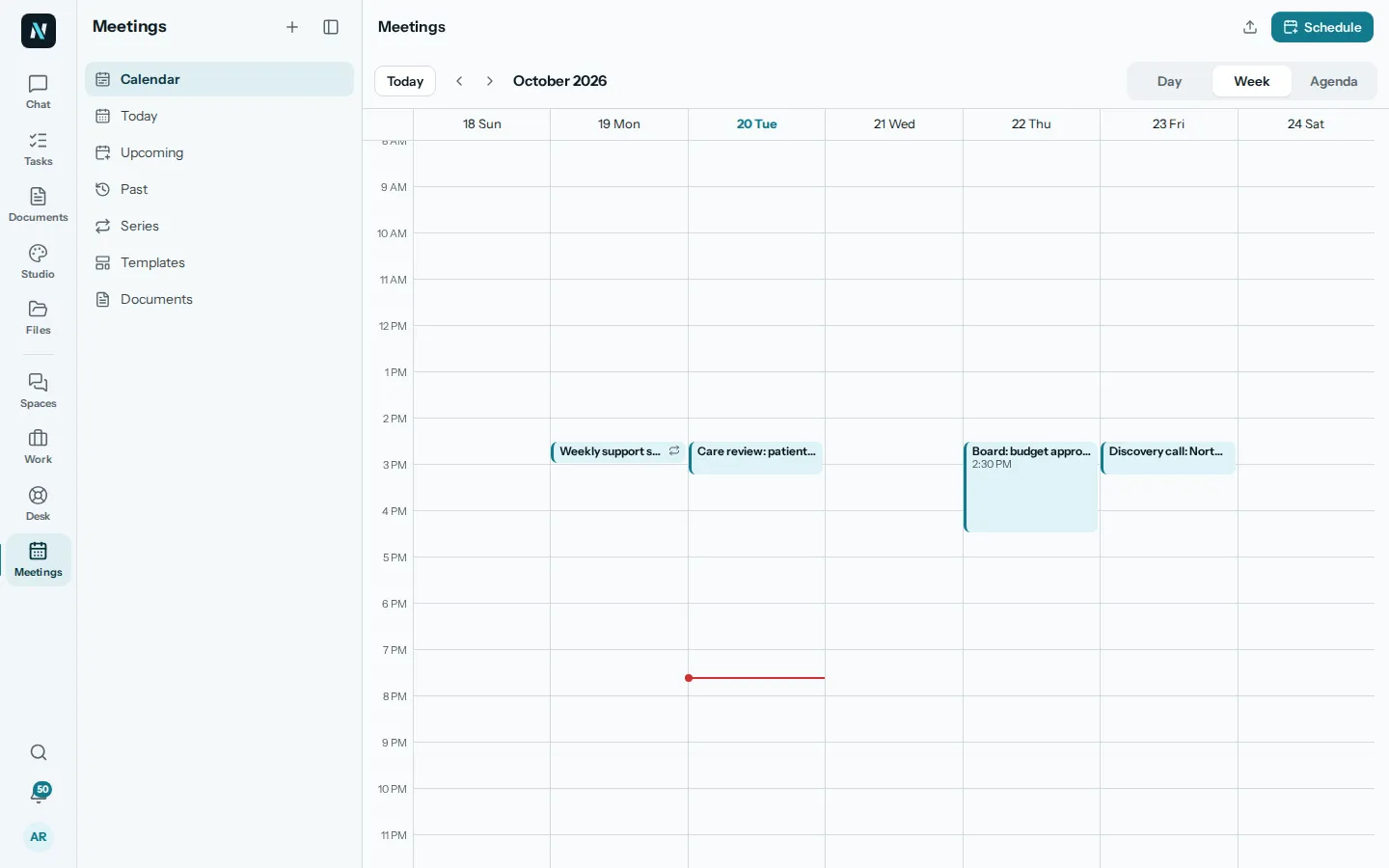
01Planowanie
Znajdź termin, zaproś uczestników, ułóż agendę.
Kliknij Zaplanuj lub wybierz wolny termin w kalendarzu. Ustaw tytuł, czas trwania, listę gości (możesz oznaczyć kogoś jako Opcjonalny), link do wideo lub miejsce oraz powtarzalność. Zaproszenia zostaną wysłane e-mailem po zapisaniu.
Przeglądaj widok tygodnia, dnia lub listę agendy, albo wybierz z menu zakładki Dzisiaj, Nadchodzące, Przeszłe, Cykliczne i Szablony.
Co nerix robi tutaj
- Zapytaj na czacie, jakie masz jutro spotkania, i otrzymaj odpowiedź z bezpośrednim linkiem do każdego z nich.
- Wyszukaj spotkanie na podstawie jego tematu oraz podjętych decyzji.
02Przed spotkaniem
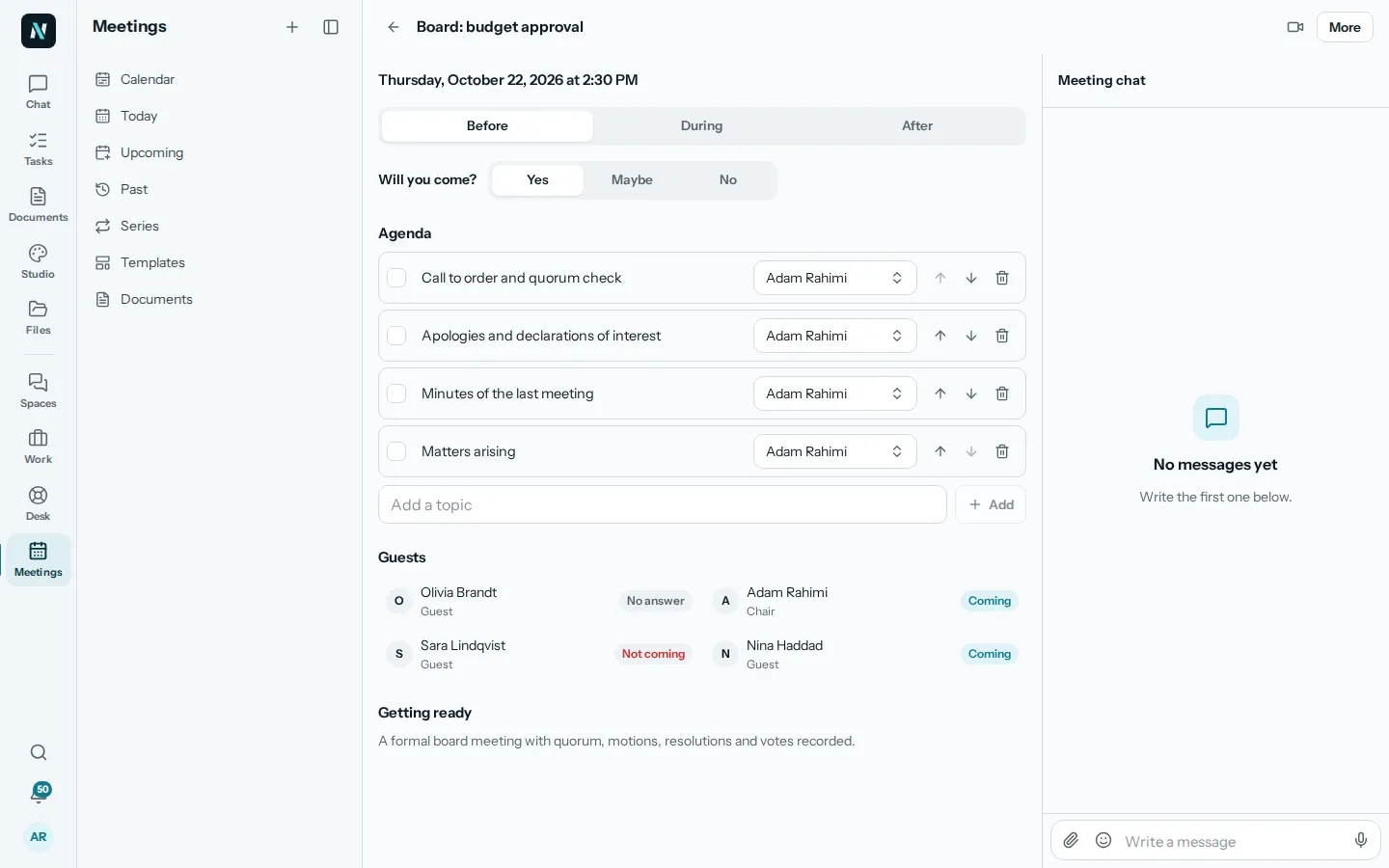
Każdy przychodzi z pełną wiedzą o celu spotkania.
Zakładka Przed zawiera agendę z osobą odpowiedzialną za każdy punkt, listę gości z ich odpowiedziami oraz miejsce na potwierdzenie obecności: Tak, Być może lub Nie. Tematy, których nie udało się poruszyć, przechodzą na kolejne spotkanie.
Każde spotkanie ma własny czat, więc pytania i pliki pozostają zawsze pod ręką.
Co nerix robi tutaj
- Odpowiadaj na pytania o spotkanie, jego agendę i gości w ramach uprawnień dostępu.
- Rozpocznij spotkanie z szablonu przygotowanego dla częstych wydarzeń, na przykład posiedzeń zarządu.
03W trakcie
Notatki, decyzje i transkrypcja w trakcie rozmowy.
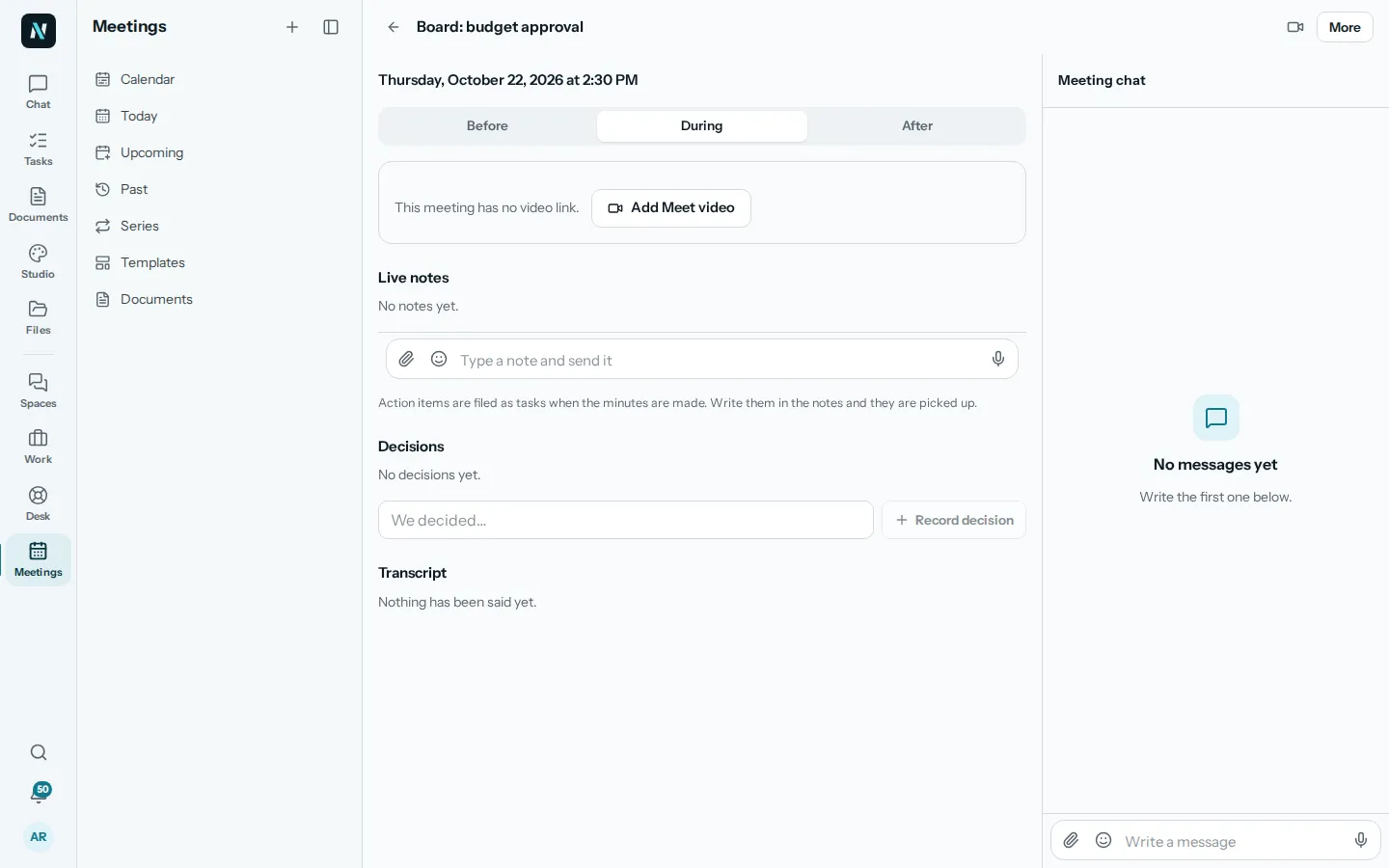
Zakładka W trakcie zawiera przyciski Dołącz do spotkania, Notatki na żywo, Decyzje i transkrypcję. Wpisz notatkę i wyślij ją, lub podyktuj na głos. Zapisz decyzję w formule Ustalone i zarejestruj ją. Zadania wpisane w notatkach zostaną uwzględnione podczas tworzenia protokołu.
Chcesz porozmawiać od zaraz? Rozpocznij spotkanie, zaproś osoby z obszaru roboczego lub z zewnątrz przez e-mail, a pokój wideo otworzy się wewnątrz nerix z notatkami na żywo z boku. Osoby z zewnątrz dołączają przez własny link i nie potrzebują konta. Możesz włączyć lub wyłączyć zapisywanie notatek, aby każdy wiedział, jak wygląda sytuacja.
Co nerix robi tutaj
- Zmieniaj rozmowę w transkrypcję, gdy notatki są włączone.
- Gromadź wypowiedzi i decyzje w jednym miejscu na potrzeby protokołu.
04Po spotkaniu
Protokoły, zadania i podsumowanie.
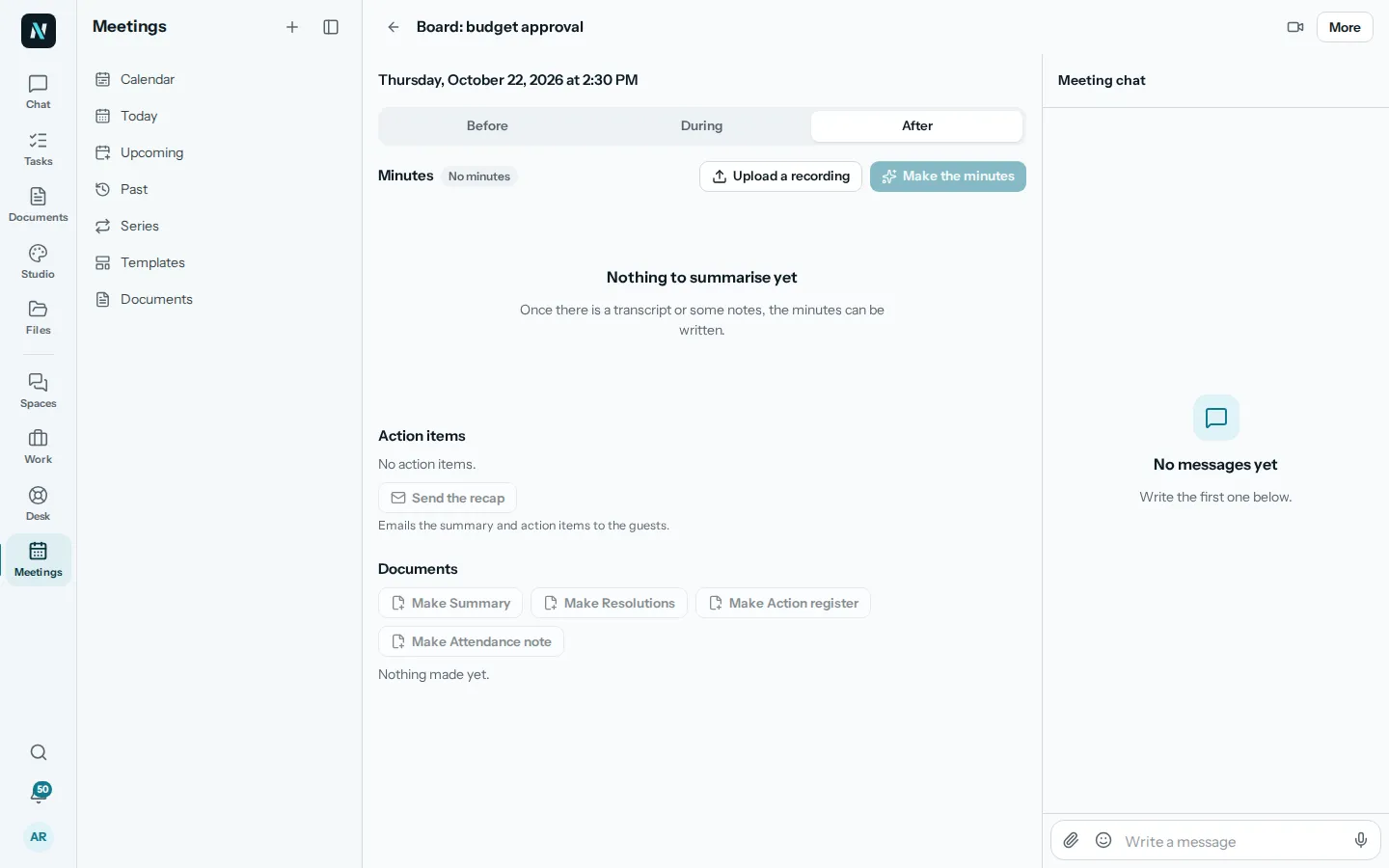
Kliknij Przygotuj protokół, a nerix sporządzi go na podstawie transkrypcji i notatek. Wyślij go do wglądu, zatwierdź, a następnie kliknij Wyślij podsumowanie, co spowoduje wysłanie streszczenia i listy zadań do gości. Jeśli na spotkaniu nic się nie działo, system wprost o tym poinformuje, zamiast wymyślać treść.
Zadania trafiają bezpośrednio do sekcji Praca wraz z przypisaną osobą i terminem realizacji. Przygotuj podsumowanie, uchwały, rejestr działań lub notatkę ze spotkania i wyeksportuj je jako PDF lub Word, albo wyślij do podpisu.
Co nerix robi tutaj
- Twórz protokoły na podstawie transkrypcji i notatek.
- Wyszukuj decyzje i zadania, wskazując osoby odpowiedzialne i terminy.
- Przekształcaj przesłane nagrania w transkrypcję i protokół.
05Pytania
Pytania
Czy nerix może samodzielnie sporządzać notatki ze spotkania?
Gdy funkcja Notatki jest włączona, rozmowa jest przekształcana w transkrypcję, a na jej podstawie powstaje protokół. Rozpoczynając połączenie, wybierasz tryb: Notatki włączone, Brak notatek lub Prywatne, dzięki czemu uczestnicy dokładnie wiedzą, co jest rejestrowane.
Czy mogę użyć nagrania z innego programu?
Tak. Prześlij nagranie do spotkania, a nerix przygotuje z niego transkrypcję oraz protokół.
Co dzieje się z zadaniami ze spotkania?
Trafiają jako zadania do sekcji Praca, każde z przypisaną osobą i terminem realizacji, dzięki czemu pojawiają się w miejscu, z którego dana osoba już korzysta.
Czy protokół przygotowany przez nerix jest od razu ostateczny?
Nie. Najpierw powstaje wersja robocza. Możesz wysłać ją do wglądu, wprowadzić dowolne poprawki i zatwierdzić dopiero wtedy, gdy wszystko się zgadza.
Czy w spotkaniu mogą uczestniczyć osoby spoza firmy?
Tak. Zaproś je przez e-mail podczas rozpoczynania spotkania. Otrzymają własny link do pokoju wideo i nie muszą zakładać konta.
Czy to działa z Google Meet lub innymi narzędziami wideo?
Do spotkania można dodać dowolny link wideo. Opcja Dodaj wideo Meet automatycznie generuje link, ale możesz też wkleić inny adres.
Czy mogę zamówić konfigurację spotkań, której tu nie ma?
Tak. Tworzymy niestandardowe funkcje i integracje dla firm. Napisz do nas o swoich potrzebach na stronie Stworzone dla Ciebie.
Potrzebujesz czegoś, czego tu nie ma? Dobudujemy to w Twoim obszarze roboczym. Stworzone dla Ciebie
- 01CzatPytaj w obrębie wszystkich swoich zasobów, a każde zdanie będzie miało źródło.
- 02Czat zespołowyCzat zespołowy w przestrzeniach i tematach, w których wiadomość może stać się zadaniem.
- 03Zadania i projektyZadania, sprawy i projekty jako lista, tablica, tabela lub kalendarz.
- 04Centrum pomocyCentrum pomocy z kolejkami, makrami, portalem i celami czasu odpowiedzi.
- 05Zbudowane dla CiebieFunkcje, konektory i przepływy pracy, które wbudowujemy w Twój obszar roboczy.
- 06OpinieOpinie: recenzje, feedback 360 i ankiety, wysyłane linkiem, z zachowaniem anonimowości.
- 07KontroleGotowość do audytu na podstawie około 90 frameworków, kontrole zgodnie z planem, problemy zamieniane w zadania i przeglądy biznesowe.
- 08DemoWszystko, co możesz wypróbować lub obejrzeć: przykładowy obszar roboczy, próbki, szablony i darmowy czat.
- 09CennikPlany i kredyty, w euro, miesięcznie lub rocznie.
Dowiedz się więcej
Czytaj dalej
Porównania i alternatywy5 min czytania
Appointment scheduling software compared
Appointment scheduling software compared for small teams: Calendly, Cal.com and nerix booking pages. Prices, free plan limits and what to check first.
Porównania i alternatywy7 min czytania
The best call transcription tools for small teams
Compare call transcription tools by price, free plan, minutes and languages: Otter, Fireflies, Rev, Happy Scribe and Sonix, checked on their own pages.
Porównania i alternatywy6 min czytania
The best AI meeting note takers compared
Compare the best tools for AI meeting notes: Otter, Fireflies, Fathom, Granola and nerix, with prices, free plan limits and the privacy questions to ask.