Prodotto, Riunioni
Riunioni che si chiudono con un verbale, non con compiti a casa.
Pianifica l'incontro, tieni ordine del giorno e note nello stesso posto, e lascia che nerix rediga il verbale e registri le azioni da svolgere come attività. Chi non c'era riceve il riepilogo.
Il piano gratuito è una postazione con 3000 crediti al mese, senza alcun addebito.
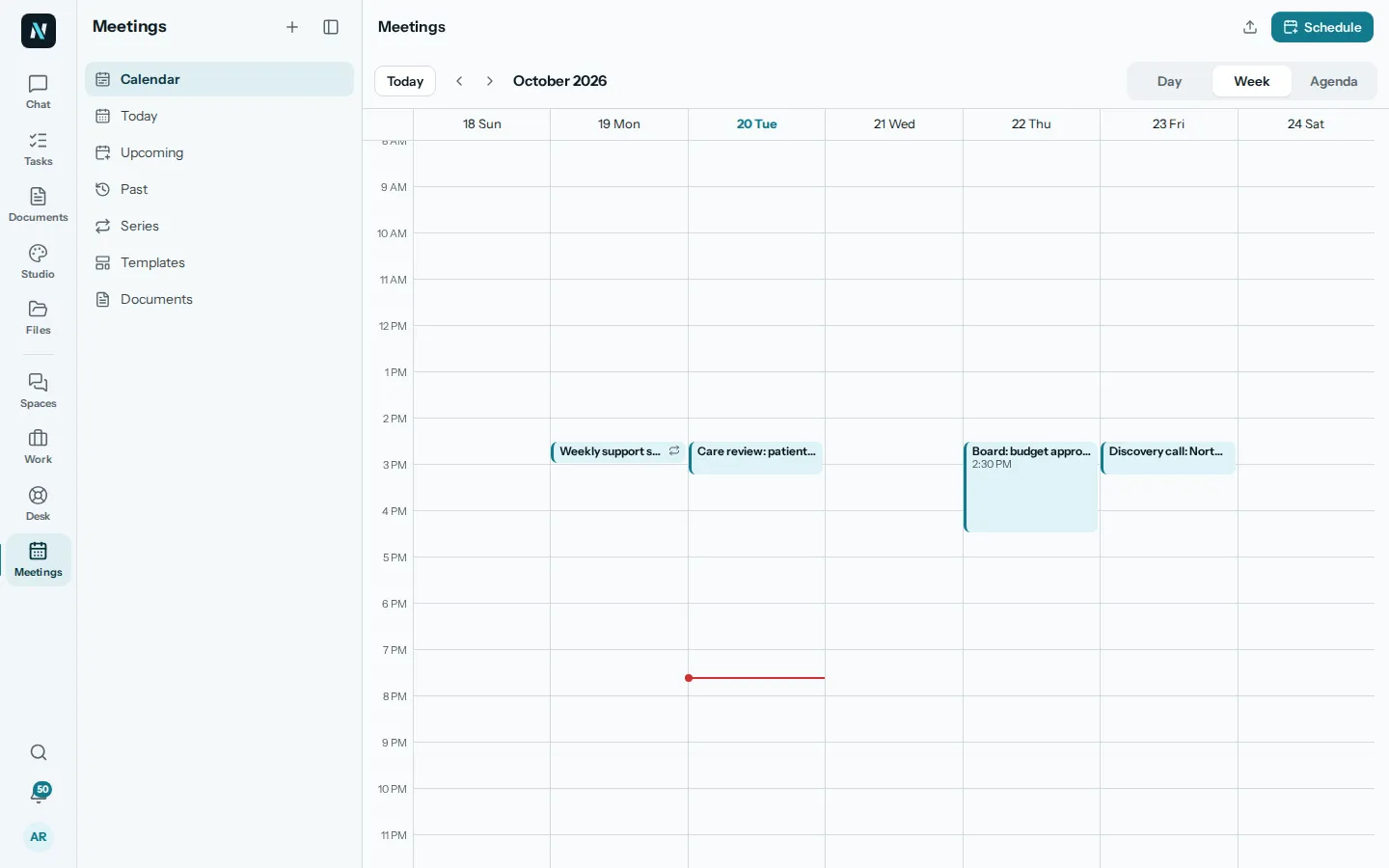
01Pianifica
Trova l'orario, invita le persone, definisci l'ordine del giorno.
Premi Pianifica o fai clic su uno spazio libero nel calendario. Imposta titolo, durata, partecipanti (puoi indicare qualcuno come Facoltativo), un link video o un luogo fisico, e la frequenza di ripetizione. Gli inviti partono via email al momento del salvataggio.
Visualizza la settimana, il giorno o un elenco dell'ordine del giorno, oppure apri dal menu Oggi, Prossime, Passate, Serie e Modelli.
Cosa fa l'assistente qui
- Chiedi in chat quali riunioni hai domani e ricevi la risposta con il link a ciascuna di esse.
- Trova una riunione in base all'argomento trattato e a cosa è stato deciso.
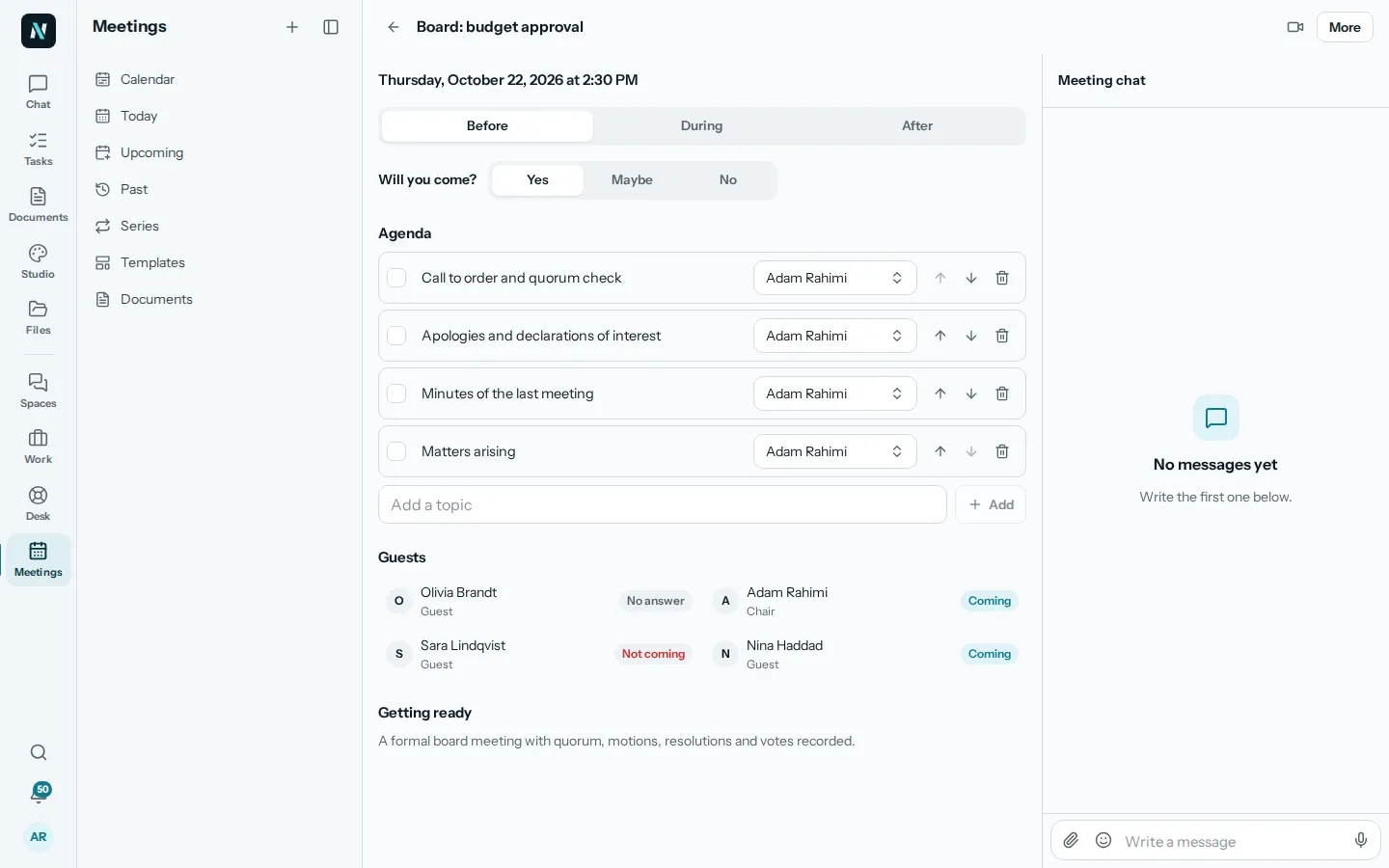
02Prima
Tutti arrivano sapendo già di cosa si parlerà.
La scheda Prima raccoglie l'ordine del giorno con un responsabile per ogni argomento, gli invitati con le loro risposte e un riquadro per indicare Sì, Forse o No. I punti non trattati passano alla riunione successiva.
Ogni riunione ha una propria chat, così domande e file restano sempre collegati all'incontro.
Cosa fa l'assistente qui
- Rispondi a domande su una riunione, sul suo ordine del giorno e sui partecipanti, in base ai tuoi permessi di visualizzazione.
- Avvia una riunione partendo da un modello per gli incontri più frequenti, come un consiglio di amministrazione.
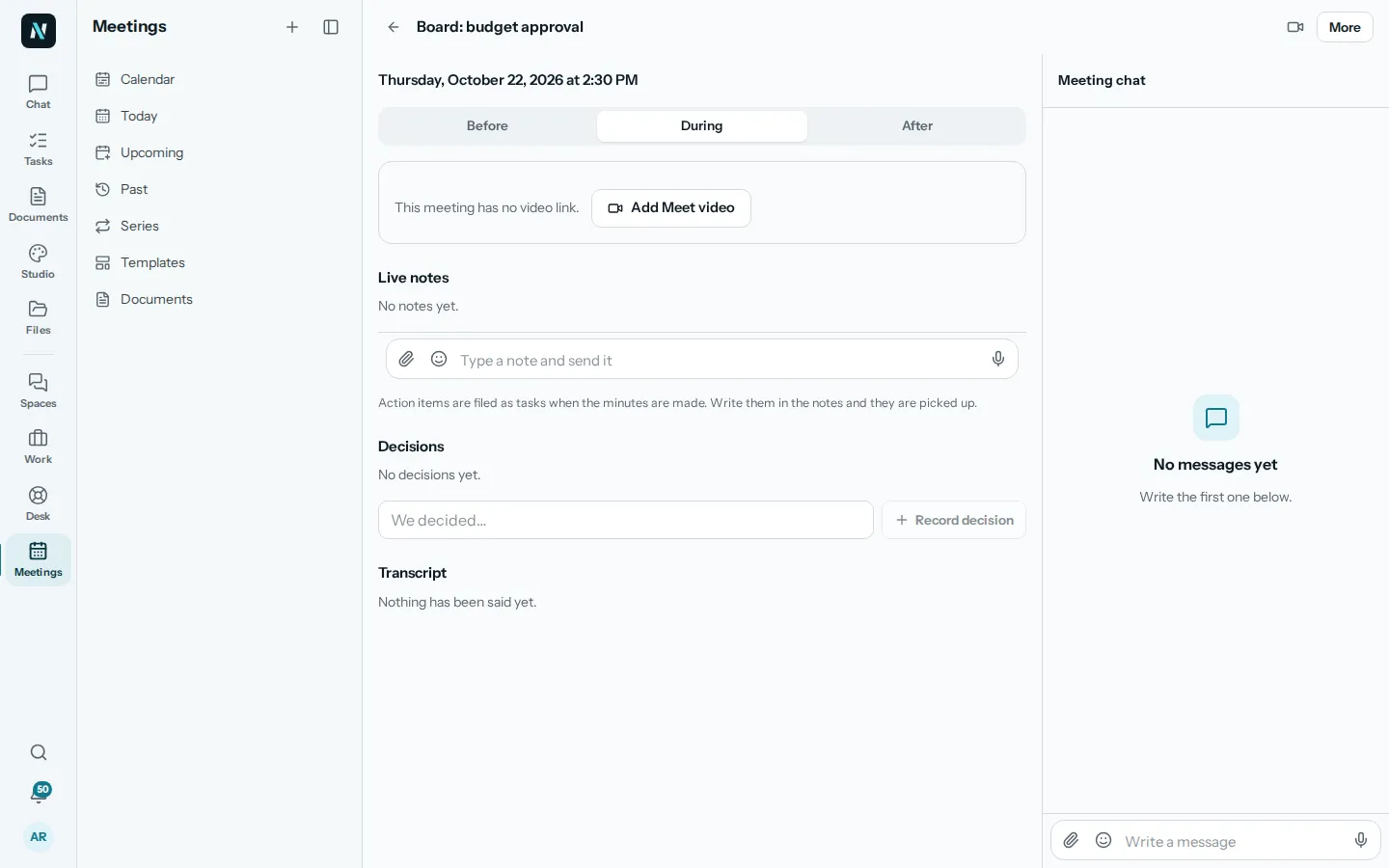
03Durante
Note, decisioni e trascrizione mentre parli.
La scheda Durante include Partecipa alla riunione, Note in tempo reale, Decisioni e la trascrizione. Scrivi una nota e inviala, oppure dettala. Registra una decisione indicando Abbiamo deciso. Le azioni da compiere inserite nelle note vengono riprese automaticamente nella stesura del verbale.
Devi parlare subito? Avvia una riunione, invita persone dall'area di lavoro o colleghi esterni via email: la stanza video si apre dentro nerix con le note in tempo reale a fianco. Chi partecipa dall'esterno accede dal proprio link senza bisogno di un account. Scegli se registrare le note, così tutti sono informati.
Cosa fa l'assistente qui
- Trasforma la chiamata in una trascrizione quando le note sono attive.
- Conserva tutto ciò che è stato detto e deciso in un unico posto per preparare il verbale.
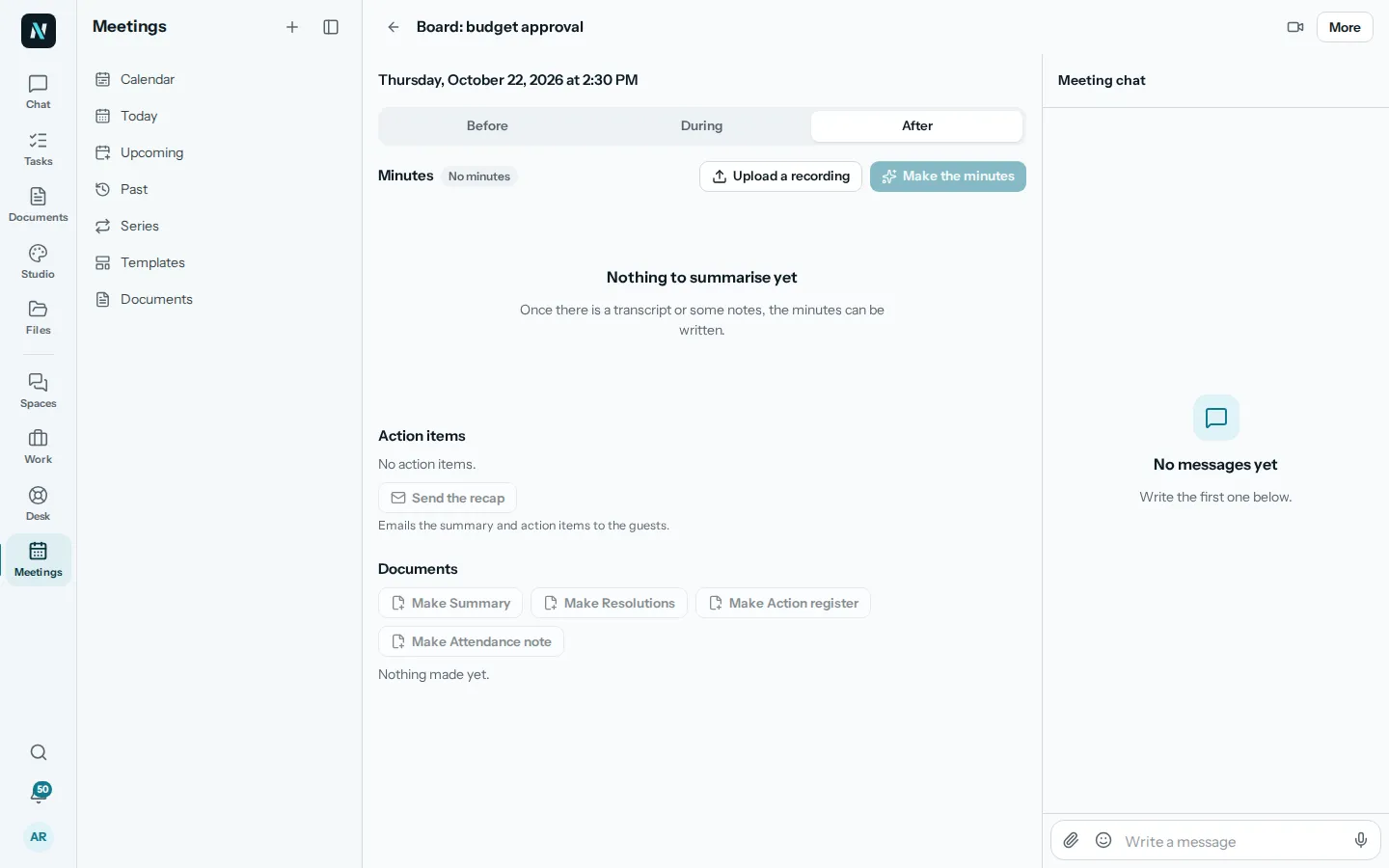
04Dopo
Verbali, azioni da svolgere e riepilogo.
Premi Genera il verbale e nerix lo redige partendo dalla trascrizione e dalle note. Invialo per revisione, approvalo, poi premi Invia il riepilogo, che spedisce la sintesi e le azioni da svolgere agli invitati via email. Se in una riunione non c'è nulla da riassumere, il sistema lo segnala senza inventare contenuti.
Le azioni da compiere diventano vere e proprie attività in Lavoro, complete di assegnatario e data di scadenza. Crea un riassunto, delibere, un registro delle azioni o una nota di presenza, esportali in PDF o Word oppure inviali per la firma.
Cosa fa l'assistente qui
- Redigi il verbale a partire dalla trascrizione e dalle note.
- Estrai decisioni e compiti operativi, specificando chi deve occuparsene ed entro quando.
- Trasforma una registrazione caricata in trascrizione e verbale.
05Domande
Domande
nerix può prendere appunti durante una riunione in autonomia?
Con l'opzione Note attive, la chiamata viene trascritta e da lì viene generato il verbale. Quando avvii una chiamata puoi scegliere Note attive, Nessuna nota o Privata, così tutti sanno cosa viene registrato.
Posso utilizzare una registrazione creata altrove?
Sì. Carica la registrazione nella riunione e nerix ne ricaverà la trascrizione e il verbale.
Che fine fanno le azioni da svolgere?
Vengono registrate come attività in Lavoro, ciascuna con un responsabile e una data di scadenza, così da comparire dove la persona controlla già i propri impegni.
Il verbale generato da nerix è definitivo?
No. Viene creato come bozza. Puoi inviarlo per revisione, modificarlo e approvarlo solo quando è corretto.
Possono partecipare persone esterne all'azienda?
Sì. Invitatele via email quando avviate una riunione. Riceveranno il link per accedere alla stanza video senza bisogno di creare un account.
Funziona con Google Meet o altri strumenti video?
Una riunione supporta qualsiasi link video. La funzione Aggiungi video Meet genera un collegamento automatico, ma puoi incollare qualsiasi altro link.
Posso richiedere una configurazione per le riunioni che non è presente?
Sì. Sviluppiamo funzionalità e integrazioni su misura per le aziende. Spiegaci di cosa hai bisogno nella pagina Su misura per te.
Ti serve qualcosa che qui non è previsto? La integriamo nel tuo workspace. Su misura per te
- 01ChatFai domande su tutto ciò che possiedi, con la fonte per ogni frase.
- 02Chat di teamChat di team in spazi e argomenti, dove un messaggio può diventare un'attività.
- 03Attività e progettiAttività, casi e progetti come elenco, board, tabella o calendario.
- 04Help deskUn help desk con code, macro, un portale e obiettivi di risposta.
- 05Costruito per teFunzionalità, connettori e flussi di lavoro che costruiamo nel tuo spazio di lavoro.
- 06FeedbackFeedback: recensioni, feedback a 360 gradi e sondaggi, inviati tramite link, con un anonimato che tiene.
- 07ControlliPreparazione agli audit da circa 90 framework, controlli su un piano, problemi che diventano attività e revisioni aziendali.
- 08DemoTutto ciò che puoi provare o guardare: lo spazio di lavoro di esempio, esempi, modelli e una chat gratuita.
- 09PrezziPiani e crediti, in euro, mensili o annuali.
Continua a leggere
Confronti e alternative5 min di lettura
Appointment scheduling software compared
Appointment scheduling software compared for small teams: Calendly, Cal.com and nerix booking pages. Prices, free plan limits and what to check first.
Confronti e alternative7 min di lettura
The best call transcription tools for small teams
Compare call transcription tools by price, free plan, minutes and languages: Otter, Fireflies, Rev, Happy Scribe and Sonix, checked on their own pages.
Confronti e alternative6 min di lettura
The best AI meeting note takers compared
Compare the best tools for AI meeting notes: Otter, Fireflies, Fathom, Granola and nerix, with prices, free plan limits and the privacy questions to ask.