Produkt, Schůzky
Schůzky, které končí zápisem, ne domácími úkoly.
Naplánujte schůzku, mějte program i poznámky na jednom místě a nechte nerix sepsat zápis a uložit úkoly. Ti, kteří chyběli, dostanou přehledné shrnutí.
Bezplatný plán je jedno uživatelské místo a 3 000 kreditů měsíčně, nikdy se neúčtuje.
01Plánování
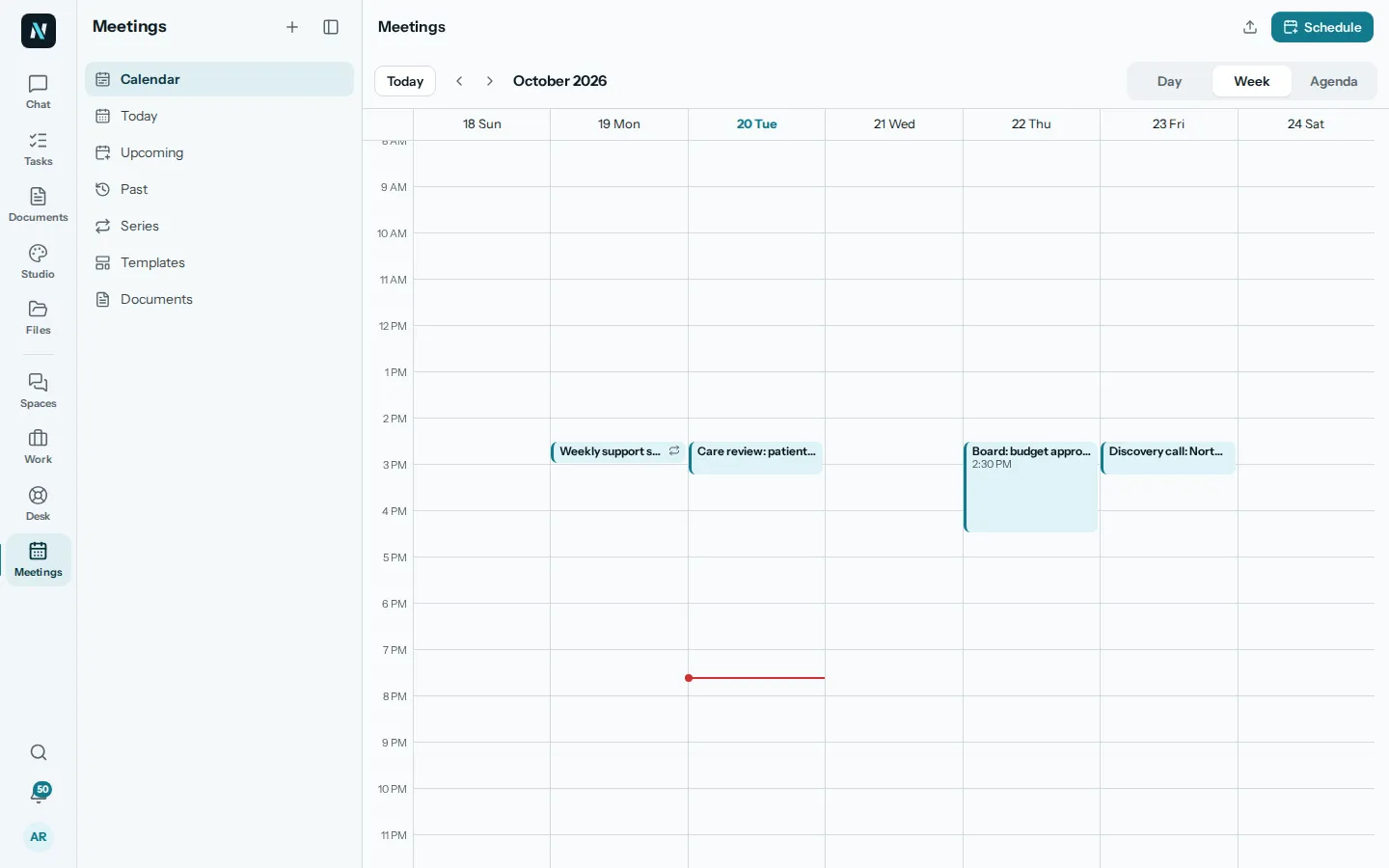
Najděte čas, pozvěte lidi a připravte program.
Klikněte na Naplánovat nebo vyberte volný čas v kalendáři. Zadejte název, délku, účastníky (někoho můžete označit jako nepovinného), odkaz na videohovor nebo místo a zda se schůzka opakuje. Pozvánky se po uložení odešlou e-mailem.
Zobrazte si týden, den nebo seznam programu, případně v nabídce otevřete Dnes, Nadcházející, Proběhlé, Série a Šablony.
Co zde asistent dělá
- Zeptejte se v chatu, jaké schůzky máte zítra, a dostanete odpověď i s odkazem na každou z nich.
- Najděte schůzku podle toho, o čem byla a co se na ní rozhodlo.
02Před schůzkou
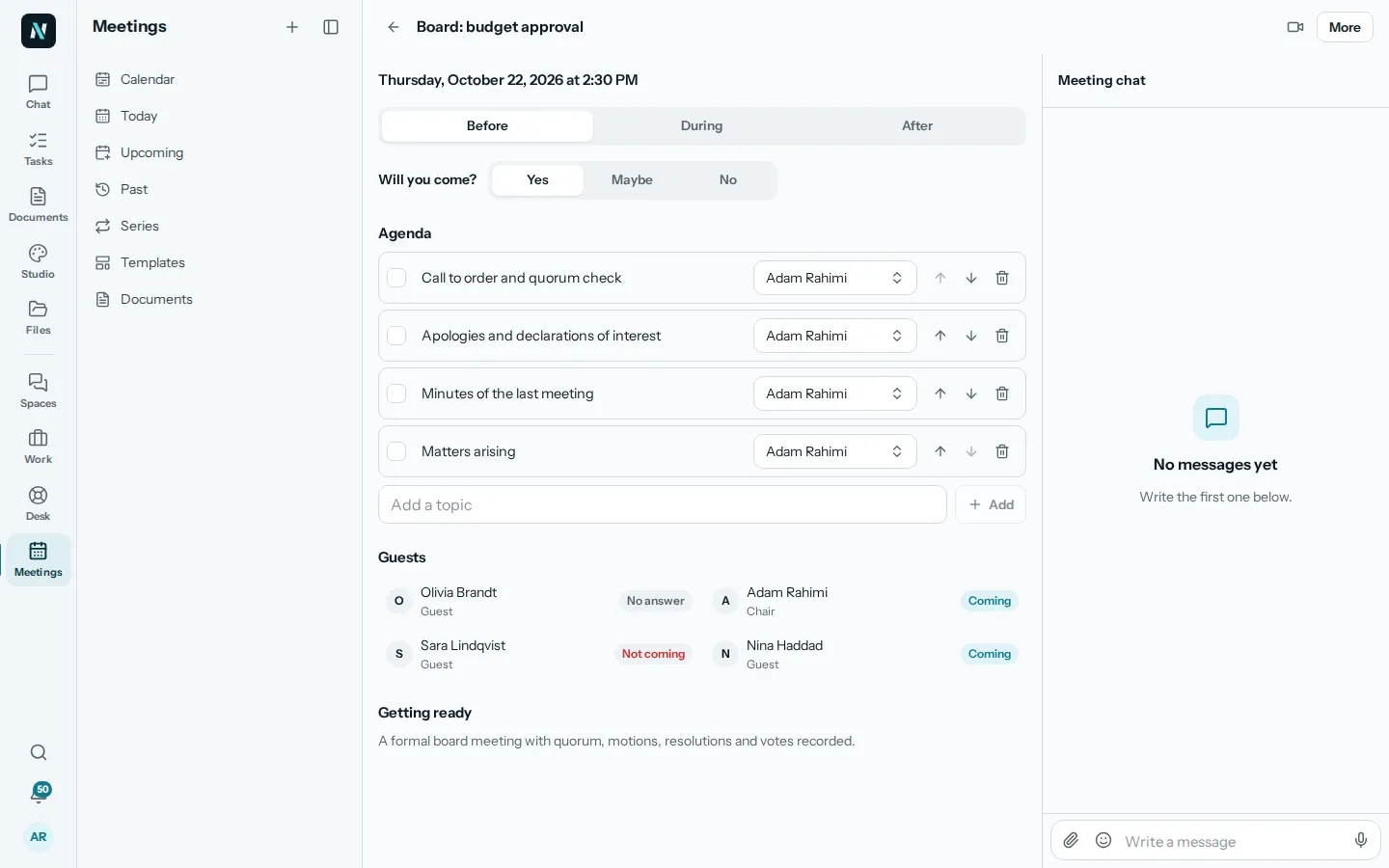
Všichni přijdou s jasnou představou, o čem je řeč.
V záložce Před schůzkou najdete program s odpovědnou osobou u každého bodu, seznam hostů a jejich odpovědi i možnost zvolit Ano, Možná nebo Ne. Body, na které se nedostalo, se automaticky přesunou na příště.
Každá schůzka má vlastní chat, takže dotazy i soubory zůstávají přímo u ní.
Co zde asistent dělá
- Získejte odpovědi na otázky k jednání, jeho programu a hostům podle toho, k čemu máte přístup.
- Založte schůzku ze šablony pro typy jednání, která pořádáte často, třeba zasedání představenstva.
03Během schůzky
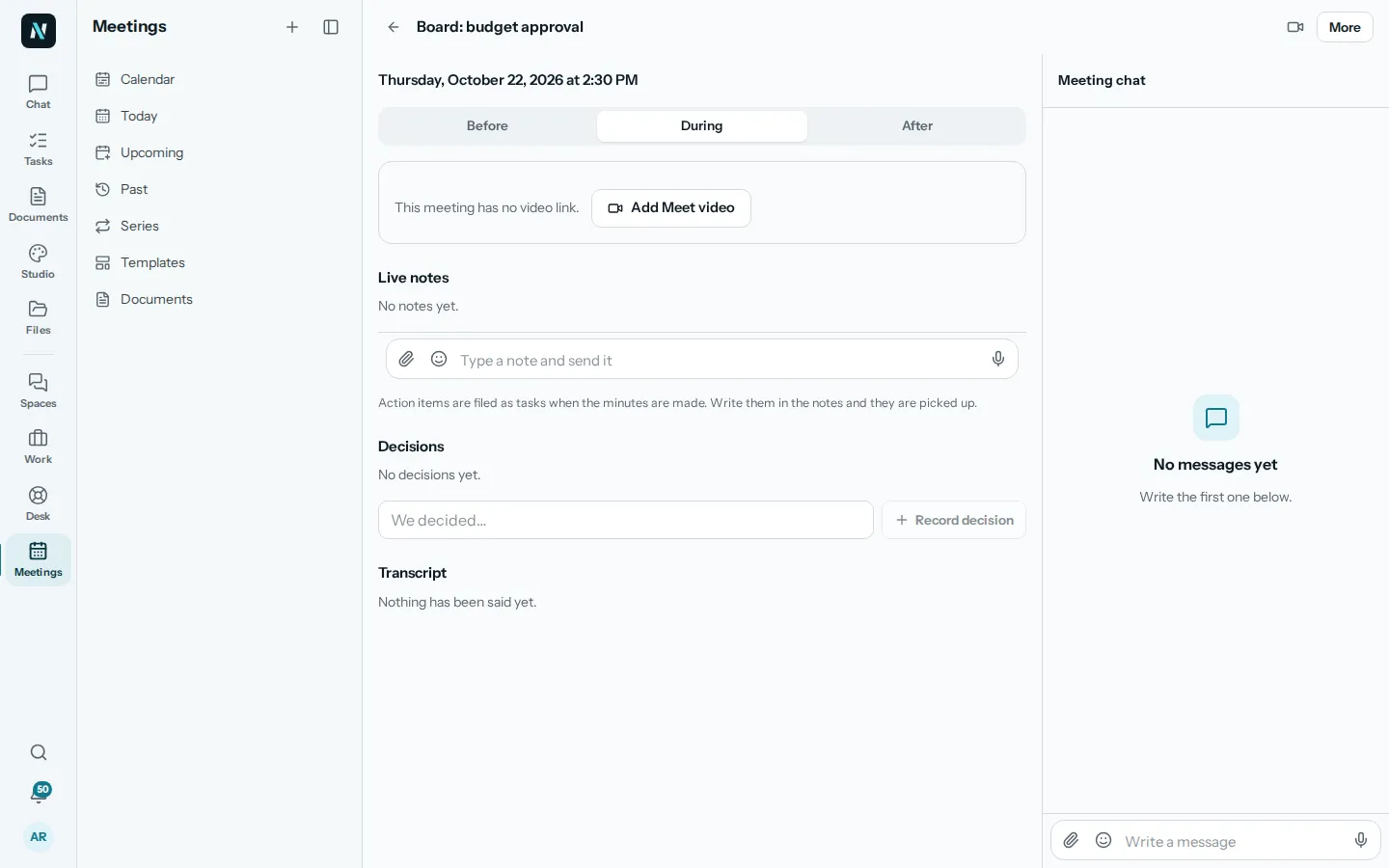
Poznámky, rozhodnutí a přepis přímo během hovoru.
Záložka Během schůzky obsahuje tlačítko Připojit se, živé poznámky, rozhodnutí a přepis. Napište poznámku a odešlete ji, nebo ji nadiktujte. Zapište rozhodnutí ve formátu Rozhodli jsme a uložte ho. Úkoly zapsané v poznámkách se automaticky přenesou do zápisu.
Potřebujete mluvit hned? Zahajte schůzku, pozvěte kolegy z pracovního prostoru nebo lidi zvenčí e-mailem a videohovor se otevře přímo v nerix i s živými poznámkami po ruce. Externí účastníci se připojí přes vlastní odkaz a nepotřebují účet. Zvolte, zda se mají ukládat poznámky, aby všichni věděli, na čem jsou.
Co zde asistent dělá
- Převeďte hovor na přepis, pokud jsou zapnuté poznámky.
- Uchovávejte vyřčené i rozhodnuté věci na jednom místě pro tvorbu zápisu.
04Po schůzce
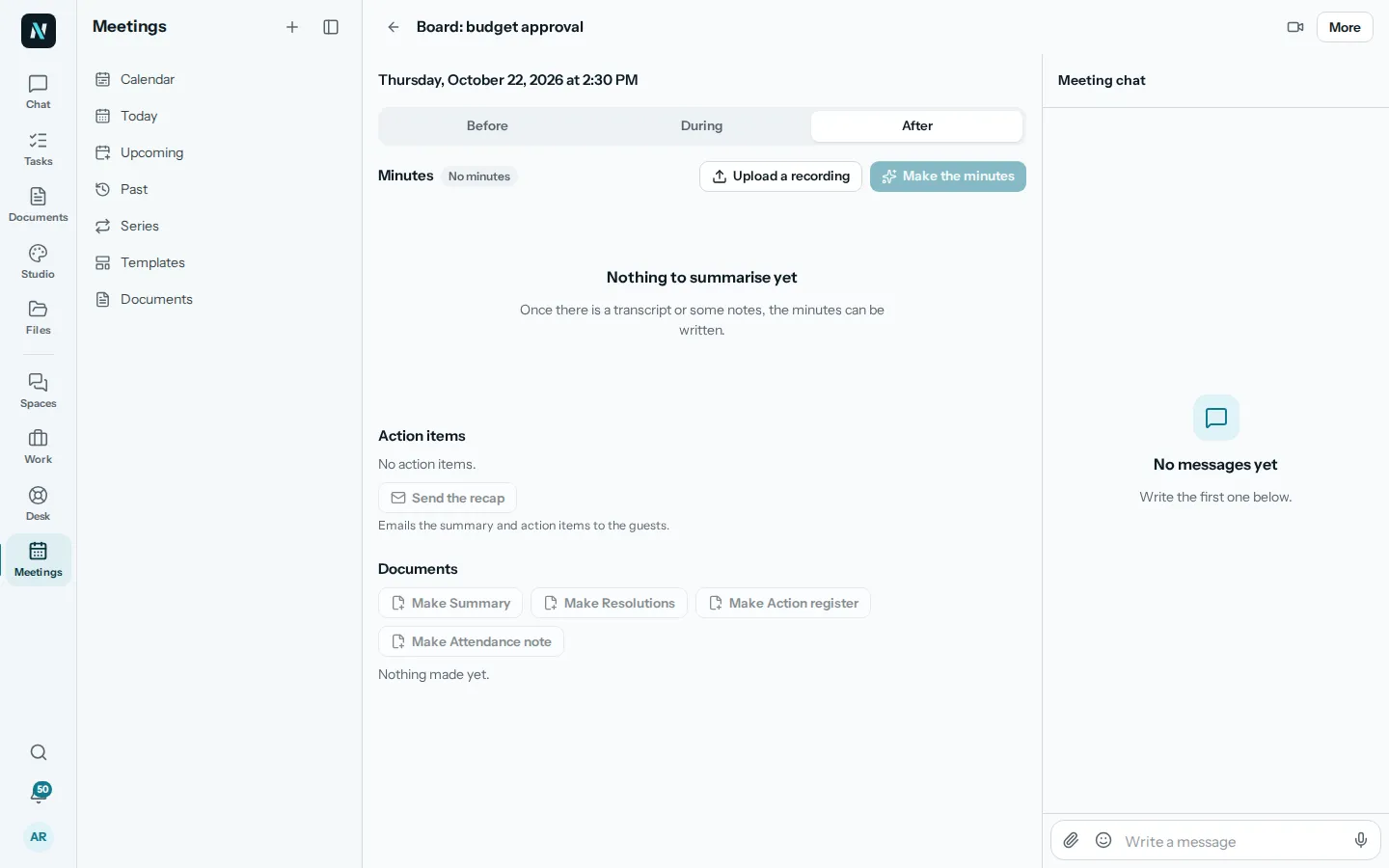
Zápis, úkoly a shrnutí.
Klikněte na Vytvořit zápis a nerix jej sepíše z přepisu i poznámek. Pošlete jej ke kontrole, schvalte a klikněte na Odeslat shrnutí, které rozešle přehled i úkoly hostům e-mailem. Pokud na schůzce nebylo co shrnout, systém to otevřeně uvede, místo aby si zápis vymýšlel.
Z úkolů se stanou skutečné úkoly v sekci Práce s odpovědnou osobou a termínem splnění. Vytvořte shrnutí, usnesení, přehled úkolů nebo prezenční listinu, exportujte je do PDF či Wordu nebo je pošlete k podpisu.
Co zde asistent dělá
- Spište zápis z přepisu a poznámek.
- Vyhledejte rozhodnutí a úkoly včetně toho, kdo a do kdy je má splnit.
- Převeďte nahraný záznam na přepis a zápis ze schůzky.
05Otázky
Otázky
Dokáže nerix dělat poznámky ze schůzky sám?
Se zapnutými poznámkami se hovor převádí na přepis a z něj se sestaví zápis. Při zahájení hovoru zvolíte Poznámky zapnuty, Bez poznámek nebo Soukromé, takže všichni přesně vědí, co se ukládá.
Mohu použít nahrávku odjinud?
Ano. Nahrajte záznam ke schůzce a nerix z něj vytvoří přepis i zápis.
Co se stane s úkoly ze schůzky?
Uloží se jako úkoly v sekci Práce, každý s odpovědnou osobou a termínem splnění, takže se zobrazí přesně tam, kde s nimi dotyčný běžně pracuje.
Je zápis po vygenerování přes nerix konečný?
Ne. Vytvoří se jako koncept. Pošlete jej ke kontrole, upravte cokoliv potřebujete a schvalte jej, až bude vše v pořádku.
Mohou se připojit lidé mimo firmu?
Ano. Při zahájení schůzky je pozvěte e-mailem. Získají vlastní odkaz do videohovoru a nepotřebují žádný účet.
Funguje to s Google Meet nebo jinými videohovory?
Ke schůzce lze přidat jakýkoliv odkaz na video. Tlačítko Přidat Meet vytvoří odkaz automaticky, případně můžete vložit jiný.
Mohu požádat o nastavení schůzek, které v nabídce chybí?
Ano. Pro firmy vyvíjíme funkce i propojení na míru. Napište nám své požadavky na stránce Řešení na míru.
Potřebujete něco, co tohle neumí? Zabudujeme to do vašeho pracovního prostoru. Vytvořeno pro vás
- 01ChatPtejte se napříč vším, co vlastníte, a každá věta bude mít uvedený zdroj.
- 02Týmový chatTýmový chat v prostorech a tématech, kde se zpráva může stát úkolem.
- 03Úkoly a projektyÚkoly, případy a projekty jako seznam, nástěnka, tabulka nebo kalendář.
- 04PodporaZákaznická podpora s frontami, makry, portálem a cílovými časy odpovědí.
- 05Na míruFunkce, konektory a pracovní postupy, které vám zabudujeme do pracovního prostoru.
- 06Zpětná vazbaZpětná vazba: hodnocení, 360stupňová zpětná vazba a průzkumy, odesílané odkazem, s anonymitou, na kterou se dá spolehnout.
- 07KontrolyPřipravenost na audit podle přibližně 90 rámců, kontroly podle plánu, problémy, které se mění na úkoly, a obchodní revize.
- 08UkázkyVše, co si můžete vyzkoušet nebo prohlédnout: ukázkový pracovní prostor, vzorky, šablony a chat zdarma.
- 09CenyPlány a kredity, v eurech, měsíčně nebo ročně.
Zjistěte více
Čtěte dál
Srovnání a alternativy5 min čtení
Appointment scheduling software compared
Appointment scheduling software compared for small teams: Calendly, Cal.com and nerix booking pages. Prices, free plan limits and what to check first.
Srovnání a alternativy7 min čtení
The best call transcription tools for small teams
Compare call transcription tools by price, free plan, minutes and languages: Otter, Fireflies, Rev, Happy Scribe and Sonix, checked on their own pages.
Srovnání a alternativy6 min čtení
The best AI meeting note takers compared
Compare the best tools for AI meeting notes: Otter, Fireflies, Fathom, Granola and nerix, with prices, free plan limits and the privacy questions to ask.