Produto, Reuniões
Reuniões que terminam com atas, não com trabalho de casa.
Planeie a reunião, mantenha a pauta e as notas no mesmo local e deixe que o nerix redija a ata e organize as tarefas pendentes. Quem faltou recebe o resumo.
O plano gratuito é um utilizador e 3.000 créditos por mês, sem nunca ser cobrado.
01Agendar
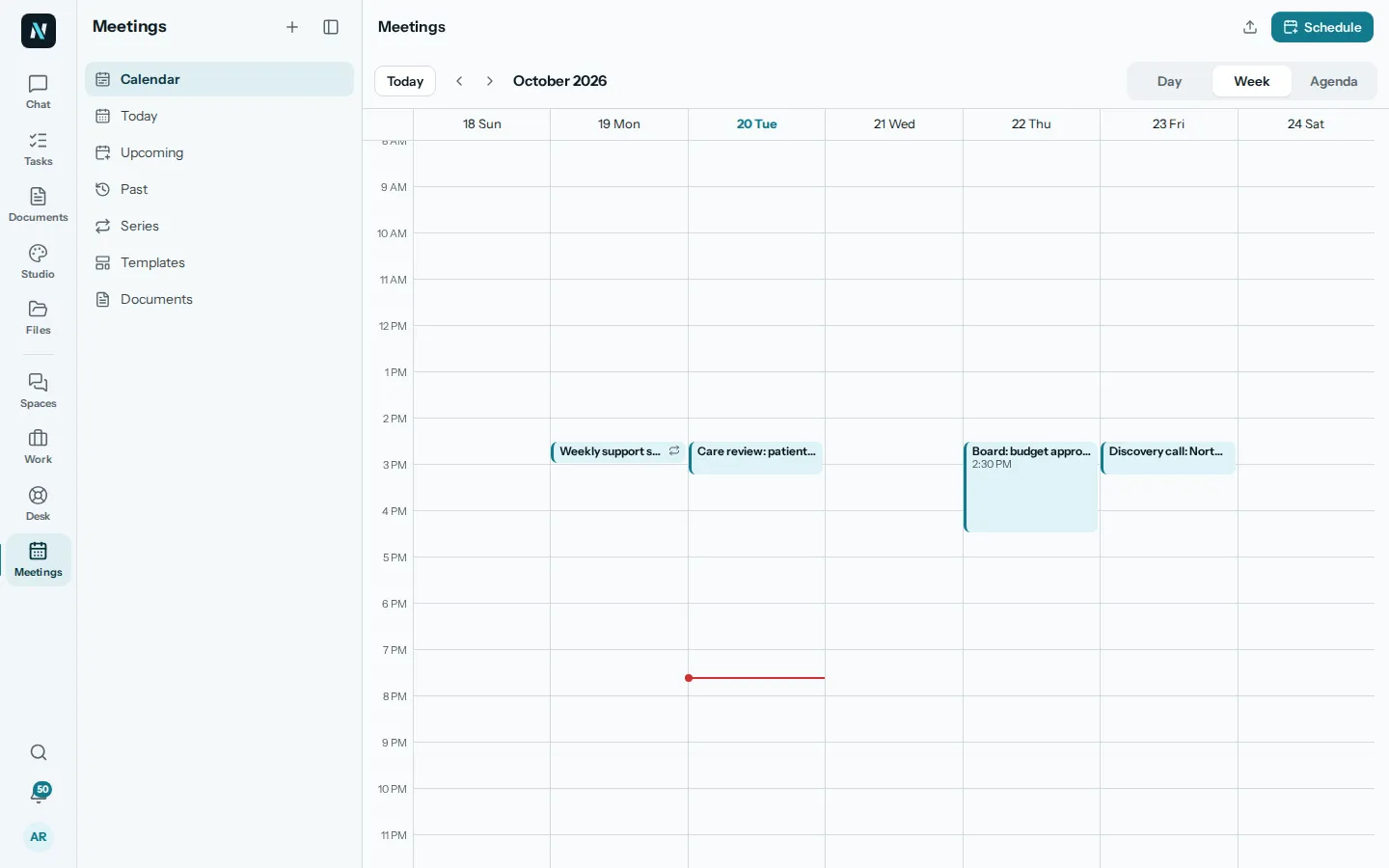
Encontre um horário, convide os participantes e defina a pauta.
Prima Agendar ou clique num horário livre no calendário. Defina o título, a duração, os participantes (marque alguém como Opcional), uma ligação de vídeo ou local e se a reunião se repete. Os convites são enviados por e-mail ao guardar.
Consulte a semana, o dia ou uma lista da pauta, ou abra Hoje, Próximas, Anteriores, Séries e Modelos a partir do menu.
O que o nerix faz aqui
- Pergunte no chat que reuniões tem amanhã e receba a resposta com uma ligação para cada uma.
- Encontre uma reunião pelo tema abordado e pelo que foi decidido.
02Antes
Todos chegam a saber do que se trata.
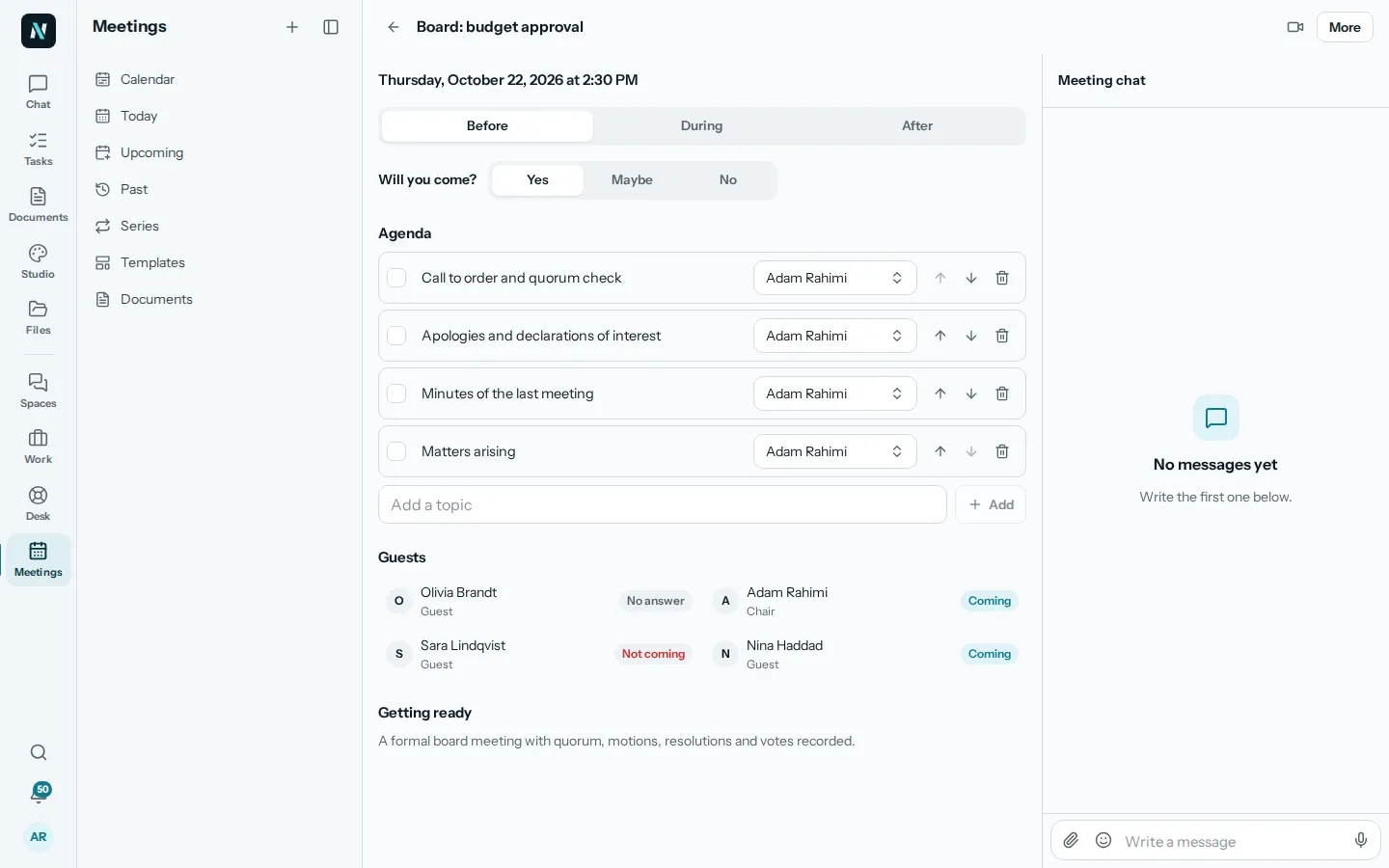
O separador Antes contém a pauta, com um responsável por cada tópico, os convidados e as suas respostas, além de um espaço para indicar Sim, Talvez ou Não. Os tópicos não abordados transitam para a reunião seguinte.
Cada reunião tem o seu próprio chat, para que as dúvidas e os ficheiros fiquem sempre associados a ela.
O que o nerix faz aqui
- Responda a perguntas sobre uma reunião, a respetiva pauta e os convidados, consoante as suas permissões de visualização.
- Inicie uma reunião a partir de um modelo para os formatos habituais, como uma reunião de direção.
03Durante
Notas, decisões e transcrição enquanto fala.
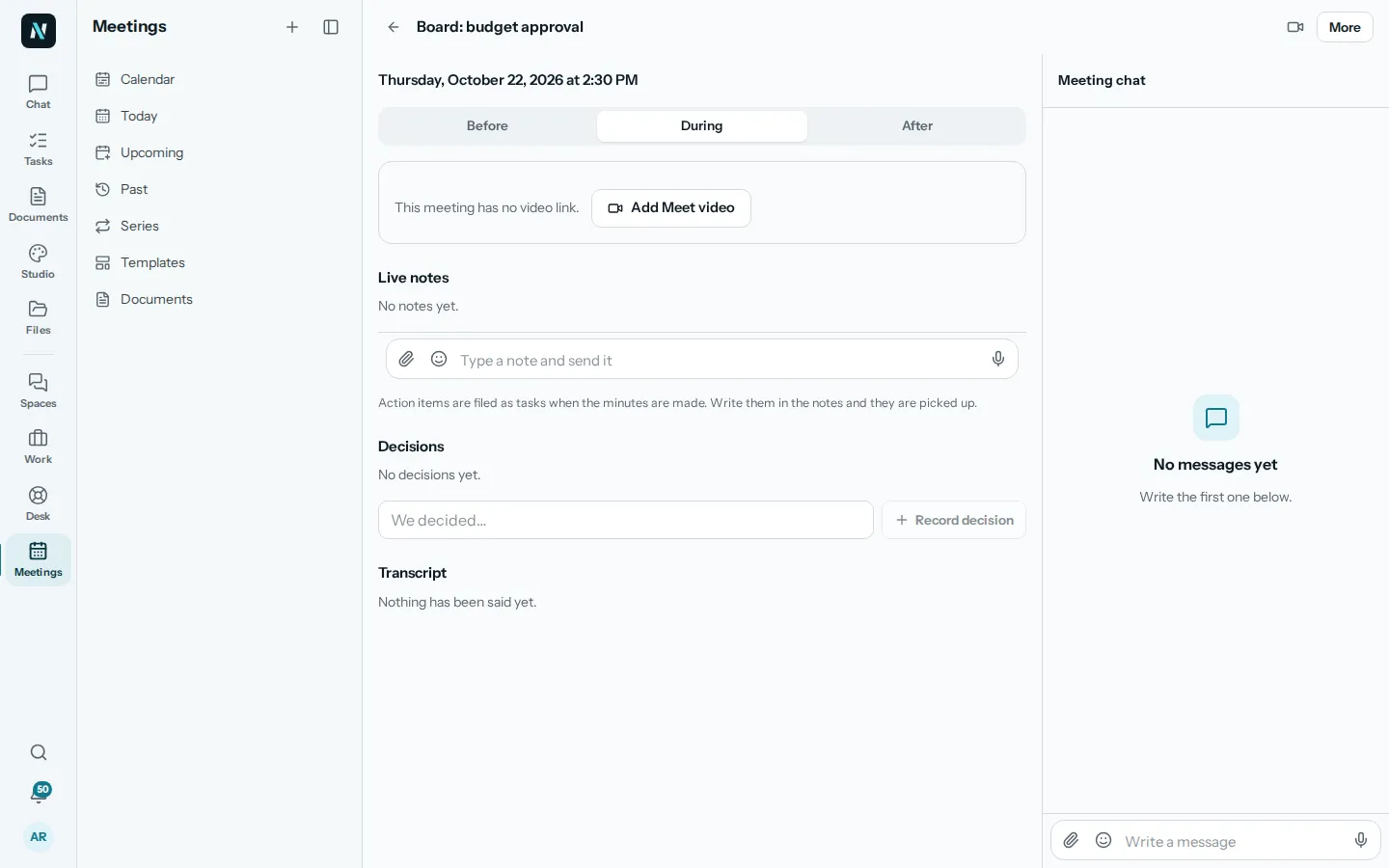
O separador Durante inclui Entrar na reunião, Notas em tempo real, Decisões e a transcrição. Escreva uma nota e envie-a, ou dite-a. Registe uma decisão como Decidimos. As ações anotadas são integradas automaticamente quando a ata for criada.
Precisa de falar agora? Inicie uma reunião, convide colegas do espaço de trabalho ou pessoas externas por e-mail e a sala de vídeo abre-se no nerix com as notas em direto ao lado. Os convidados externos entram pela sua própria ligação e não precisam de conta. Escolha se as notas devem ser guardadas, para que todos saibam.
O que o nerix faz aqui
- Converta a chamada numa transcrição quando as notas estiverem ativadas.
- Mantenha o que foi dito e decidido num só local para a elaboração da ata.
04Depois
Atas, planos de ação e um resumo.
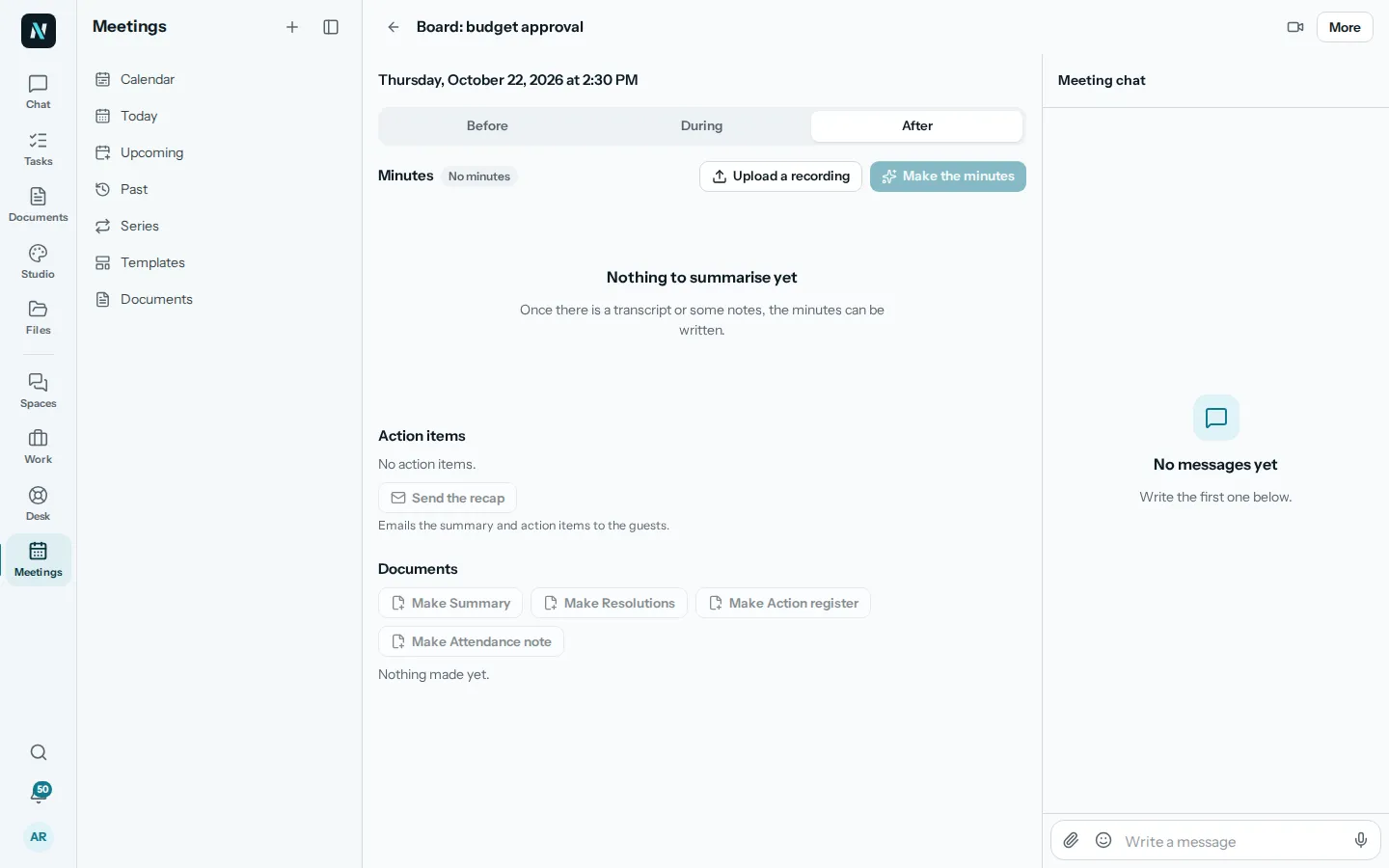
Prima Criar ata e o nerix redige o documento a partir da transcrição e das notas. Envie para revisão, aprove e depois clique em Enviar resumo, que envia o resumo e as ações atribuídas aos convidados por e-mail. Uma reunião sem conteúdo para resumir indica isso mesmo, em vez de inventar atas.
As ações a realizar transformam-se em tarefas reais no separador Trabalho, com um responsável e um prazo. Crie um resumo, deliberações, um registo de ações ou uma folha de presenças, e exporte tudo em PDF ou Word, ou envie para assinatura.
O que o nerix faz aqui
- Redija a ata a partir da transcrição e das notas.
- Identifique decisões e tarefas pendentes, especificando quem e até quando.
- Converta uma gravação carregada numa transcrição e respetiva ata.
05Perguntas
Perguntas
O nerix consegue tirar notas numa reunião de forma autónoma?
Com a opção Notas ativada, a chamada é convertida numa transcrição e a ata é elaborada a partir dela. Ao iniciar uma chamada, pode escolher Notas ativadas, Sem notas ou Privado, para que todos saibam o que fica registado.
Posso utilizar uma gravação externa?
Sim. Carregue uma gravação para uma reunião e o nerix cria uma transcrição e a respetiva ata a partir desse ficheiro.
O que acontece às ações pendentes?
Ficam registadas como tarefas no separador Trabalho, cada uma com um responsável e uma data de conclusão, para surgirem no local de trabalho habitual de cada pessoa.
A ata fica concluída assim que o nerix a redige?
Não. Começa como um rascunho. Pode enviá-la para revisão, alterar o que for necessário e aprová-la quando estiver correta.
Podem participar pessoas externas à empresa?
Sim. Convide-as por e-mail ao iniciar a reunião. Receberão uma ligação própria para a sala de vídeo e não precisam de criar conta.
Funciona com o Google Meet ou outras ferramentas de vídeo?
Uma reunião aceita qualquer ligação de vídeo. A opção Adicionar vídeo Meet gera uma ligação automaticamente, mas também pode colar outra ligação à sua escolha.
Posso pedir uma configuração de reunião que não esteja disponível aqui?
Sim. Desenvolvemos funcionalidades e conectores personalizados para empresas. Diga-nos do que precisa na página Criado para si.
Precisa de algo que isto não faz? Construímos no seu espaço de trabalho. Feito para si
- 01ChatPergunte a tudo o que tem, com a fonte de cada frase.
- 02Conversas de equipaConversas de equipa em espaços e tópicos, onde uma mensagem pode tornar-se uma tarefa.
- 03Tarefas e projetosTarefas, casos e projetos em lista, quadro, tabela ou calendário.
- 04Help deskUm help desk com filas, macros, um portal e metas de resposta.
- 05Feito para siFuncionalidades, conectores e fluxos de trabalho que criamos no seu espaço de trabalho.
- 06FeedbackFeedback: avaliações, feedback 360 e inquéritos, enviados por link, com um anonimato que se mantém.
- 07VerificaçõesPreparação para auditorias a partir de cerca de 90 referenciais, verificações sobre um plano, problemas que se tornam tarefas e revisões de negócio.
- 08DemonstraçõesTudo o que pode experimentar ou ver: o espaço de trabalho de exemplo, amostras, modelos e uma conversa gratuita.
- 09PreçosPlanos e créditos, em euros, mensal ou anual.
Continue a ler
Comparações e alternativas5 min de leitura
Appointment scheduling software compared
Appointment scheduling software compared for small teams: Calendly, Cal.com and nerix booking pages. Prices, free plan limits and what to check first.
Comparações e alternativas7 min de leitura
The best call transcription tools for small teams
Compare call transcription tools by price, free plan, minutes and languages: Otter, Fireflies, Rev, Happy Scribe and Sonix, checked on their own pages.
Comparações e alternativas6 min de leitura
The best AI meeting note takers compared
Compare the best tools for AI meeting notes: Otter, Fireflies, Fathom, Granola and nerix, with prices, free plan limits and the privacy questions to ask.