Produkt, Meetings
Meetings, die mit einem Protokoll enden, nicht mit Mehrarbeit.
Planen Sie das Meeting, behalten Sie Agenda und Notizen an einem Ort, und lassen Sie nerix das Protokoll schreiben sowie To-dos als Aufgaben anlegen. Wer nicht dabei war, erhält die Zusammenfassung.
Der kostenlose Tarif umfasst einen Platz und 3.000 Credits pro Monat, ohne Berechnung.
01Planen
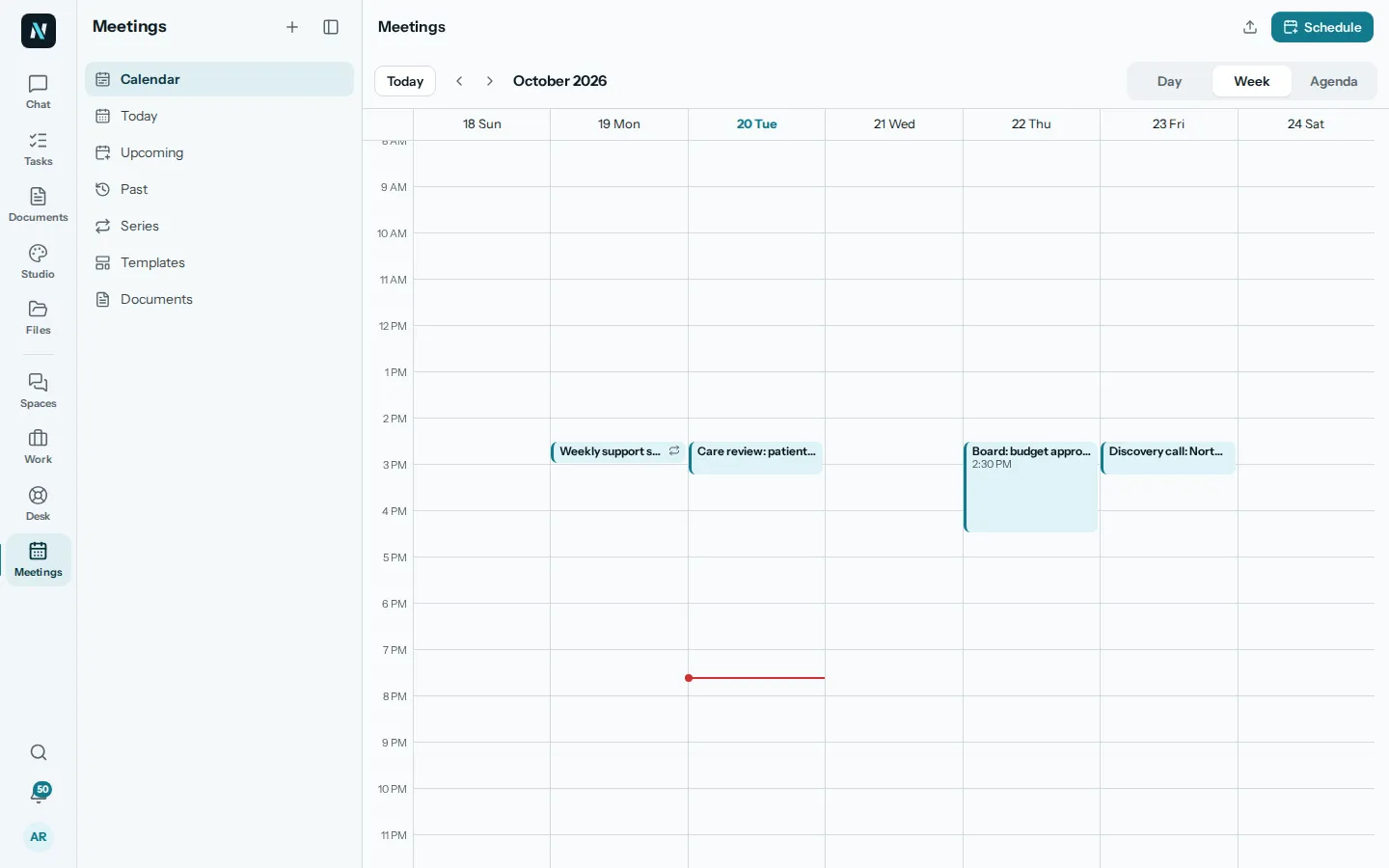
Einen Termin finden, Teilnehmende einladen, die Agenda festlegen.
Klicken Sie auf Planen oder auf ein freies Zeitfenster im Kalender. Legen Sie Titel, Dauer, Teilnehmende (auch als optional markierbar), einen Videolink oder Ort fest und bestimmen Sie, ob sich der Termin wiederholt. Einladungen werden beim Speichern direkt per E-Mail verschickt.
Wählen Sie zwischen der Wochen-, Tages- oder Agenda-Ansicht, oder öffnen Sie Heute, Anstehend, Vergangen, Serien und Vorlagen direkt über das Menü.
Was nerix hier macht
- Fragen Sie im Chat, welche Meetings Sie morgen haben, und erhalten Sie die Antwort samt Link zu jedem Termin.
- Finden Sie ein Meeting anhand des Themas und der Beschlüsse wieder, die darin gefasst wurden.
02Vorab
Alle kommen vorbereitet zum Termin.
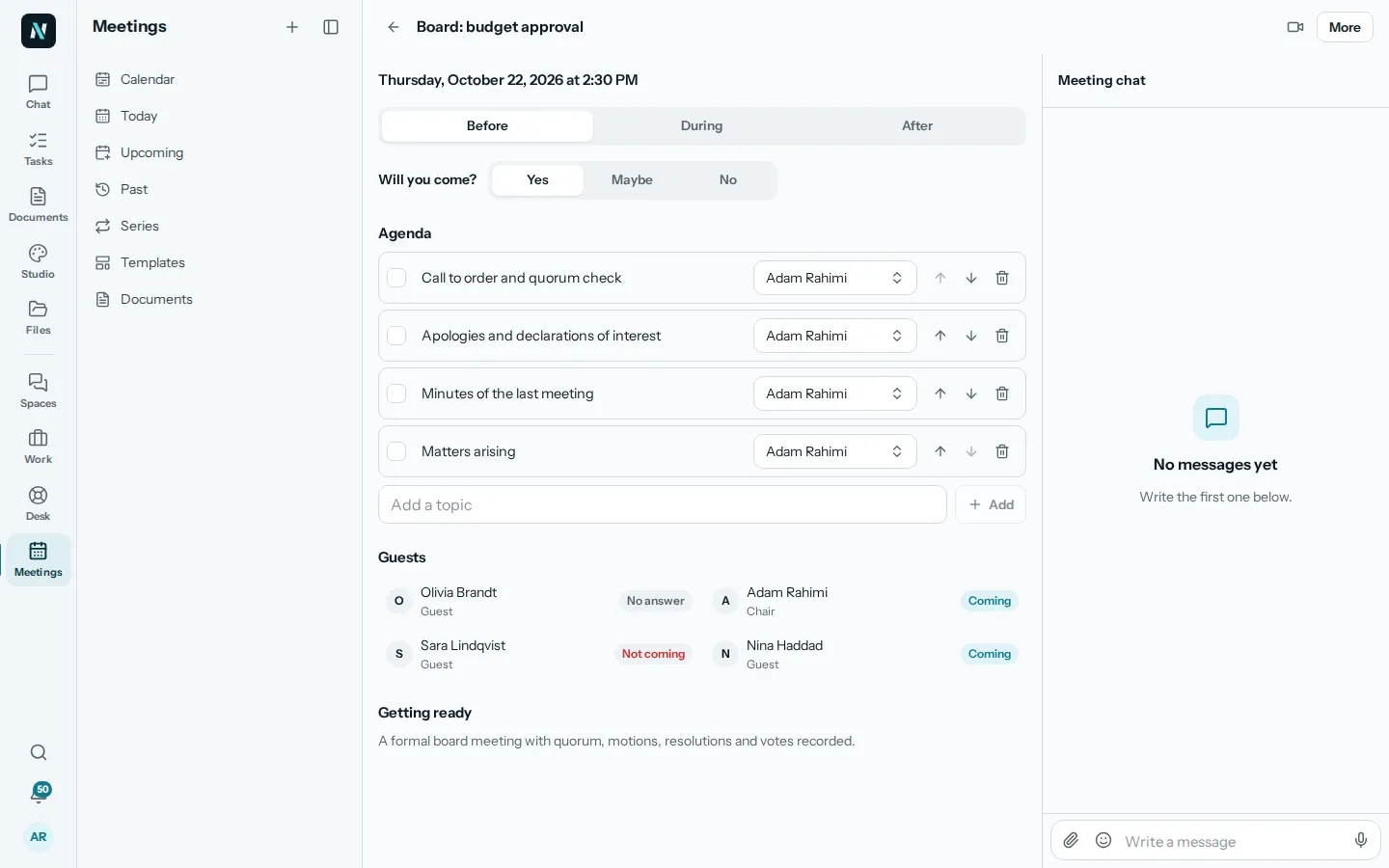
Der Tab Vorab enthält die Agenda mit Verantwortlichen für jeden Punkt, die Gästeliste samt Rückmeldungen und die Möglichkeit, mit Ja, Vielleicht oder Nein zu antworten. Nicht besprochene Themen werden automatisch in das nächste Meeting übernommen.
Jedes Meeting hat einen eigenen Chat, sodass Fragen und Dateien direkt beim Termin bleiben.
Was nerix hier macht
- Beantworten Sie Fragen zu einem Meeting, der Agenda und den Gästen auf Basis Ihrer Zugriffsrechte.
- Starten Sie ein Meeting aus einer Vorlage für wiederkehrende Formate wie etwa Vorstandssitzungen.
03Währenddessen
Notizen, Beschlüsse und das Transkript direkt während des Gesprächs.
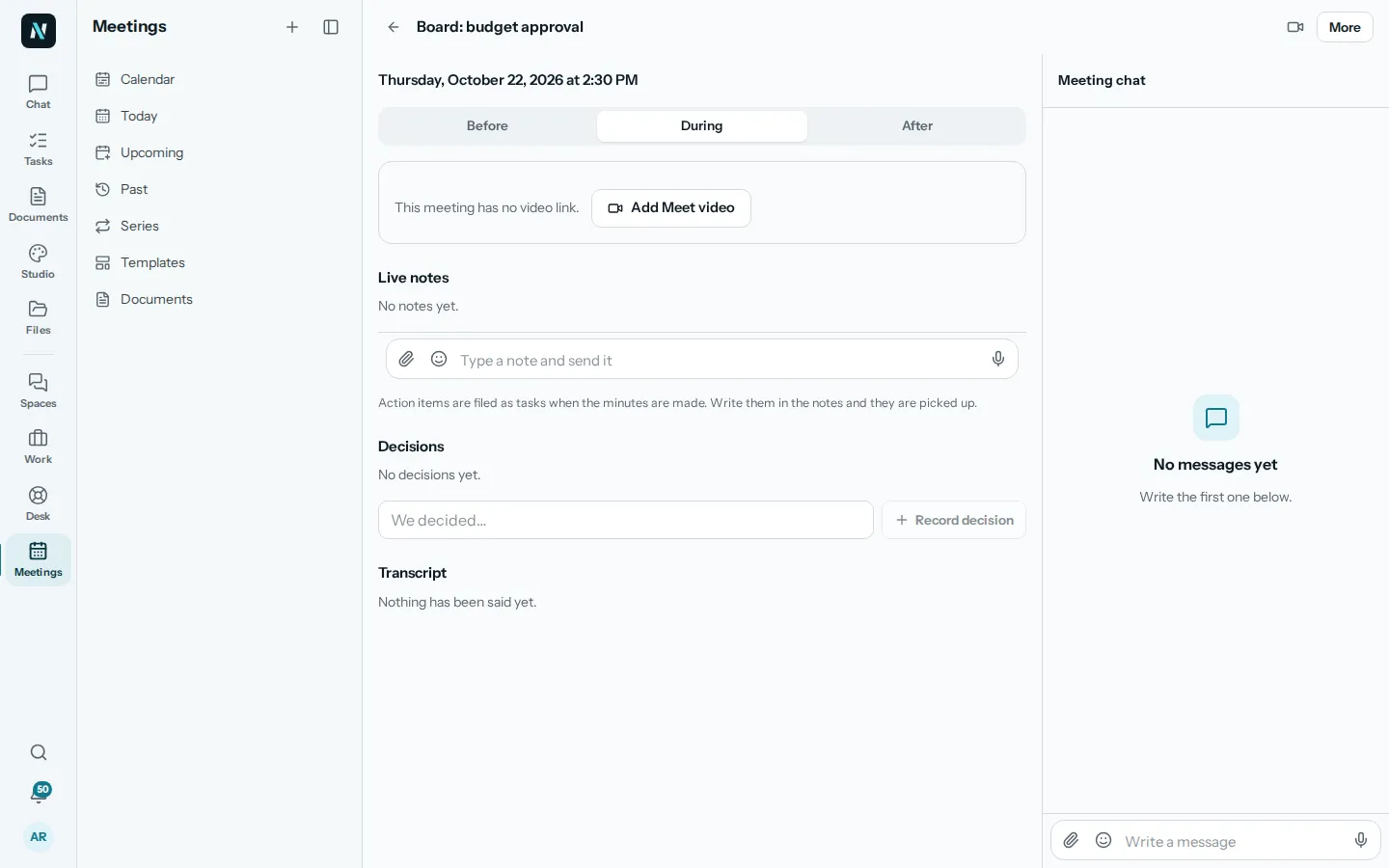
Der Tab Währenddessen bietet Meeting beitreten, Live-Notizen, Beschlüsse und das Transkript. Tippen Sie eine Notiz und senden Sie sie ab, oder diktieren Sie sie. Halten Sie Beschlüsse mit Wir haben beschlossen fest. In den Notizen erfasste Aufgaben werden bei der Protokollerstellung automatisch übernommen.
Sie müssen sofort sprechen? Starten Sie ein Meeting, laden Sie Personen aus dem Workspace oder Externe per E-Mail ein, und der Videoraum öffnet sich direkt in nerix mit den Live-Notizen an der Seite. Externe Gäste nehmen über ihren eigenen Link teil und benötigen kein Konto. Legen Sie fest, ob Notizen geführt werden, damit alle Bescheid wissen.
Was nerix hier macht
- Erstellen Sie bei aktivierten Notizen automatisch ein Transkript des Gesprächs.
- Halten Sie alles Gesagte und Beschlossene an einem Ort für das Protokoll fest.
04Danach
Protokoll, Aufgaben und Zusammenfassung.
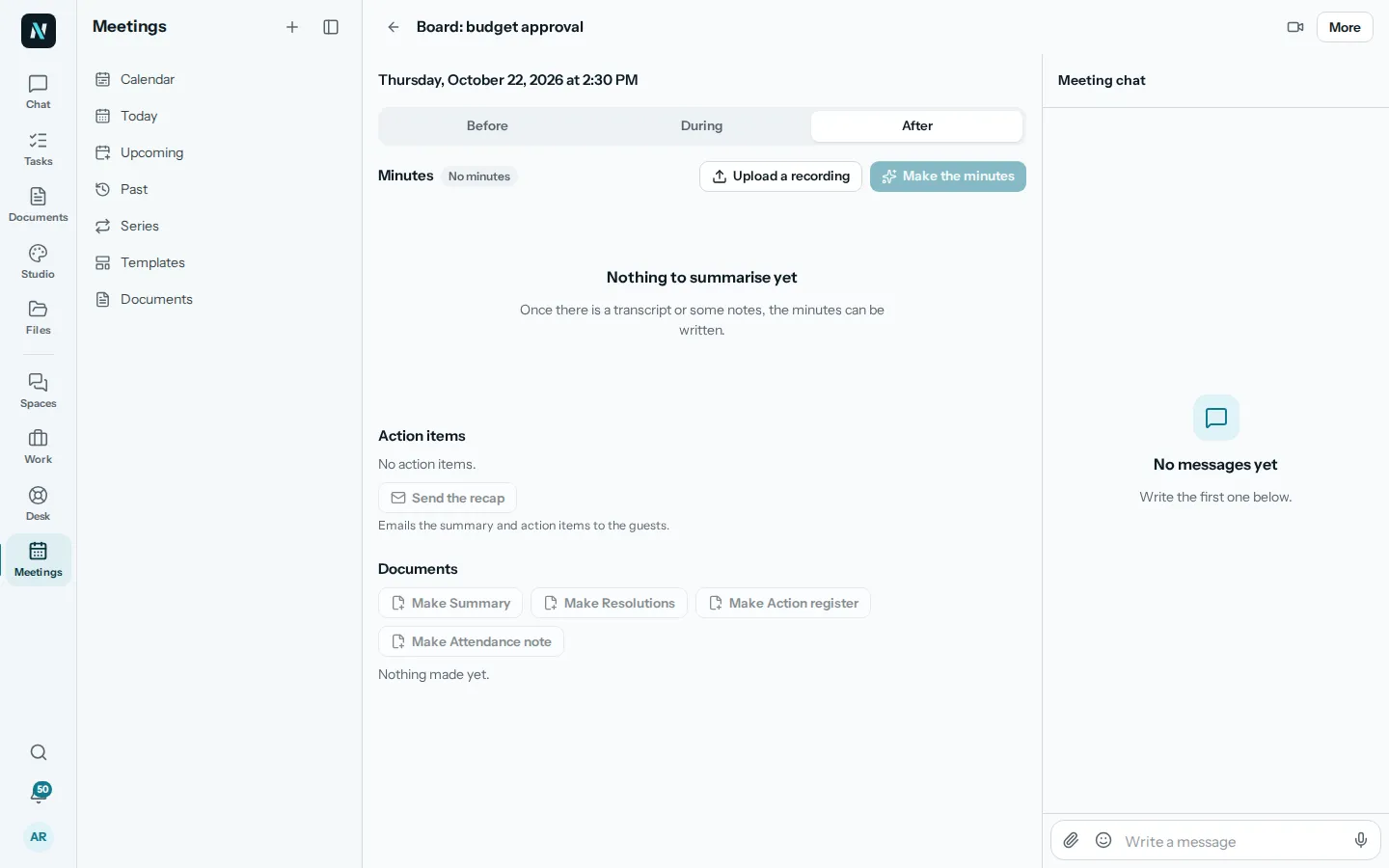
Klicken Sie auf Protokoll erstellen, und nerix verfasst es anhand des Transkripts und der Notizen. Geben Sie es zur Prüfung frei, genehmigen Sie es und versenden Sie anschließend die Zusammenfassung, die Übersicht und Aufgaben per E-Mail an alle Gäste schickt. Ein Meeting ohne nennenswerte Inhalte weist darauf hin, anstatt Protokolle zu erfinden.
Aufgaben werden als echte To-dos in Work angelegt, mit Zuständigkeit und Fälligkeitsdatum. Erstellen Sie Zusammenfassungen, Beschlüsse, Aufgabenlisten oder Anwesenheitsnotizen, exportieren Sie diese als PDF oder Word oder versenden Sie sie zur Unterschrift.
Was nerix hier macht
- Erstellen Sie das Protokoll aus dem Transkript und den Notizen.
- Filtern Sie Beschlüsse und Aufgaben heraus, inklusive Zuständigkeiten und Fristen.
- Verwandeln Sie eine hochgeladene Aufnahme in ein Transkript und ein fertiges Protokoll.
05Fragen
Fragen
Kann nerix selbstständig Notizen in einem Meeting machen?
Wenn Notizen aktiviert sind, wird das Gespräch transkribiert und das Protokoll daraus erstellt. Beim Starten eines Anrufs wählen Sie zwischen Notizen an, Keine Notizen oder Privat, damit alle genau wissen, was festgehalten wird.
Kann ich eine externe Aufnahme verwenden?
Ja. Laden Sie eine Aufnahme in ein Meeting hoch, und nerix erstellt daraus ein Transkript sowie das Protokoll.
Was geschieht mit den Aufgaben?
Sie werden als Aufgaben in Work abgelegt, jeweils mit einer zuständigen Person und einem Fälligkeitsdatum. So erscheinen sie direkt dort, wo man ohnehin arbeitet.
Ist das Protokoll endgültig, sobald nerix es erstellt hat?
Nein. Es beginnt als Entwurf. Sie können es zur Prüfung weiterleiten, Änderungen vornehmen und es freigeben, sobald alles stimmt.
Können externe Personen teilnehmen?
Ja. Laden Sie externe Gäste beim Starten eines Meetings einfach per E-Mail ein. Sie erhalten einen eigenen Link zum Videoraum und benötigen kein Konto.
Funktioniert das mit Google Meet oder anderen Video-Tools?
Ein Meeting unterstützt jeden beliebigen Videolink. Über Meet-Video hinzufügen wird automatisch ein Link erstellt, Sie können aber auch jederzeit einen anderen einfügen.
Kann ich eine Meeting-Konfiguration anfragen, die hier nicht aufgeführt ist?
Ja. Wir entwickeln individuelle Funktionen und Schnittstellen für Unternehmen. Teilen Sie uns Ihre Wünsche einfach auf der Seite Für Sie gebaut mit.
Brauchen Sie etwas, das hier fehlt? Wir bauen es in Ihren Workspace ein. Für Sie gebaut
- 01ChatStelle Fragen zu allem, was dir gehört, und jeder Satz ist mit einer Quelle belegt.
- 02Team-ChatTeam-Chat in Bereichen und Themen, in dem eine Nachricht zur Aufgabe werden kann.
- 03Aufgaben und ProjekteAufgaben, Vorgänge und Projekte als Liste, Board, Tabelle oder Kalender.
- 04HelpdeskEin Helpdesk mit Warteschlangen, Makros, einem Portal und Antwortzielen.
- 05Für dich gebautFunktionen, Konnektoren und Workflows, die wir in deinen Workspace einbauen.
- 06FeedbackFeedback: Reviews, 360-Feedback und Umfragen, per Link versendet, mit Anonymität, auf die Verlass ist.
- 07PrüfungenAudit-Bereitschaft für rund 90 Frameworks, Prüfungen zu einem Plan, Probleme, die zu Aufgaben werden, und Business-Reviews.
- 08DemosAlles zum Ausprobieren oder Ansehen: der Beispiel-Workspace, Beispiele, Vorlagen und ein kostenloser Chat.
- 09PreiseTarife und Credits, in Euro, monatlich oder jährlich.
Weiterlesen
Vergleiche und Alternativen5 Min. Lesezeit
Appointment scheduling software compared
Appointment scheduling software compared for small teams: Calendly, Cal.com and nerix booking pages. Prices, free plan limits and what to check first.
Vergleiche und Alternativen7 Min. Lesezeit
The best call transcription tools for small teams
Compare call transcription tools by price, free plan, minutes and languages: Otter, Fireflies, Rev, Happy Scribe and Sonix, checked on their own pages.
Vergleiche und Alternativen6 Min. Lesezeit
The best AI meeting note takers compared
Compare the best tools for AI meeting notes: Otter, Fireflies, Fathom, Granola and nerix, with prices, free plan limits and the privacy questions to ask.