Produkt, Arbeit
Aufgaben, Vorgänge und Projekte an einem Ort.
Alles, was Ihr Team erledigen muss, mit Zuständigkeit und Fälligkeit. Geben Sie eine Aufgabe ein und drücken Sie die Eingabetaste, sehen Sie sie als Liste, Board, Tabelle oder Kalender und fragen Sie den Assistenten, was überfällig ist.
Der kostenlose Tarif umfasst einen Platz und 3.000 Credits pro Monat, ohne Berechnung.
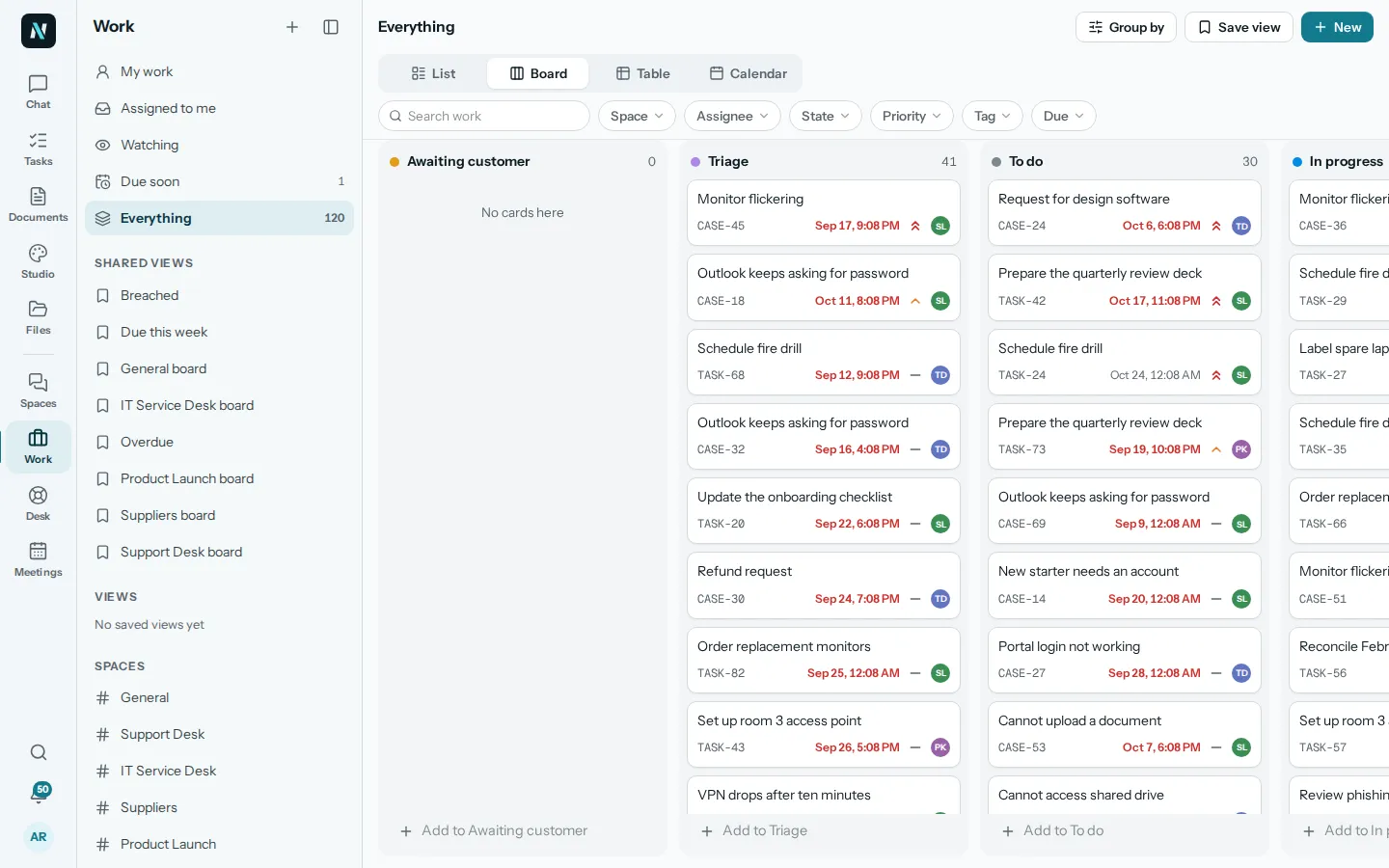
01Eine Liste
Aufgaben, Vorgänge und Projekte, so auffindbar, wie Sie denken.
Arbeit enthält Aufgaben, Vorgänge und Projekte, und Aufgaben können in einem Projekt liegen. Öffnen Sie Meine Arbeit, Mir zugewiesen, Beobachtet, Bald fällig oder Alles, filtern Sie nach Bereich, zuständiger Person, Status, Priorität, Schlagwort oder Fälligkeitsdatum, und speichern Sie eine Ansicht, um sie erneut zu öffnen.
Schnell hinzufügen: Geben Sie oben im Feld einen Titel ein und drücken Sie die Eingabetaste. Oder verwenden Sie Neu für eine Aufgabe mit Bereich, zuständiger Person, Fälligkeitsdatum und Priorität.
Was nerix hier macht
- Fragen Sie, was bei Ihnen überfällig ist, und erhalten Sie die Liste mit einem Link zu jedem Element.
- Fragen Sie in einfachen Worten nach Aufgaben, Vorgängen und Projekten, und sehen Sie nur, was Sie sehen dürfen.
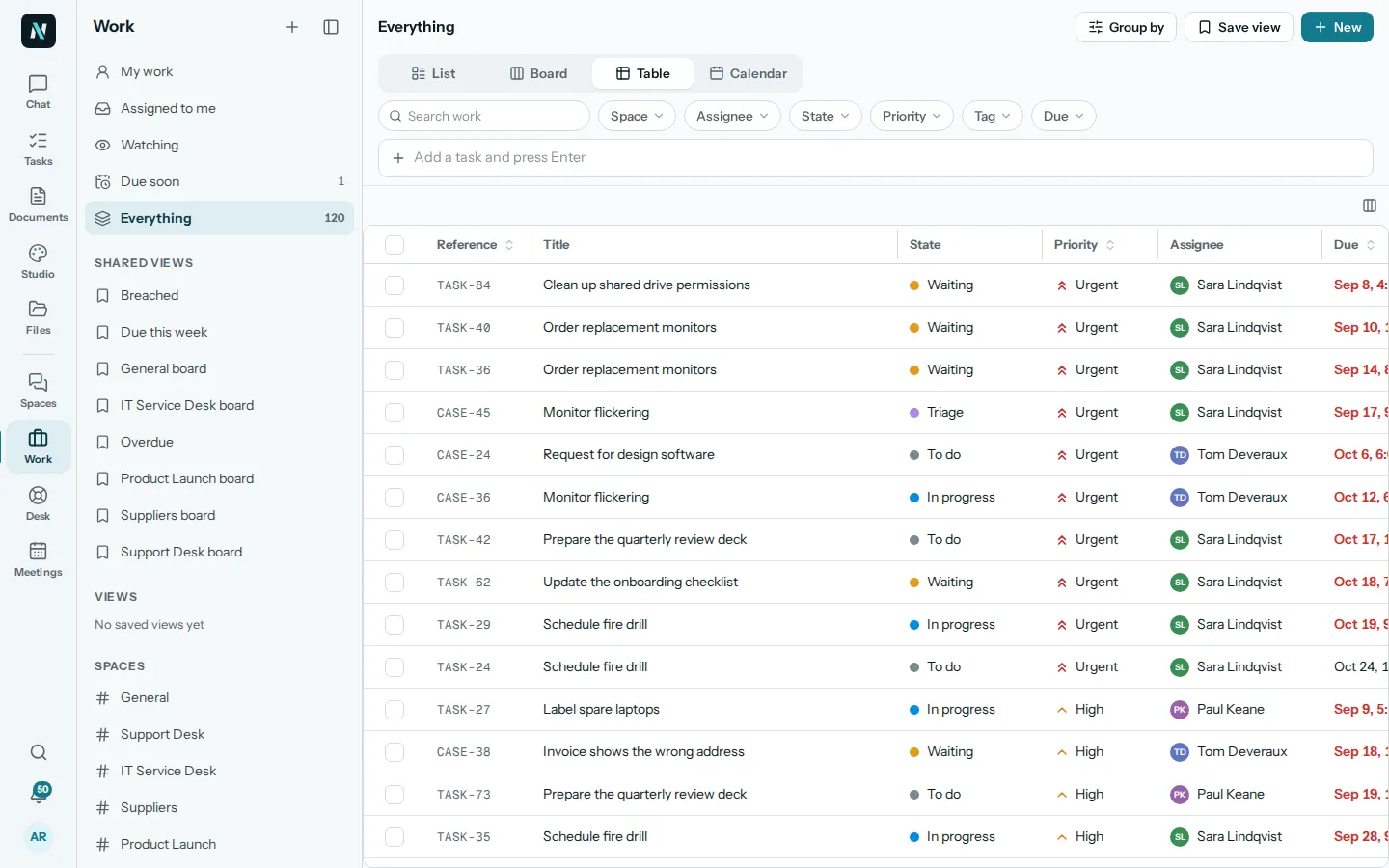
02Layouts
Ein Board, eine Tabelle oder ein Kalender, für dieselbe Arbeit.
Wechseln Sie zwischen Liste, Board, Tabelle und Kalender, ohne die Seite zu verlassen, und gruppieren Sie die Liste nach Wunsch.
Der Kalender zeigt, was an jedem Tag fällig ist, sodass eine volle Woche leicht zu erkennen ist.
Was nerix hier macht
- Fragen Sie, was morgen oder diese Woche fällig ist, und erhalten Sie die Antwort, ohne eine Ansicht zu öffnen.
- Nutzen Sie die Seite zum Planen und den Chat für schnelle Fragen.
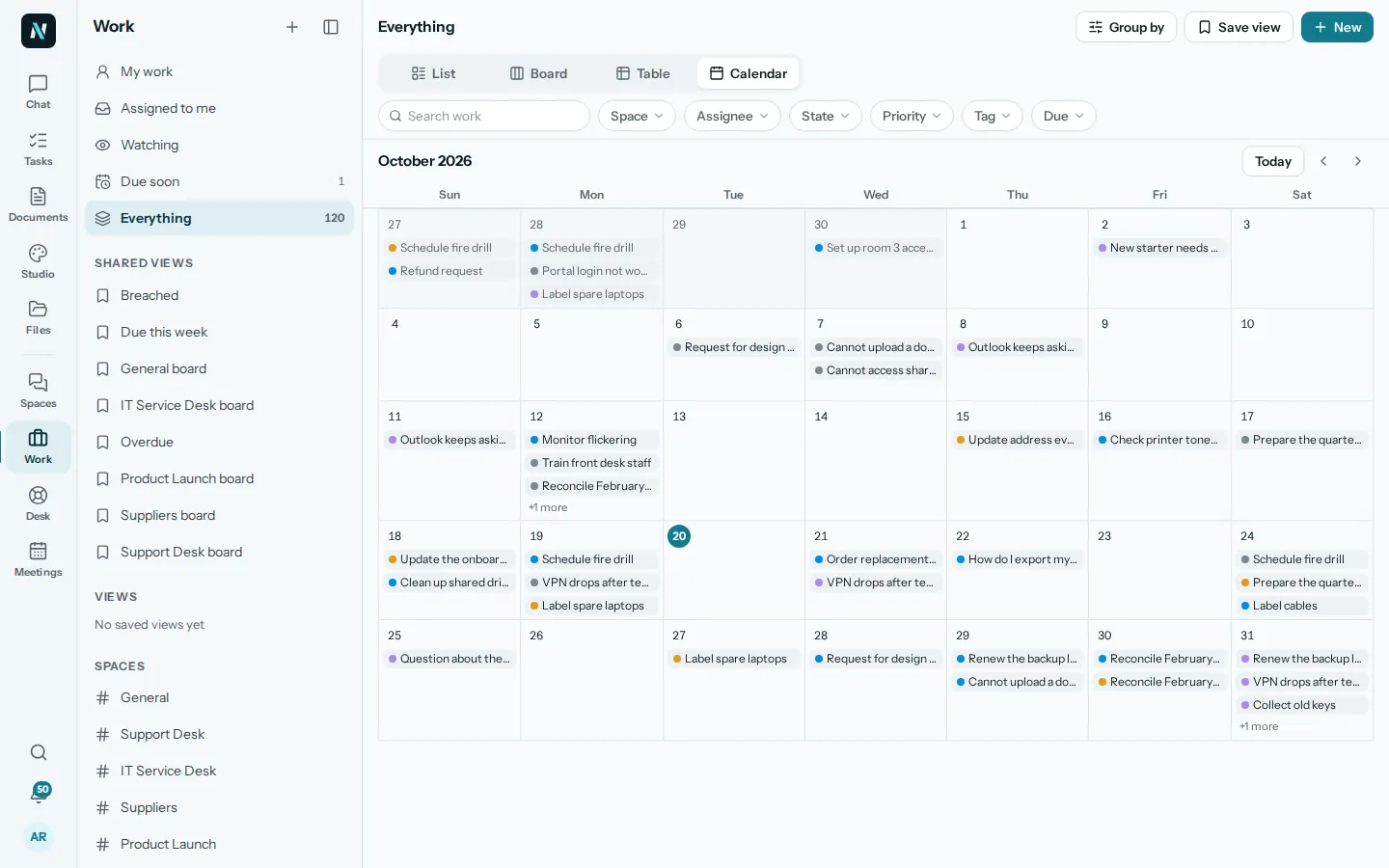
03Ein Element
Alles zu einem Element, direkt neben der Liste.
Ein Element hat einen Status, eine Priorität, eine zuständige Person, Daten, Schlagwörter, eine Checkliste, Teilaufgaben, Links, Anhänge und Kommentare. Ein Bereich kann eigene Status benennen, etwa Triage, Zu erledigen, In Bearbeitung, Wartend und Erledigt.
Beobachten Sie ein Element, um über Änderungen informiert zu werden. Öffnen Sie es neben der Liste oder im Vollbild, wenn es mehr Platz braucht.
Was nerix hier macht
- Machen Sie mit einem Befehl aus einer Nachricht in Spaces eine Aufgabe.
- Erhalten Sie Aktionspunkte aus einem Meeting als Aufgaben, jeweils mit verantwortlicher Person und Fälligkeitsdatum.
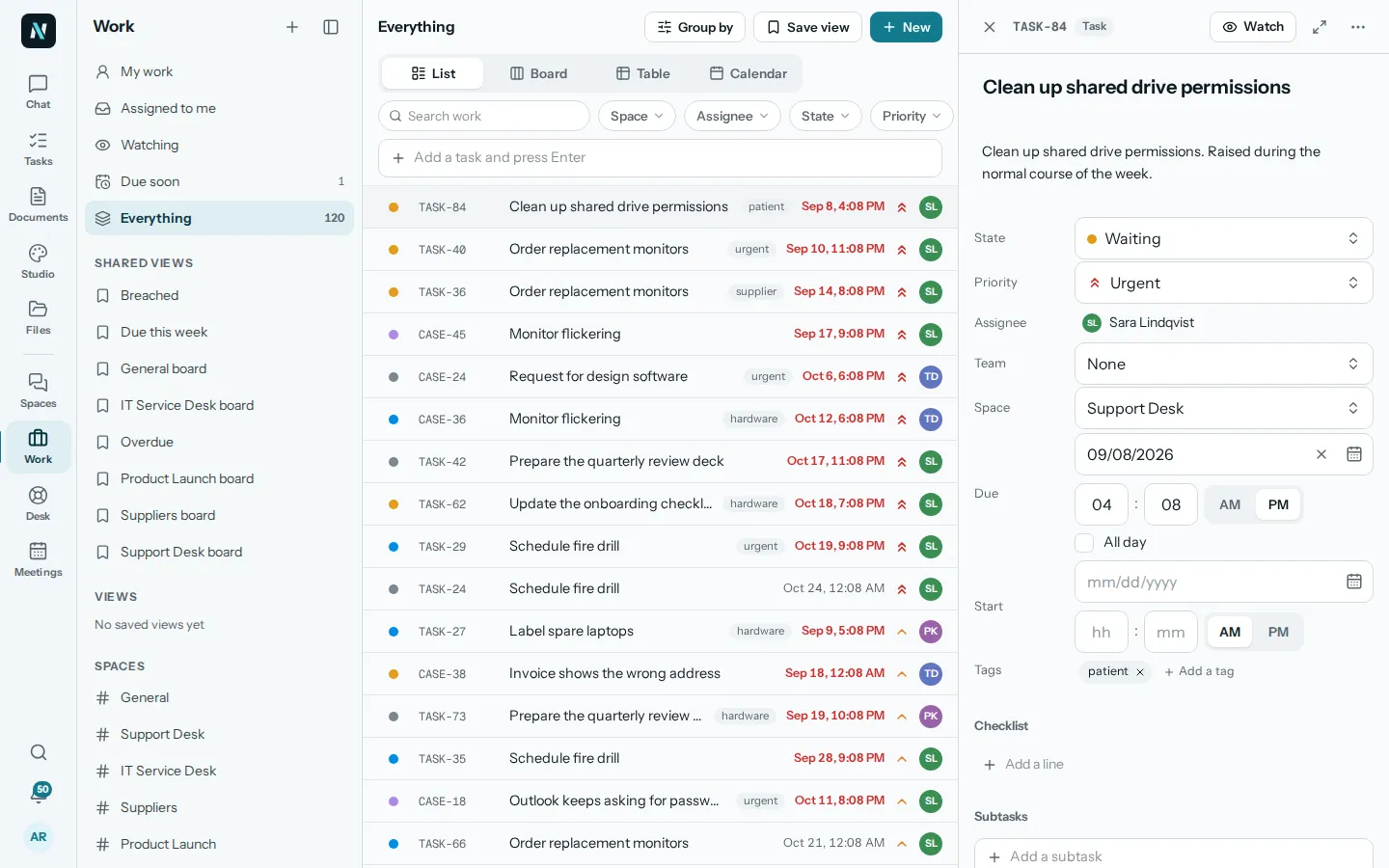
04Regeln
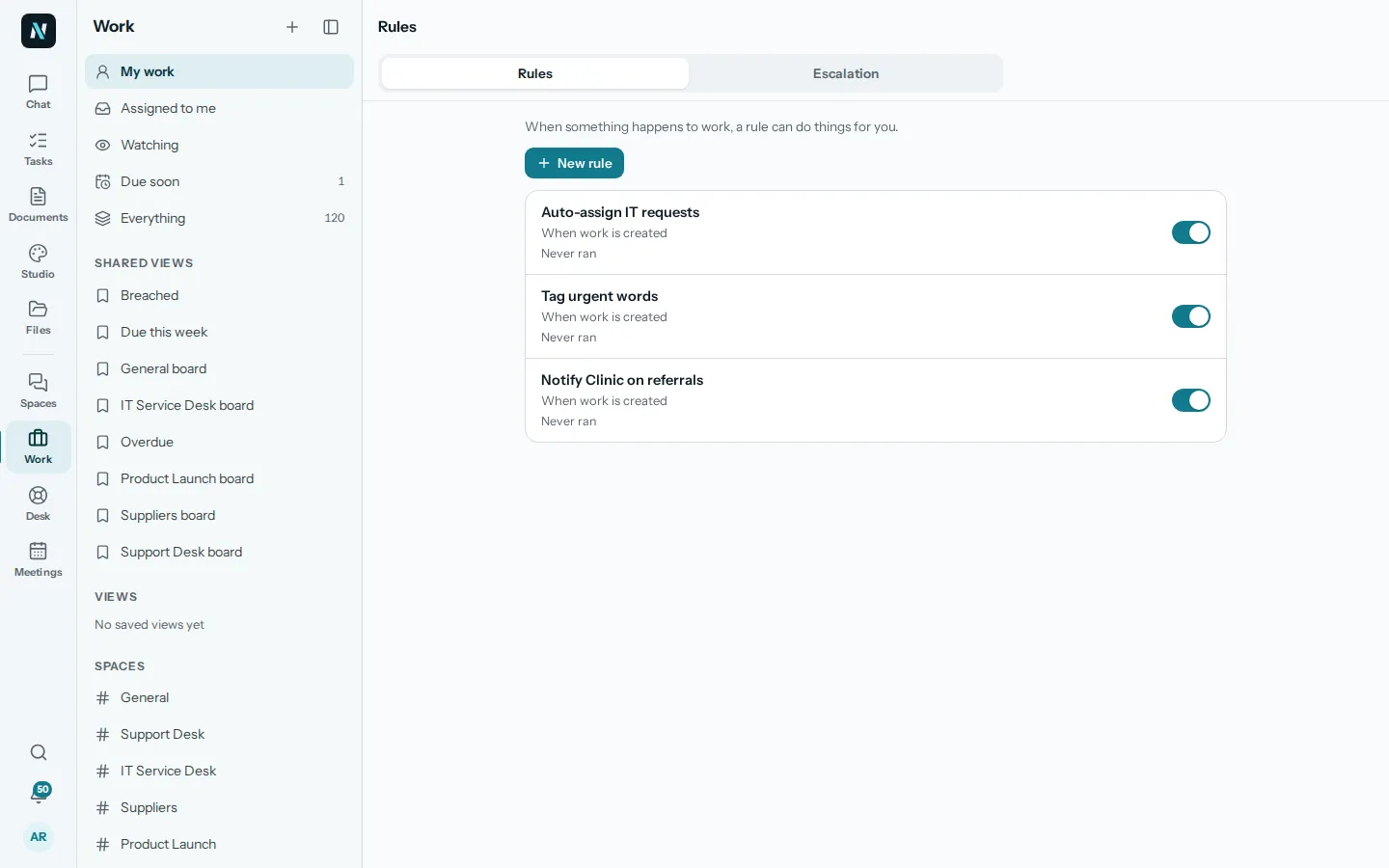
Wenn bei einer Arbeit etwas passiert, kann eine Regel eingreifen.
Eine Regel beobachtet ein Ereignis, prüft die Bedingungen und handelt dann. Eskalationsrichtlinien stellen sicher, dass etwas, das feststeckt, eine Person erreicht. Die Liste der Status, die zusätzlichen Felder und die gespeicherten Ansichten werden für Ihr Team in den Arbeitseinstellungen festgelegt.
Aktionspunkte aus einem Meeting kommen hier als Aufgaben mit verantwortlicher Person und Fälligkeitsdatum an, und Helpdesk-Anfragen sind dieselbe Art von Element, sodass ein Ort alles anzeigt.
Was nerix hier macht
- Fragen Sie, was fällig ist oder feststeckt, damit Sie nicht jede Liste öffnen müssen, um es zu finden.
- Helpdesk-Anfragen sind dieselbe Art von Element, sodass eine Frage sie ebenfalls abdeckt.
05Fragen
Fragen
Was ist der Unterschied zwischen einer Aufgabe, einem Vorgang und einem Projekt?
Eine Aufgabe ist etwas, das zu erledigen ist. Ein Vorgang ist eine Arbeit, die eingeht und bearbeitet werden muss, etwa eine Kundenanfrage. Ein Projekt enthält Aufgaben. Sie nutzen dieselben Felder, sodass Sie sie zusammen sehen können.
Kann ich meine Arbeit als Board oder Kalender sehen?
Ja. Jede Liste kann als Liste, Board, Tabelle oder Kalender angezeigt werden.
Kann ich eigene Status und Felder hinzufügen?
Ja. Ein Bereich kann eigene Status benennen, und in den Arbeitseinstellungen finden Sie die Felder, Ansichten und Regeln für Ihr Team.
Landen Aktionspunkte aus Meetings hier?
Ja. Sie werden beim Erstellen des Protokolls als Aufgaben mit verantwortlicher Person und Fälligkeitsdatum abgelegt.
Kann der Assistent meine gesamte Arbeit sehen?
Er sieht nur, was Sie sehen dürfen, und ein Bereich kann die KI-Hilfe ausschalten; in diesem Fall sieht er nichts aus diesem Bereich.
Können Sie es mit den Tools verbinden, die wir bereits nutzen?
Wir entwickeln individuelle Funktionen, Konnektoren und Workflows für Unternehmen. Erzählen Sie uns auf der Seite Für Sie gebaut, was Sie nutzen.
Brauchen Sie etwas, das hier fehlt? Wir bauen es in Ihren Workspace ein. Für Sie gebaut
- 01ChatStelle Fragen zu allem, was dir gehört, und jeder Satz ist mit einer Quelle belegt.
- 02Team-ChatTeam-Chat in Bereichen und Themen, in dem eine Nachricht zur Aufgabe werden kann.
- 03HelpdeskEin Helpdesk mit Warteschlangen, Makros, einem Portal und Antwortzielen.
- 04MeetingsAgenda, Live-Notizen, Protokolle und To-dos, als Aufgaben abgelegt.
- 05Für dich gebautFunktionen, Konnektoren und Workflows, die wir in deinen Workspace einbauen.
- 06FeedbackFeedback: Reviews, 360-Feedback und Umfragen, per Link versendet, mit Anonymität, auf die Verlass ist.
- 07PrüfungenAudit-Bereitschaft für rund 90 Frameworks, Prüfungen zu einem Plan, Probleme, die zu Aufgaben werden, und Business-Reviews.
- 08DemosAlles zum Ausprobieren oder Ansehen: der Beispiel-Workspace, Beispiele, Vorlagen und ein kostenloser Chat.
- 09PreiseTarife und Credits, in Euro, monatlich oder jährlich.
Mehr erfahren
Vorlagen dazu
Weiterlesen
Zusammenarbeit6 Min. Lesezeit
OKRs for small teams, a plain guide
OKRs for small teams explained with examples: how to write objectives and key results, how many to set, how to check in weekly and what to avoid.
Zusammenarbeit5 Min. Lesezeit
Workflow automation for a small business, what to automate first
Workflow automation for a small business: ten routines worth automating first, how to test one safely, and how to pick between Zapier, Make, n8n and others.
Vergleiche und Alternativen5 Min. Lesezeit
The best HR software for a small business
What HR software for small business costs and does: BambooHR, Factorial, Humaans and Timetastic compared on price, time off, hiring and payroll.