Prodotto, Lavoro
Attività, casi e progetti in un unico posto.
Tutto ciò che il tuo team deve fare, con chi se ne occupa e quando scade. Scrivi un'attività e premi Invio, visualizzala come elenco, bacheca, tabella o calendario e chiedi all'assistente cosa è in ritardo.
Il piano gratuito è una postazione con 3000 crediti al mese, senza alcun addebito.
01Un unico elenco
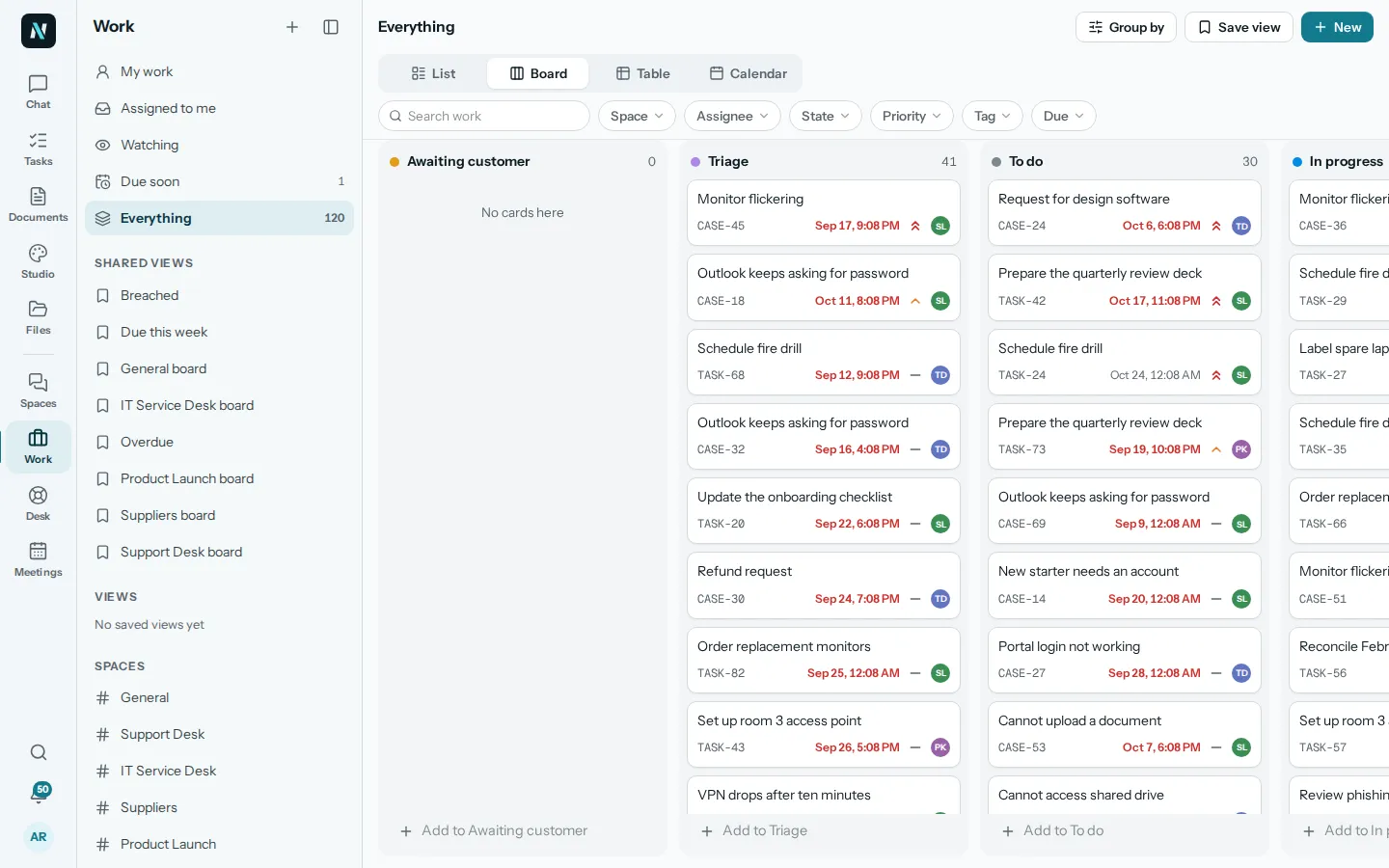
Attività, casi e progetti, organizzati secondo il tuo modo di pensare.
Lavoro contiene attività, casi e progetti, e le attività possono stare dentro un progetto. Apri Il mio lavoro, Assegnate a me, In osservazione, In scadenza o Tutto, filtra per spazio, assegnatario, stato, priorità, tag o scadenza e salva una vista per aprirla di nuovo.
Aggiungine uno al volo: scrivi un titolo nella casella in alto e premi Invio. Oppure usa Nuovo per un'attività con spazio, assegnatario, scadenza e priorità.
Cosa fa l'assistente qui
- Chiedi cosa è in ritardo per te e ottieni l'elenco, con un link a ogni elemento.
- Chiedi di attività, casi e progetti con parole semplici e vedi solo ciò che ti è consentito vedere.
02Layout
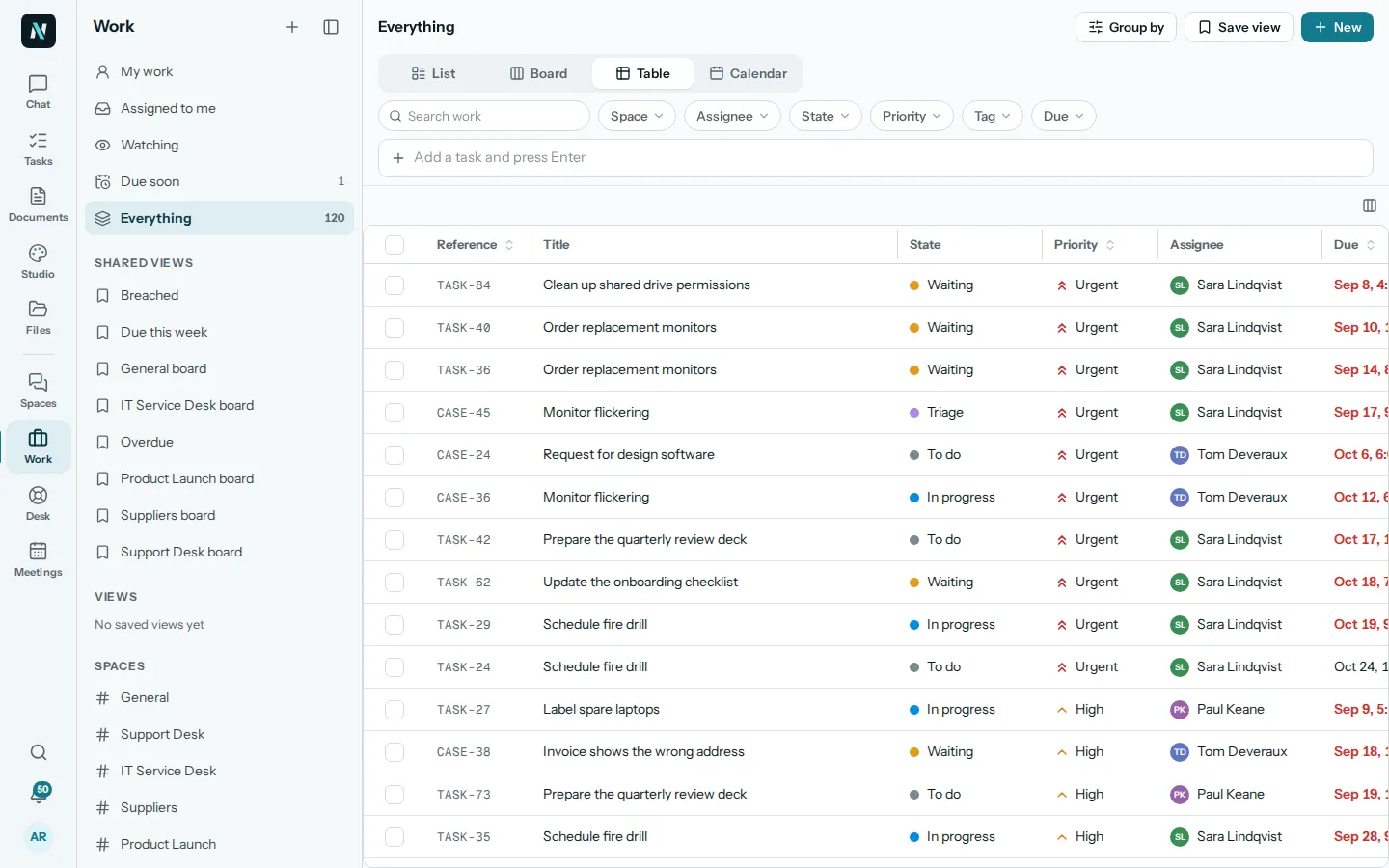
Una bacheca, una tabella o un calendario, a partire dallo stesso lavoro.
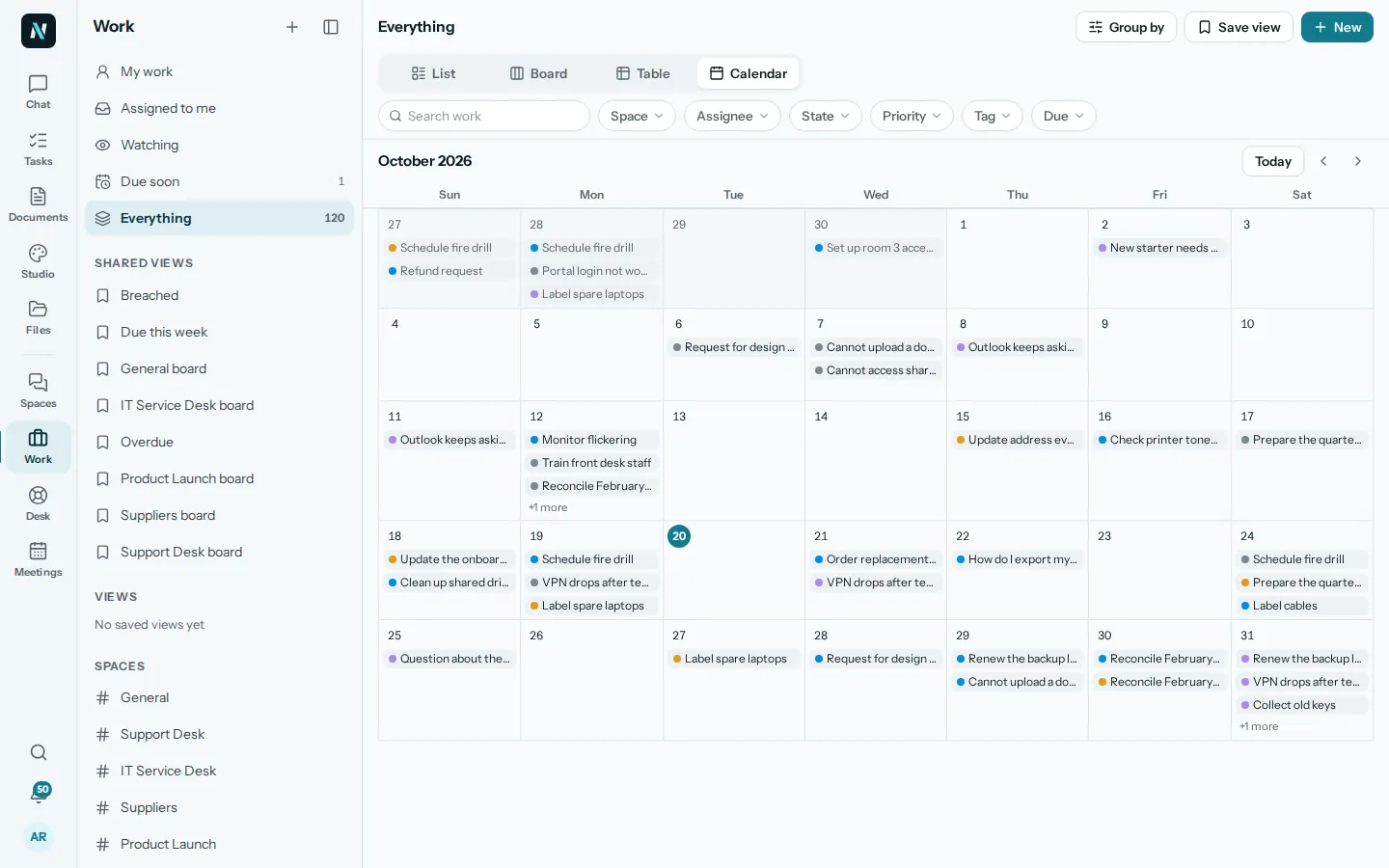
Passa da Elenco, Bacheca, Tabella e Calendario senza lasciare la pagina e raggruppa l'elenco come preferisci.
Il calendario mostra cosa scade ogni giorno, così una settimana piena si vede subito.
Cosa fa l'assistente qui
- Chiedi cosa scade domani o questa settimana e ottieni la risposta senza aprire una vista.
- Usa la pagina per pianificare e la chat per le domande rapide.
03Un elemento
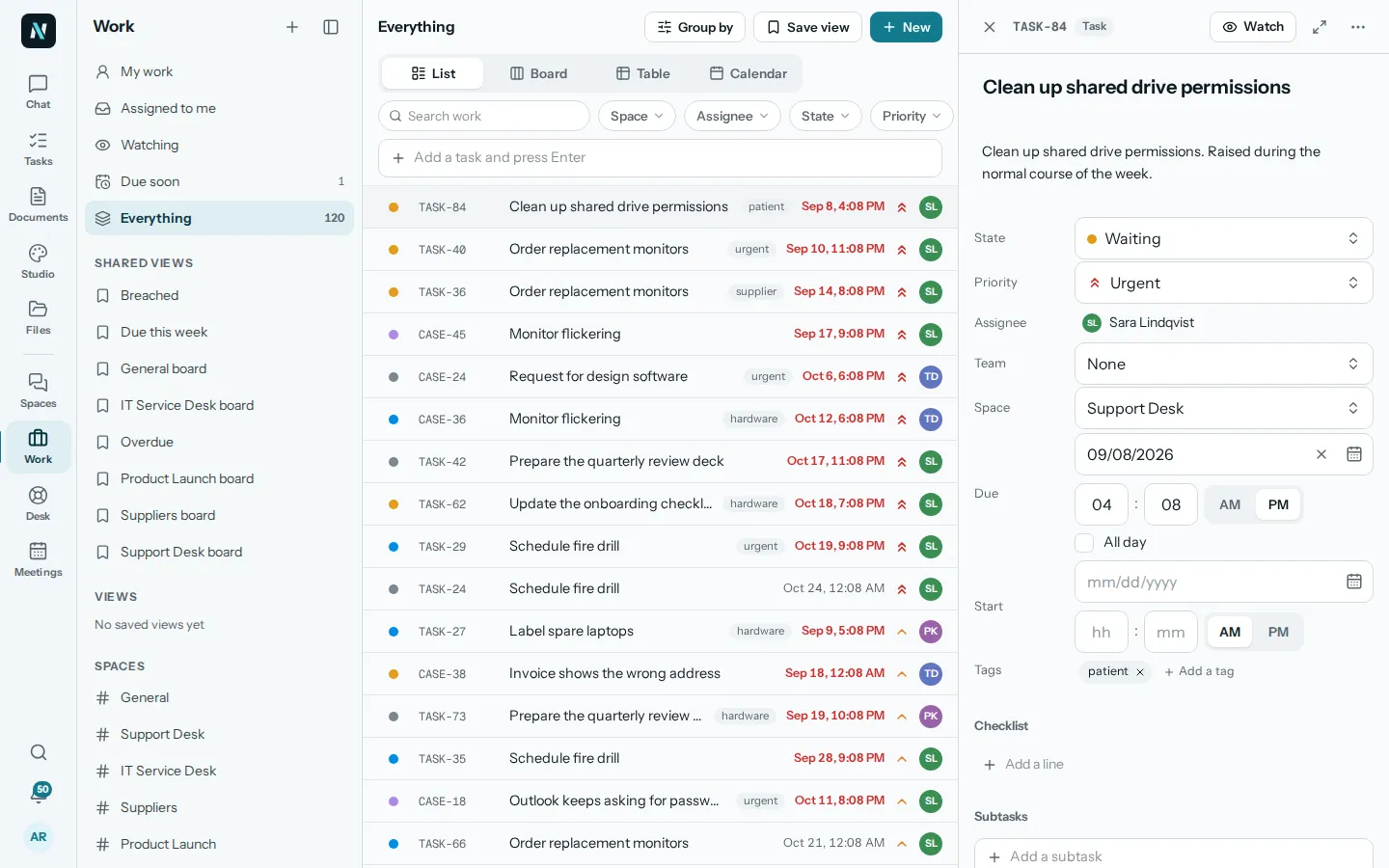
Tutti i dettagli di un lavoro, accanto all'elenco.
Un elemento ha uno stato, una priorità, un assegnatario, date, tag, una checklist, sottoattività, link, allegati e commenti. Uno spazio può dare un nome ai propri stati, come Triage, Da fare, In corso, In attesa e Fatto.
Segui un elemento per sapere quando cambia. Aprilo accanto all'elenco o a schermo intero quando serve spazio.
Cosa fa l'assistente qui
- Trasforma un messaggio in Spazi in un'attività con un solo comando.
- Ricevi i punti di azione di una riunione come attività, ognuna con un responsabile e una scadenza.
04Regole
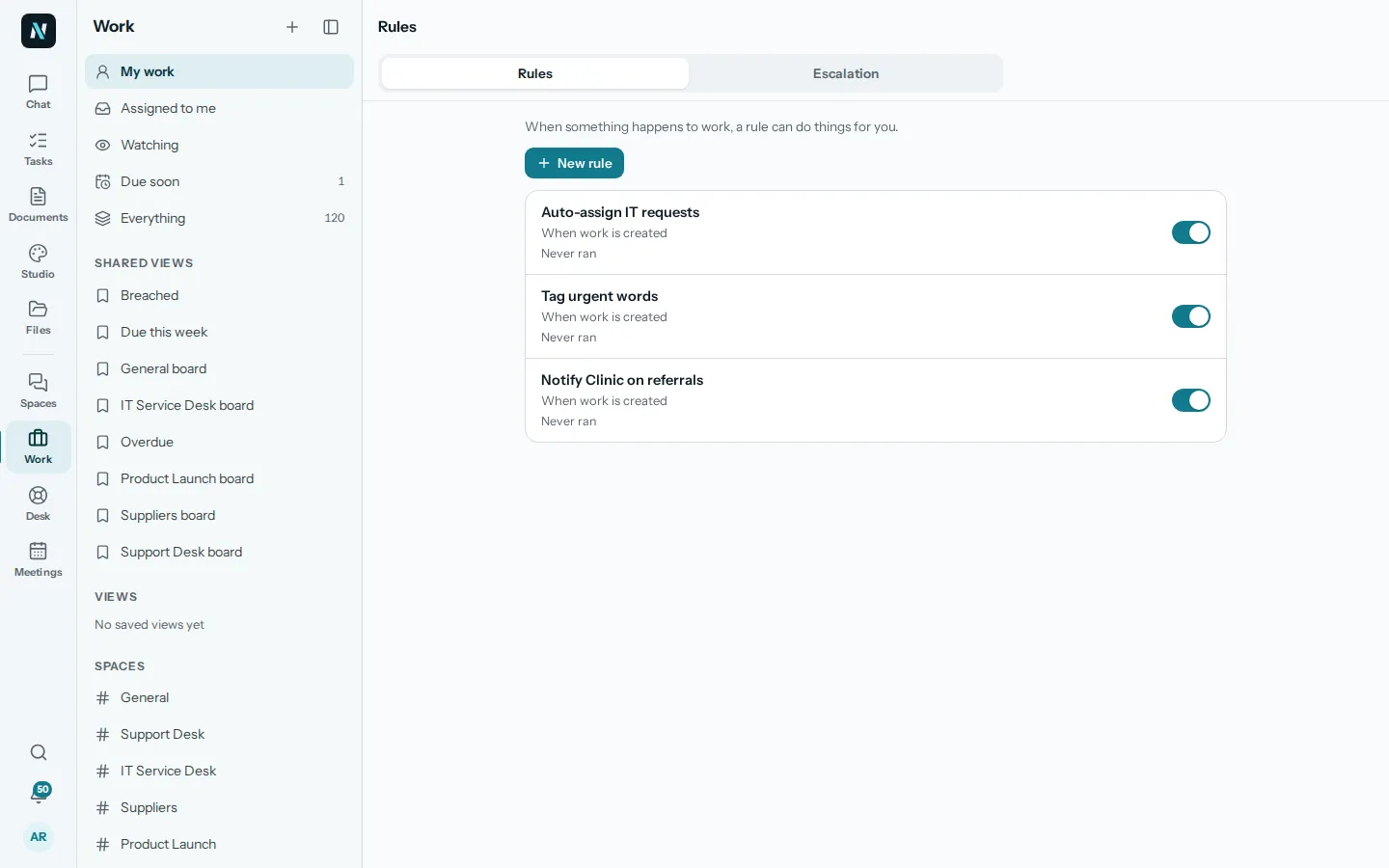
Quando succede qualcosa a un lavoro, una regola può intervenire.
Una regola osserva un evento, verifica le condizioni e poi interviene. Le politiche di escalation fanno sì che ciò che è bloccato arrivi a una persona. L'elenco degli stati, i campi aggiuntivi e le viste salvate si impostano per il team in Impostazioni di Lavoro.
I punti di azione di una riunione arrivano qui come attività con un responsabile e una scadenza, e le richieste di assistenza sono lo stesso tipo di elemento, così un unico posto mostra tutto.
Cosa fa l'assistente qui
- Chiedi cosa è in scadenza o bloccato, così non devi aprire ogni elenco per trovarlo.
- Le richieste di assistenza sono lo stesso tipo di elemento, quindi una sola domanda le comprende.
05Domande
Domande
Qual è la differenza tra un'attività, un caso e un progetto?
Un'attività è qualcosa da fare. Un caso è un lavoro che arriva e deve essere gestito, come una richiesta di un cliente. Un progetto contiene attività. Condividono gli stessi campi, quindi puoi vederli insieme.
Posso vedere il mio lavoro come bacheca o calendario?
Sì. Ogni elenco può essere visualizzato come elenco, bacheca, tabella o calendario.
Posso aggiungere i miei stati e campi?
Sì. Uno spazio può dare un nome ai propri stati, e le Impostazioni di Lavoro contengono i campi, le viste e le regole per il team.
I punti di azione delle riunioni arrivano qui?
Sì. Vengono archiviate come attività con un responsabile e una scadenza quando si prepara il verbale.
L'assistente può vedere tutto il mio lavoro?
Vede solo ciò che ti è consentito vedere, e uno spazio può disattivare l'aiuto dell'IA, nel qual caso non vede nulla da quello spazio.
Potete collegarlo agli strumenti che già usiamo?
Realizziamo funzionalità, connettori e flussi di lavoro personalizzati per le aziende. Dicci cosa usi nella pagina Creato per te.
Ti serve qualcosa che qui non è previsto? La integriamo nel tuo workspace. Su misura per te
- 01ChatFai domande su tutto ciò che possiedi, con la fonte per ogni frase.
- 02Chat di teamChat di team in spazi e argomenti, dove un messaggio può diventare un'attività.
- 03Help deskUn help desk con code, macro, un portale e obiettivi di risposta.
- 04RiunioniAgenda, note in tempo reale, verbali e punti di azione, archiviati come attività.
- 05Costruito per teFunzionalità, connettori e flussi di lavoro che costruiamo nel tuo spazio di lavoro.
- 06FeedbackFeedback: recensioni, feedback a 360 gradi e sondaggi, inviati tramite link, con un anonimato che tiene.
- 07ControlliPreparazione agli audit da circa 90 framework, controlli su un piano, problemi che diventano attività e revisioni aziendali.
- 08DemoTutto ciò che puoi provare o guardare: lo spazio di lavoro di esempio, esempi, modelli e una chat gratuita.
- 09PrezziPiani e crediti, in euro, mensili o annuali.
Scopri di più
Modelli per questo
Continua a leggere
Lavoro di squadra6 min di lettura
OKRs for small teams, a plain guide
OKRs for small teams explained with examples: how to write objectives and key results, how many to set, how to check in weekly and what to avoid.
Lavoro di squadra5 min di lettura
Workflow automation for a small business, what to automate first
Workflow automation for a small business: ten routines worth automating first, how to test one safely, and how to pick between Zapier, Make, n8n and others.
Confronti e alternative5 min di lettura
The best HR software for a small business
What HR software for small business costs and does: BambooHR, Factorial, Humaans and Timetastic compared on price, time off, hiring and payroll.