Prodotto, Automazioni, Accesso anticipato
Lavoro che si svolge da solo, finché una persona non deve approvare.
Indica quando deve partire e cosa deve fare nerix. Ogni lunedì, dopo ogni riunione, 30 giorni prima della scadenza di un contratto. Viene eseguita come te, con ciò che ti è consentito fare, e tutto ciò che arriva ad altre persone attende la tua approvazione.
Il piano gratuito è una postazione con 3000 crediti al mese, senza alcun addebito.
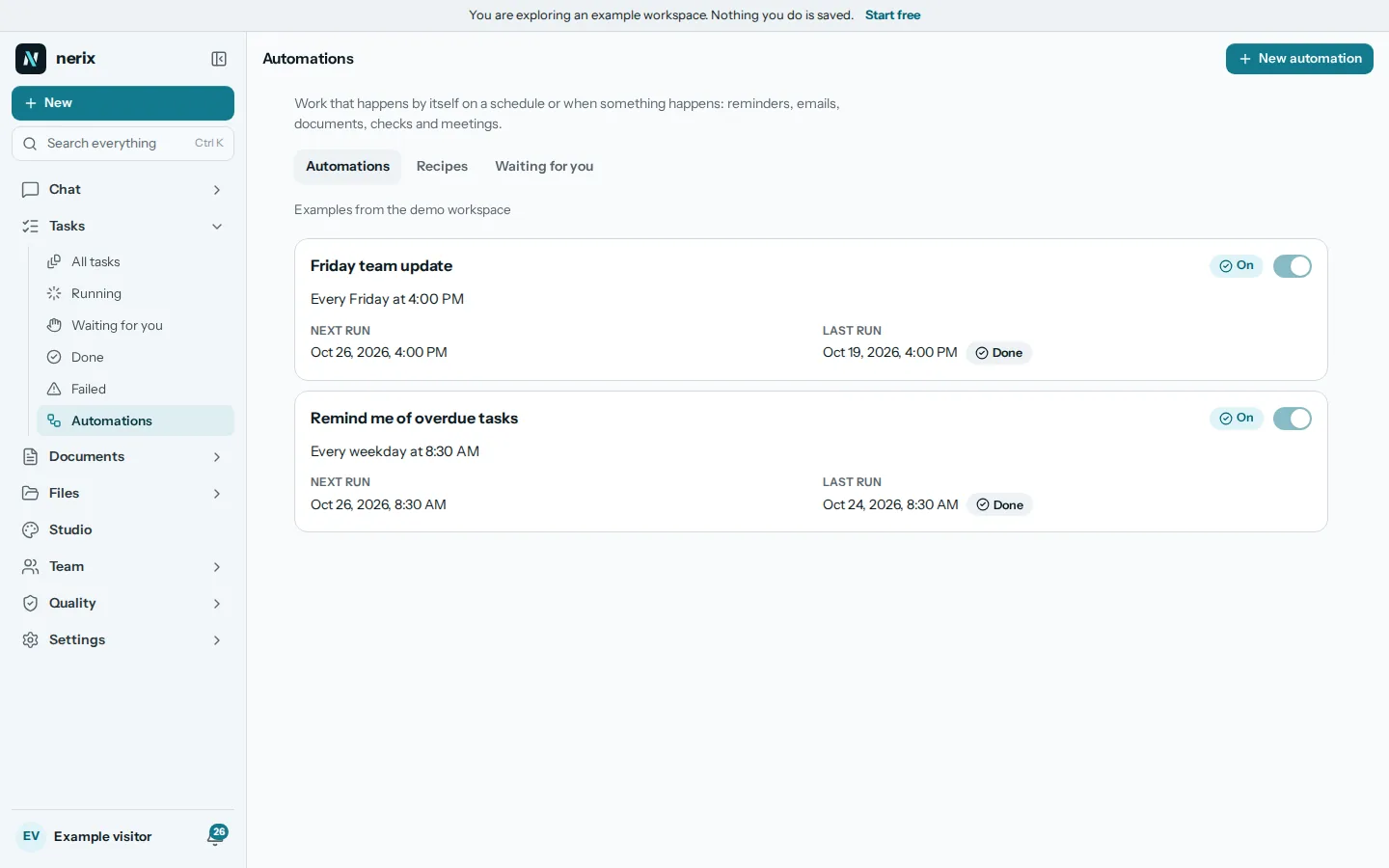
01Quando e poi
Scegli quando parte e cosa fa, un passo dopo l'altro.
Un'automazione parte secondo una pianificazione (ogni giorno, nei giorni feriali, in un giorno della settimana, l'ultimo giorno lavorativo del mese, ogni trimestre), in base a una data che trova nei tuoi dati, quando succede qualcosa (viene aggiunto un file, arriva un'email, termina una riunione, un'attività risulta in ritardo, tutti hanno firmato), oppure quando la fai partire.
Poi esegue i suoi passaggi: fai una domanda a nerix sui tuoi file, trova attività o file, invia un promemoria, prepara o invia un'email, crea un documento o una cartella di lavoro, crea attività, pubblica in uno spazio, avvia un ciclo di feedback o una verifica. Un passaggio può essere condizionale oppure ripetersi per ogni attività, riga o persona.
Cosa fa l'assistente qui
- Creane una dalla chat: digita /automate oppure scrivi semplicemente «ogni lunedì alle 9 ricordami le attività in ritardo», in qualsiasi lingua.
- nerix mostra il piano come una scheda con i prossimi tre orari di esecuzione e il costo massimo possibile. Niente viene salvato o eseguito prima che tu prema Salva.
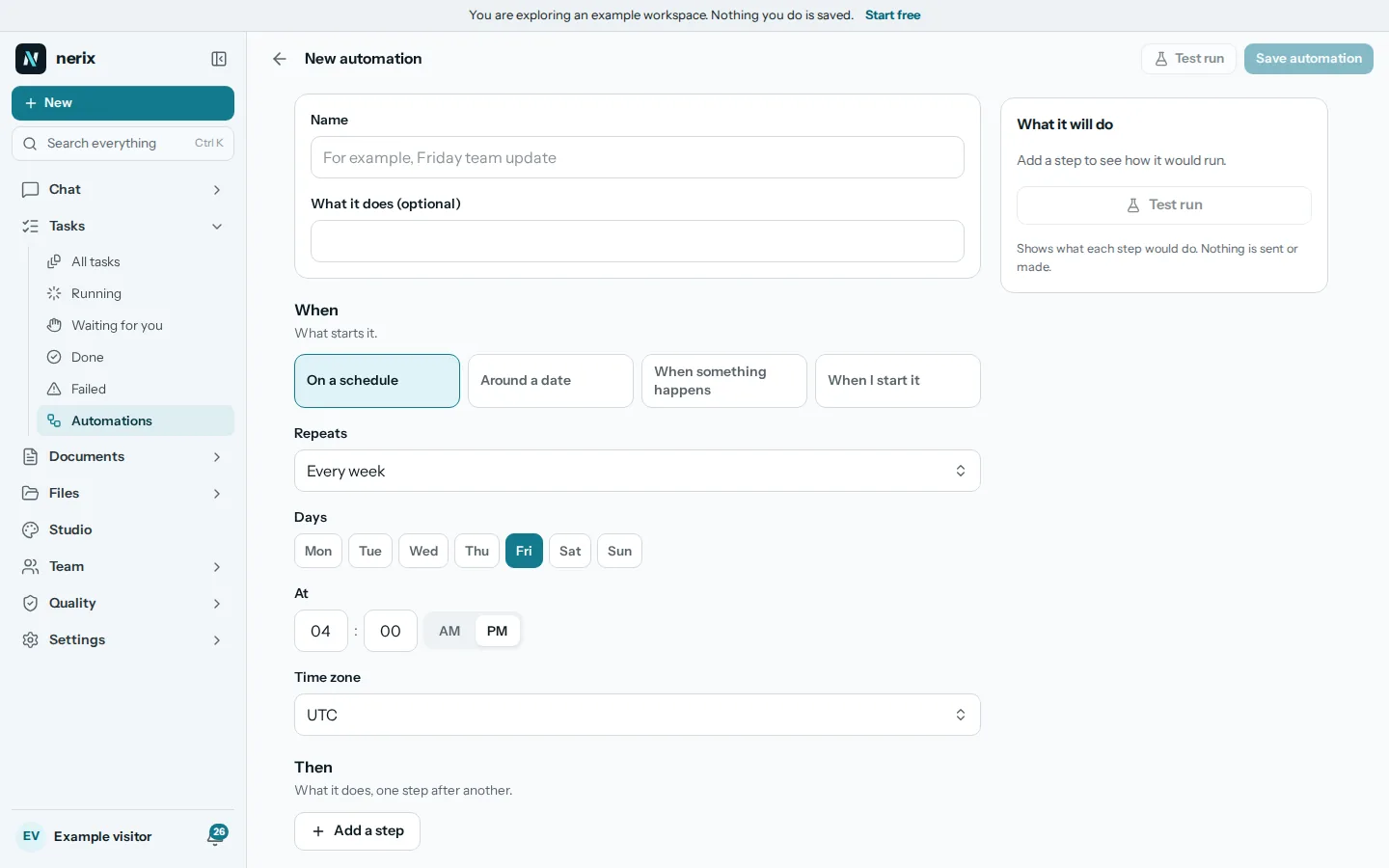
02Ricette
Parti da un'automazione già pronta e controllala prima che venga salvata.
Scegli una ricetta, rispondi a qualche domanda e l'editor si apre già compilato. Ci sono ricette per un elenco settimanale delle attività aperte e in ritardo, promemoria per le attività in ritardo, un follow-up dopo una riunione, promemoria di pagamento da una cartella di lavoro, avvisi di rinnovo dei contratti, un ciclo di feedback ogni trimestre, un riepilogo del mattino e un benvenuto per un nuovo membro.
Ci sono anche ricette per promemoria dei controlli, il pacchetto mensile di revisione del business e richieste rimaste senza risposta per un giorno. Una ricetta è solo un punto di partenza: puoi modificare ogni passaggio.
03In attesa della tua approvazione
Tutto ciò che arriva ad altre persone attende la tua approvazione.
Un'email, una richiesta di firma, un post, un ciclo di feedback o un invito a una riunione attendono il tuo intervento, con esattamente ciò che verrebbe inviato. Approva, approva in una volta tutto un elenco oppure rifiuta e scegli se interrompere l'esecuzione o saltare quel passaggio. Un'email indirizzata solo a te stesso non richiede approvazione.
Se non ricevi risposta entro tre giorni, o entro il tempo che hai impostato, l'esecuzione si interrompe. nerix ti avvisa con la campanella e via email quando qualcosa è in attesa. «Invia senza chiedere» è disattivato per impostazione predefinita e si imposta per una sola automazione alla volta.
- ApprovaInvia esattamente ciò che ti è stato mostrato.
- Approva tuttoUna sola approvazione per l'intero elenco di un passaggio Per ogni.
- RifiutaInterrompi l'esecuzione oppure salta questo passaggio e continua.
- Senza rispostaDopo tre giorni, o dopo il tempo che hai impostato, l'esecuzione si interrompe.
04Limiti e cronologia
Prima un'esecuzione di prova, un limite ai crediti e un registro di tutto.
Un'esecuzione di prova mostra cosa farebbe ogni passaggio senza inviare né creare nulla. Ogni automazione ha un numero massimo di crediti per esecuzione e per mese, e un'esecuzione che supererebbe il limite si interrompe prima del passaggio costoso. Tre esecuzioni fallite di seguito la mettono in pausa e ne indicano il motivo.
Ogni modifica, esecuzione, passaggio, risposta e messaggio inviato viene conservato nella cronologia dell'automazione. I proprietari e gli amministratori vedono tutte le automazioni dello spazio di lavoro e possono disattivarle, ma solo la persona che ha creato un'automazione può modificarne i passaggi.
- Esecuzione di provaMostra il risultato di ogni passaggio. I passaggi che devono solo controllare controllano davvero. Niente viene inviato o creato.
- Limiti di creditiCrediti massimi per esecuzione e per mese, impostati in base alla stima.
- Si mette in pausaDopo tre esecuzioni fallite di seguito, con il motivo.
- CronologiaCosa ha fatto e creato ogni passaggio e i crediti usati.
05Domande
Domande
È completo?
È in accesso anticipato. Le automazioni funzionano già nell'app e le ricette vengono aggiunte. È una novità, quindi alcune cose mancano ancora. Dicci di cosa hai bisogno.
Un'automazione può inviare email ai miei clienti senza chiedermelo?
Solo se attivi «Invia senza chiedere» per quella specifica automazione. È disattivato per impostazione predefinita e tutto ciò che arriva ad altre persone attende la tua approvazione finché non lo attivi.
Per conto di chi agisce un'automazione?
Per conto della persona che l'ha creata, con ciò che a quella persona è consentito fare in quel momento.
Come faccio a impedire che un'automazione usi troppi crediti?
Ognuna ha un limite per esecuzione e per mese. Un'esecuzione che supererebbe il limite si interrompe prima del passaggio costoso e puoi vedere i crediti usati nella sua cronologia.
Posso crearne una parlando con nerix?
Sì. Digita /automate e di' ciò che vuoi, in qualsiasi lingua. Una parola che indica solo la frequenza di qualcosa, come un report mensile, viene scritta come quel documento. Indica quando farlo per ottenere un'automazione.
Ti serve qualcosa che qui non è previsto? La integriamo nel tuo workspace. Su misura per te
- Attività e progettiAttività, casi e progetti come elenco, board, tabella o calendario.
- RiunioniAgenda, note in tempo reale, verbali e punti di azione, archiviati come attività.
- Firme elettronicheInvia un documento da accettare o firmare, con la registrazione di ogni passaggio.
- ChatFai domande su tutto ciò che possiedi, con la fonte per ogni frase.
- Tutti i prodottiTutti i prodotti nerix in un unico elenco.
Continua a leggere
Lavoro di squadra5 min di lettura
Workflow automation for a small business, what to automate first
Workflow automation for a small business: ten routines worth automating first, how to test one safely, and how to pick between Zapier, Make, n8n and others.
Confronti e alternative4 min di lettura
Zapier alternatives for small business
Zapier alternatives compared for small teams: Make, n8n and built-in automations. Prices, free plan limits and which one suits which kind of work.