Prodotto, Spaces
La chat di team in cui un messaggio può diventare lavoro.
Gli spazi accolgono le discussioni del team, un argomento alla volta, così nessuna conversazione fa perdere quella precedente. Trasforma un messaggio in un'attività, avvia un sondaggio o una riunione dalla casella di testo e mantieni riservato il lavoro privato.
Il piano gratuito è una postazione con 3000 crediti al mese, senza alcun addebito.
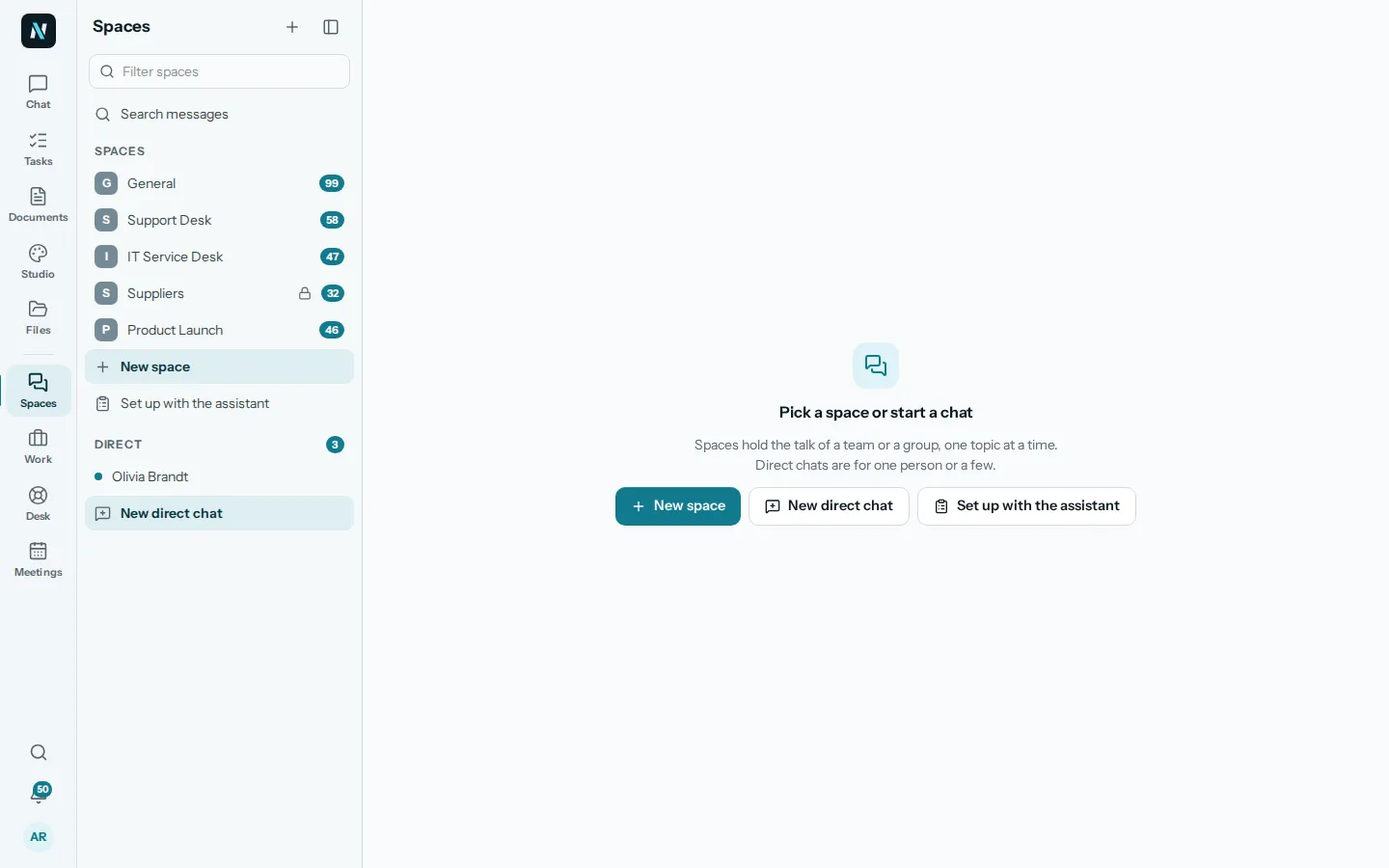
01Spazi e argomenti
Un posto per ogni team, un argomento per ogni tema.
Ogni spazio include diversi argomenti, e ogni argomento è una conversazione a sé stante: una domanda sul lancio del prodotto non si perderà tra i piani per il pranzo. Le chat dirette sono dedicate a una o più persone, fino a venti. I messaggi non letti compaiono nell'elenco e puoi scegliere se ricevere notifiche per tutti i messaggi, solo per le menzioni o per nulla.
Nella casella del messaggio puoi allegare file, aggiungere emoji, menzionare colleghi e registrare una nota vocale, che viene trascritta all'istante. Puoi rispondere a un messaggio, modificarlo, spostarlo in un altro argomento o trasformarlo in un'attività.
Cosa fa l'assistente qui
- Fai una domanda all'assistente all'interno di un argomento e ricevi subito la risposta lì.
- Chiedi all'assistente nella tua chat cosa ha detto qualcuno su un certo tema e ottieni la risposta completa di collegamenti.
02Chi può visualizzarlo
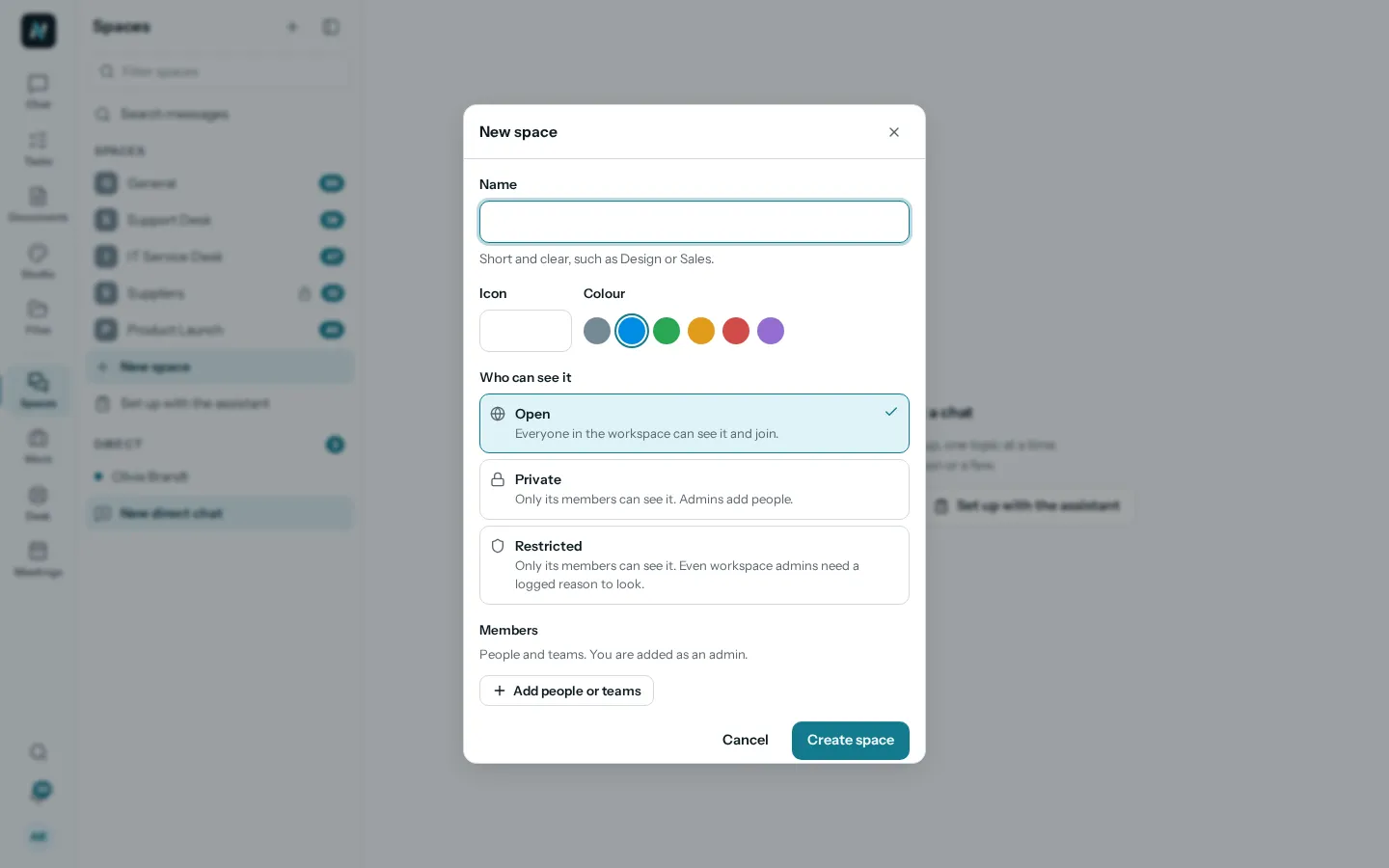
Aperto, privato o con restrizioni.
I proprietari e gli amministratori creano uno spazio con un nome, un colore e un'icona, scegliendo chi può vederlo. Aperto: tutti i membri dell'area di lavoro possono vederlo ed entrarvi. Privato: solo i suoi membri. Con restrizioni: solo i suoi membri, e anche gli amministratori dell'area di lavoro devono registrare una motivazione per potervi accedere.
I partecipanti sono Amministratori, Membri o Ospiti. Gli ospiti sono collaboratori esterni che vedono soltanto gli argomenti a cui sono stati aggiunti.
Cosa fa l'assistente qui
- Ogni spazio può disattivare l'assistenza dell'IA. Quando è disattivata, l'assistente non vede nulla di quello spazio.
- L'assistente risponde attingendo solo a ciò che sei autorizzato a vedere.
03Ritrovare le informazioni
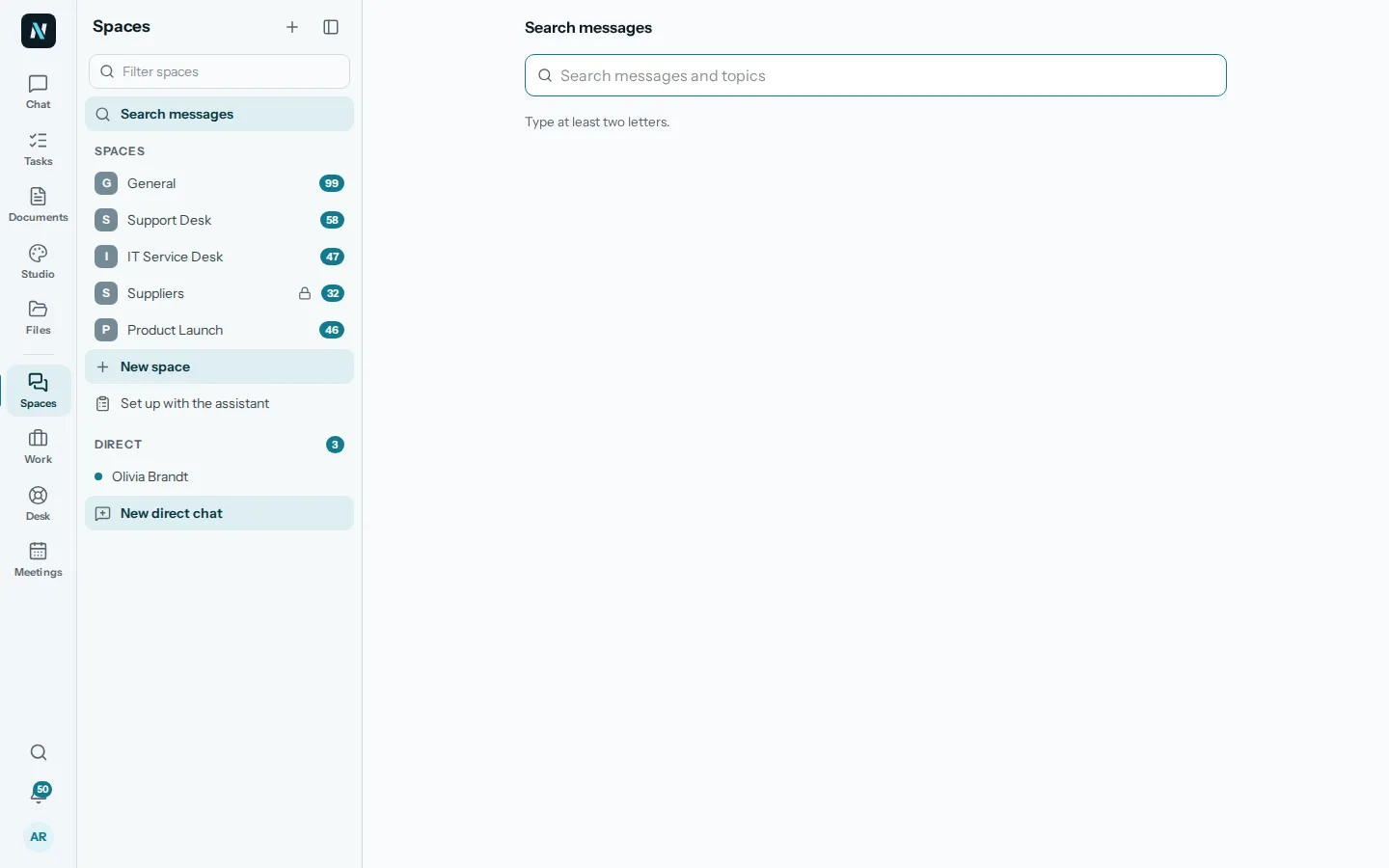
Cerca messaggi e argomenti, e avvia chiamate direttamente dalla chat.
La funzione di ricerca trova messaggi e argomenti in tutti gli spazi a cui appartieni. Il pulsante Chiama avvia una chiamata con le persone di uno spazio o di una chat diretta.
I comandi nella casella di testo trasformano le parole in lavoro: Crea un'attività, Avvia un sondaggio, Avvia una riunione, Chiedi all'assistente. Un sondaggio pone una domanda con un massimo di dieci risposte, a scelta singola o multipla, e può chiudersi a un orario prestabilito.
Cosa fa l'assistente qui
- Chiedi cosa è stato detto su un cliente o su una scadenza invece di scorrere all'infinito.
- Crea un'attività da un messaggio e visualizzala nella sezione Work.
04Configurazione con l'assistente
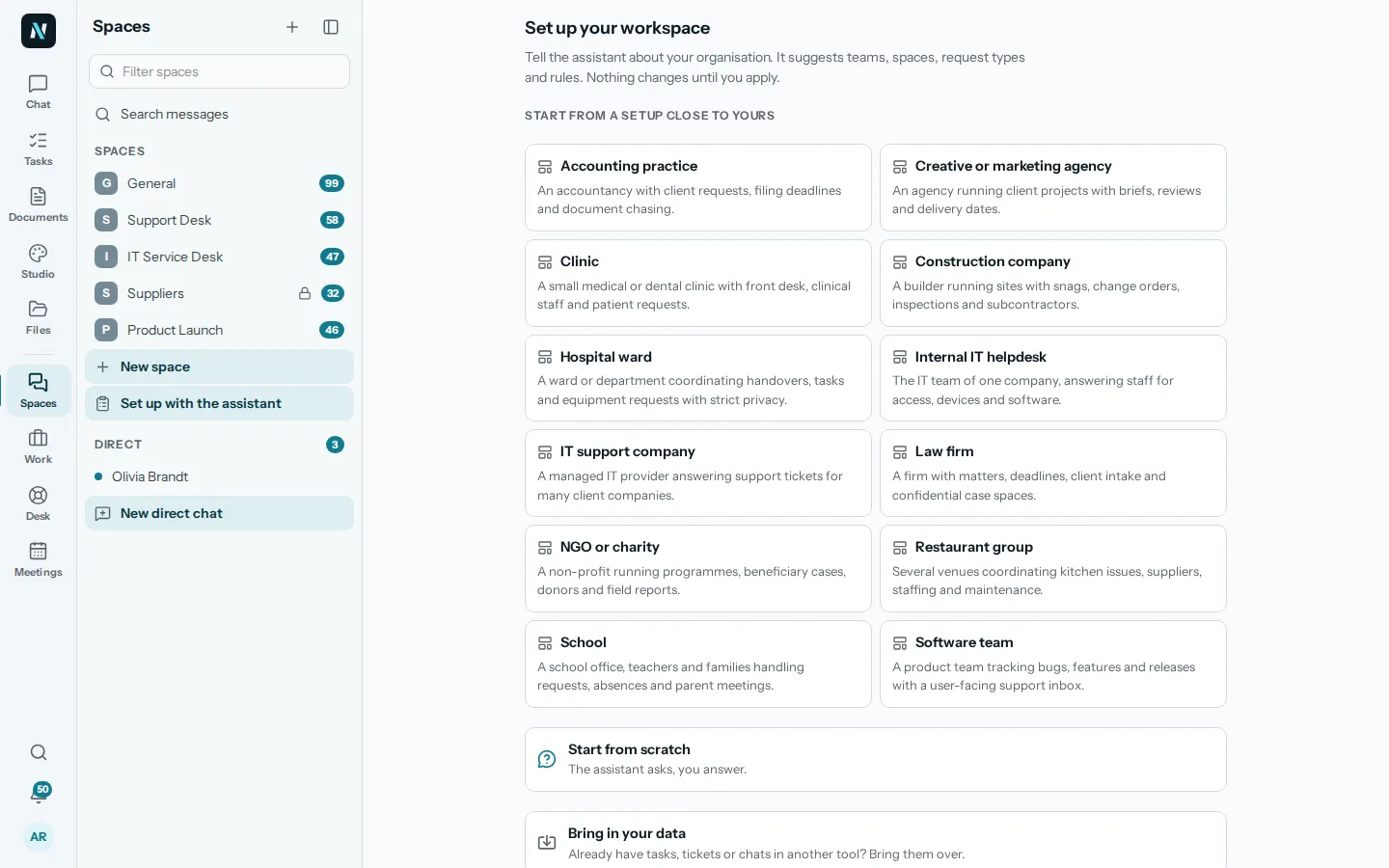
Descrivi la tua organizzazione. L'assistente suggerirà gli spazi adatti.
Scegli una configurazione simile alla tua, come una clinica, uno studio legale, una scuola o un team di sviluppo software, oppure parti da zero e rispondi alle domande dell'assistente. Suggerirà team, spazi, tipi di richiesta e regole, e nulla verrà modificato finché non confermi.
Hai già attività, ticket o chat in un altro strumento? Importali, controlla cosa verrà creato e annulla l'importazione se cambi idea.
Cosa fa l'assistente qui
- Suggerisce team, spazi, tipi di richiesta e regole a partire da una breve descrizione della tua organizzazione.
- Propone come mappare i dati importati, lasciando a te la verifica finale.
05Domande
Domande
In cosa differisce uno spazio da una chat?
Uno spazio appartiene a un team e contiene molti argomenti, ciascuno come conversazione autonoma. Una chat diretta è pensata per una o poche persone, fino a un massimo di venti.
Possiamo mantenere riservate alcune attività?
Sì. Uno spazio privato è visibile solo ai suoi membri. Uno spazio con restrizioni richiede inoltre che gli amministratori dell'area di lavoro registrino una motivazione prima di potervi accedere.
Possono partecipare persone esterne all'azienda?
Sì, come ospiti. Un ospite vede solo gli spazi e gli argomenti a cui è stato aggiunto, non la libreria o l'assistente.
L'assistente può leggere le nostre chat?
Solo dove lo consenti e solo ciò che la persona che pone la domanda è autorizzata a vedere. Ogni spazio può disattivare l'assistenza dell'IA: in tal caso, l'assistente non vedrà nulla di quello spazio.
Un messaggio può diventare un'attività?
Sì. Un messaggio può essere trasformato in un'attività e comparirà nella sezione Work insieme al resto.
Supportate chiamate e note vocali?
Sì. Registrando una nota vocale viene generata una trascrizione automatica, e il pulsante Chiama consente di chiamare i partecipanti di uno spazio o di una chat.
Possiamo richiedere una funzionalità di chat non presente qui?
Sviluppiamo funzionalità su misura e connettori personalizzati per le aziende. Spiegaci di cosa hai bisogno nella pagina Su misura per te.
Ti serve qualcosa che qui non è previsto? La integriamo nel tuo workspace. Su misura per te
- 01ChatFai domande su tutto ciò che possiedi, con la fonte per ogni frase.
- 02Attività e progettiAttività, casi e progetti come elenco, board, tabella o calendario.
- 03Help deskUn help desk con code, macro, un portale e obiettivi di risposta.
- 04RiunioniAgenda, note in tempo reale, verbali e punti di azione, archiviati come attività.
- 05Costruito per teFunzionalità, connettori e flussi di lavoro che costruiamo nel tuo spazio di lavoro.
- 06FeedbackFeedback: recensioni, feedback a 360 gradi e sondaggi, inviati tramite link, con un anonimato che tiene.
- 07ControlliPreparazione agli audit da circa 90 framework, controlli su un piano, problemi che diventano attività e revisioni aziendali.
- 08DemoTutto ciò che puoi provare o guardare: lo spazio di lavoro di esempio, esempi, modelli e una chat gratuita.
- 09PrezziPiani e crediti, in euro, mensili o annuali.
Scopri di più
Continua a leggere
Lavoro di squadra5 min di lettura
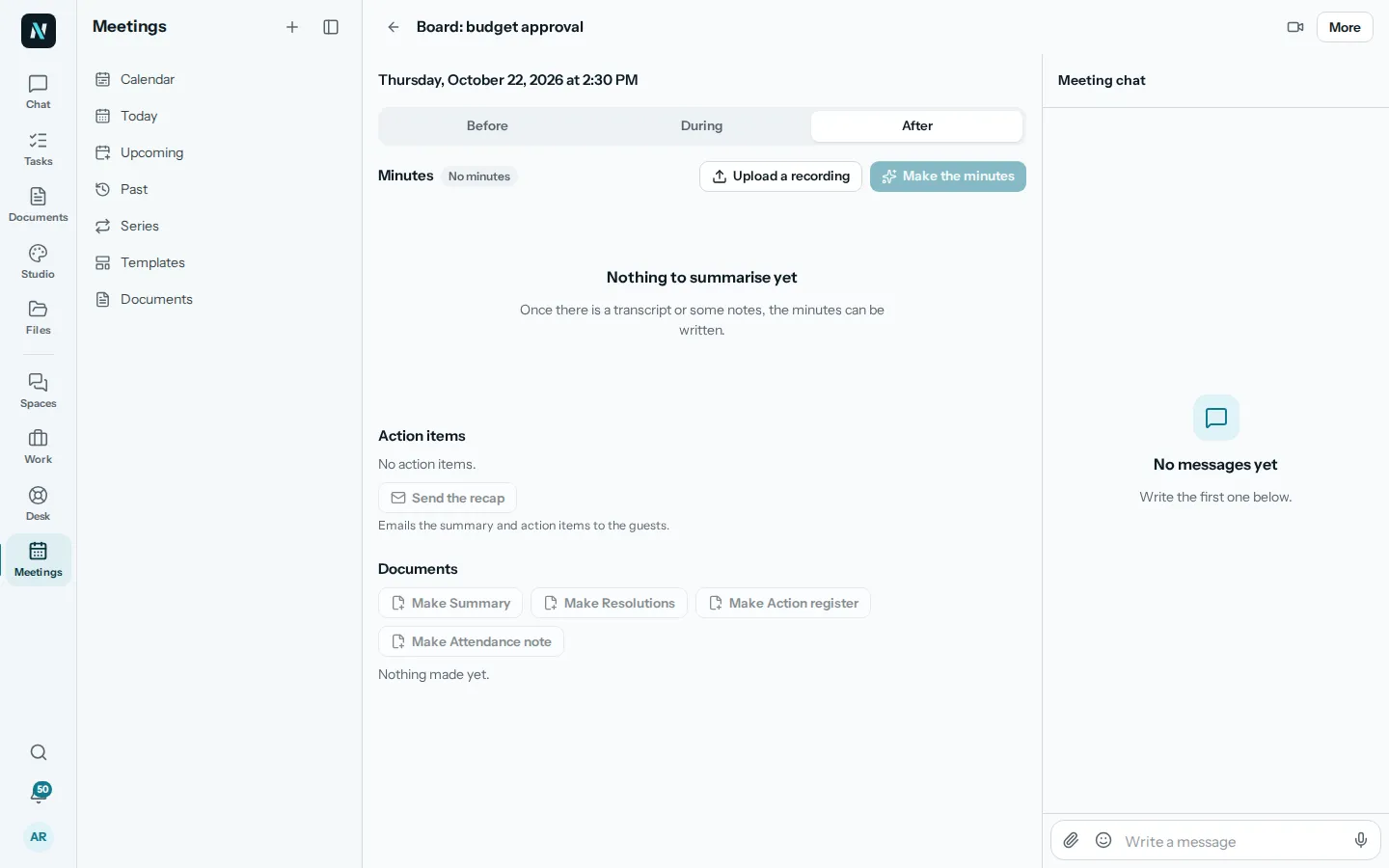
Meeting minutes with AI, without losing the plot
Take meeting minutes people trust with a meeting minutes template and AI: what to capture, what to check by hand, and decisions turned into tasks the same day.
Persone e valutazioni5 min di lettura
Onboard a new hire in the first 30 days
A week by week plan to welcome a new hire in a small company: before day one, the first week, goals, check ins and a survey at day thirty.
Lavoro di squadra6 min di lettura
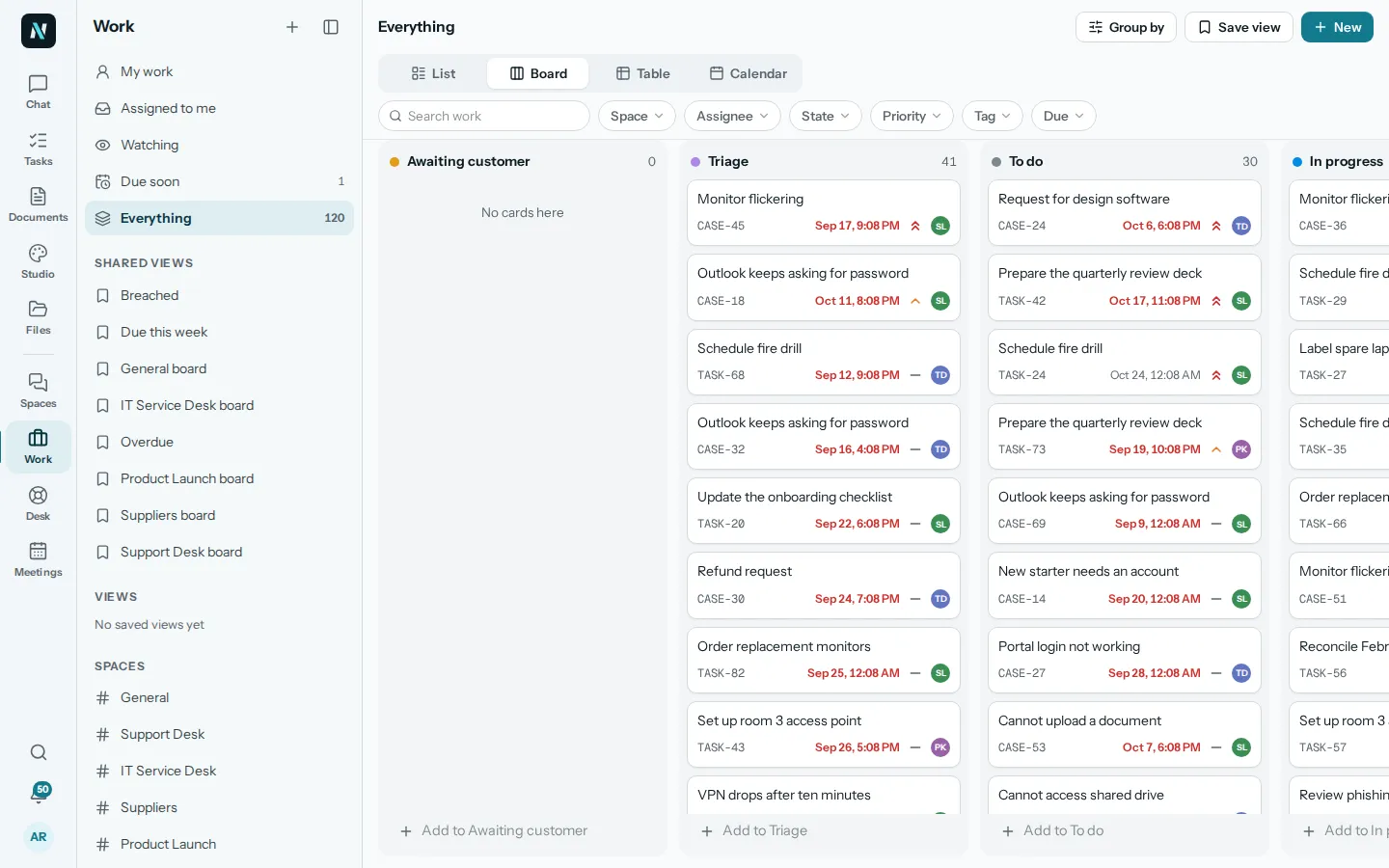
Project management without the overhead
A light way to run project management for a small team: one list, clear owners and dates, a weekly check and an honest status update.