Produkt, Arbejde
Opgaver, sager og projekter på ét sted.
Alt, hvad dit team skal gøre, med hvem der ejer det, og hvornår det forfalder. Skriv en opgave, og tryk Enter, se den som en liste, en tavle, en tabel eller en kalender, og spørg assistenten, hvad der er forfaldent.
Gratisplanen er én plads og 3.000 kreditter om måneden, og der opkræves aldrig betaling.
01Én liste
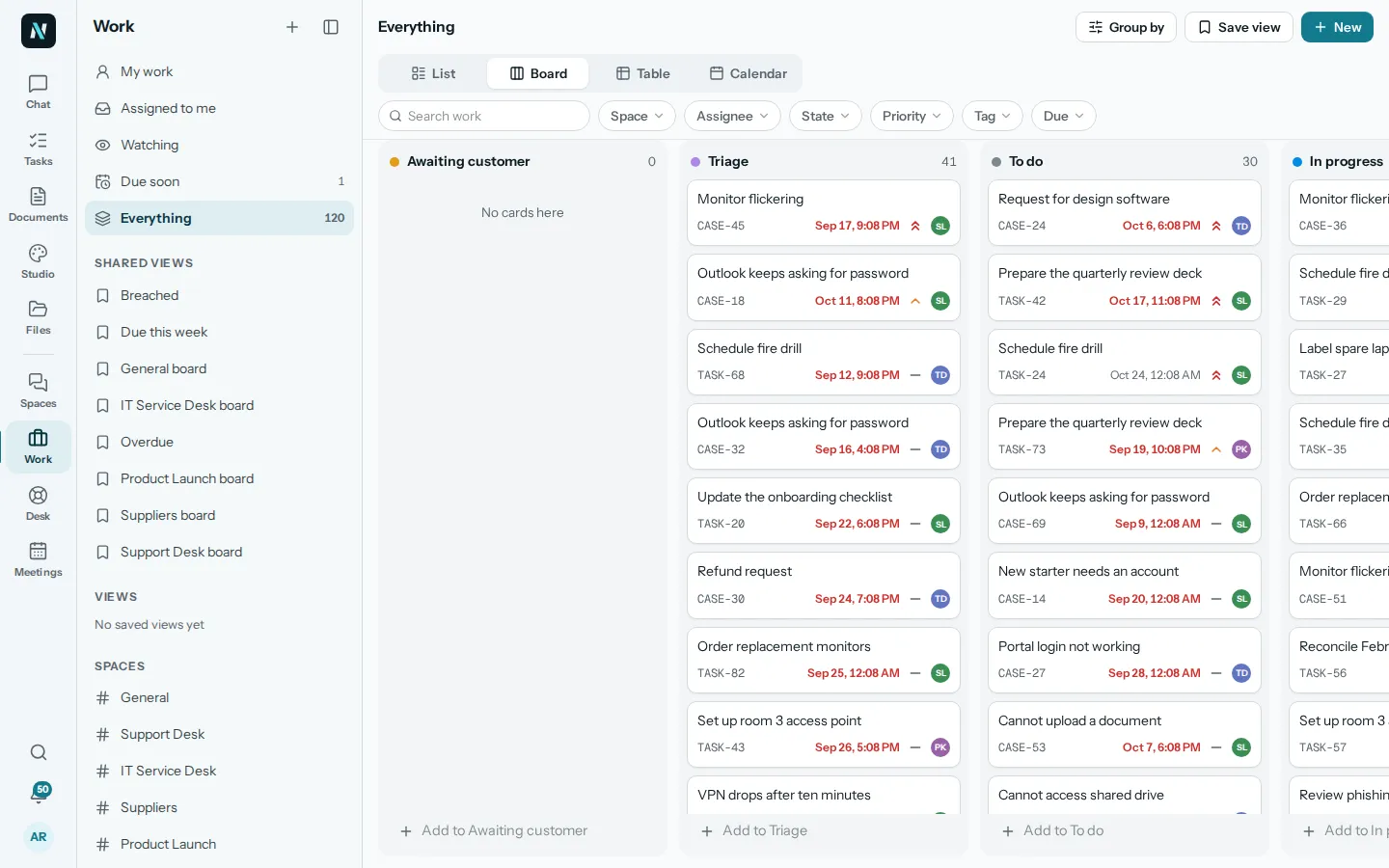
Opgaver, sager og projekter, fundet på den måde, du tænker.
Arbejde rummer opgaver, sager og projekter, og opgaver kan ligge i et projekt. Åbn Mit arbejde, Tildelt mig, Følger, Forfalder snart eller Alt, filtrer efter område, tildelt person, status, prioritet, tag eller forfaldsdato, og gem en visning, så du kan åbne den igen.
Tilføj én hurtigt: skriv en titel i feltet øverst, og tryk Enter. Eller brug Ny til en opgave med dens område, tildelt person, forfaldsdato og prioritet.
Hvad assistenten gør her
- Spørg, hvad der er forfaldent for dig, og få listen med et link til hvert element.
- Spørg om opgaver, sager og projekter i almindelige ord, og se kun det, du må se.
02Layouts
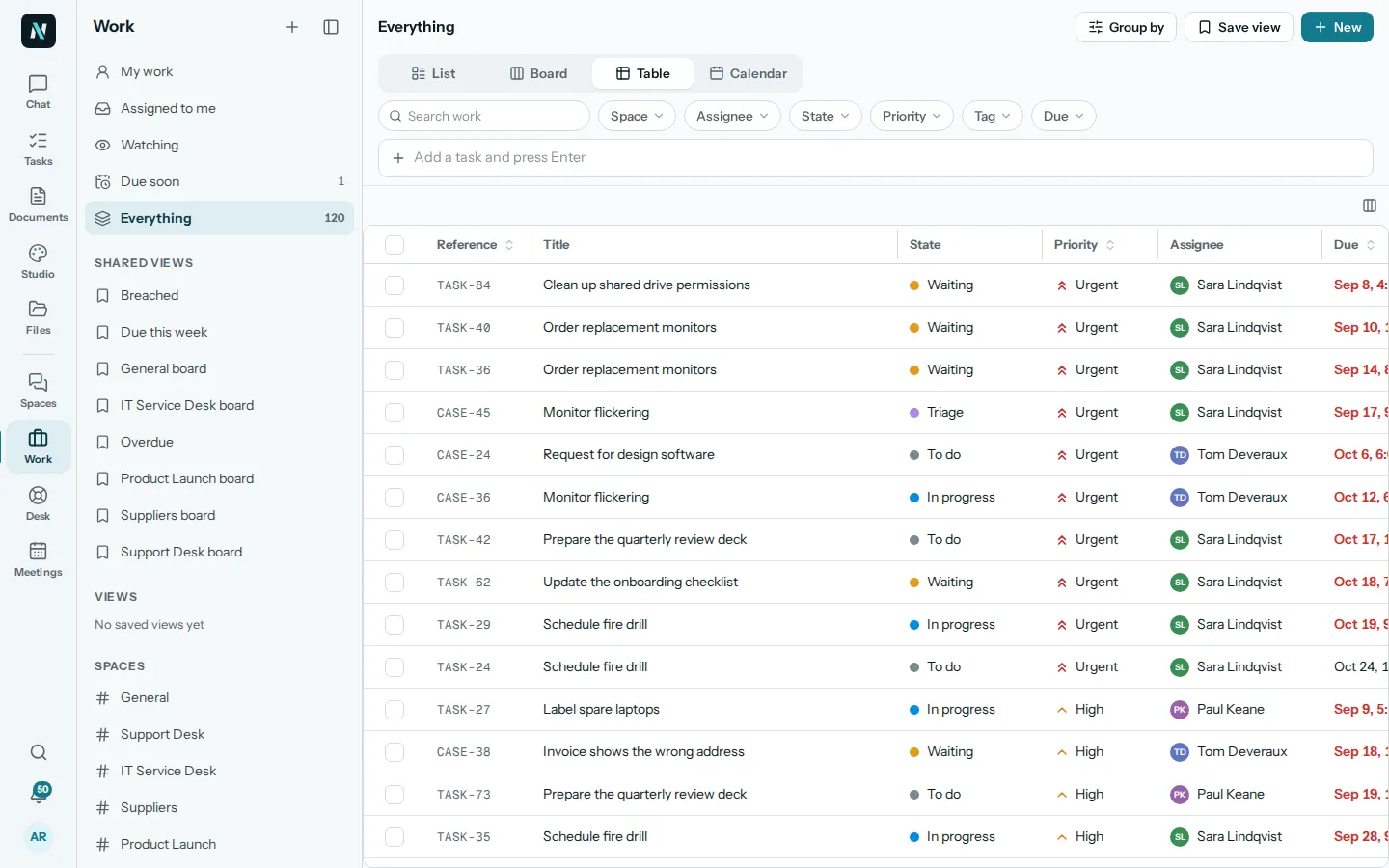
En tavle, en tabel eller en kalender, ud fra det samme arbejde.
Skift mellem Liste, Tavle, Tabel og Kalender uden at forlade siden, og gruppér listen, som du vil.
Kalenderen viser, hvad der forfalder hver dag, så en travl uge er nem at se.
Hvad assistenten gør her
- Spørg, hvad der forfalder i morgen eller i denne uge, og få svaret uden at åbne en visning.
- Brug siden til planlægning og chatten til hurtige spørgsmål.
03Ét element
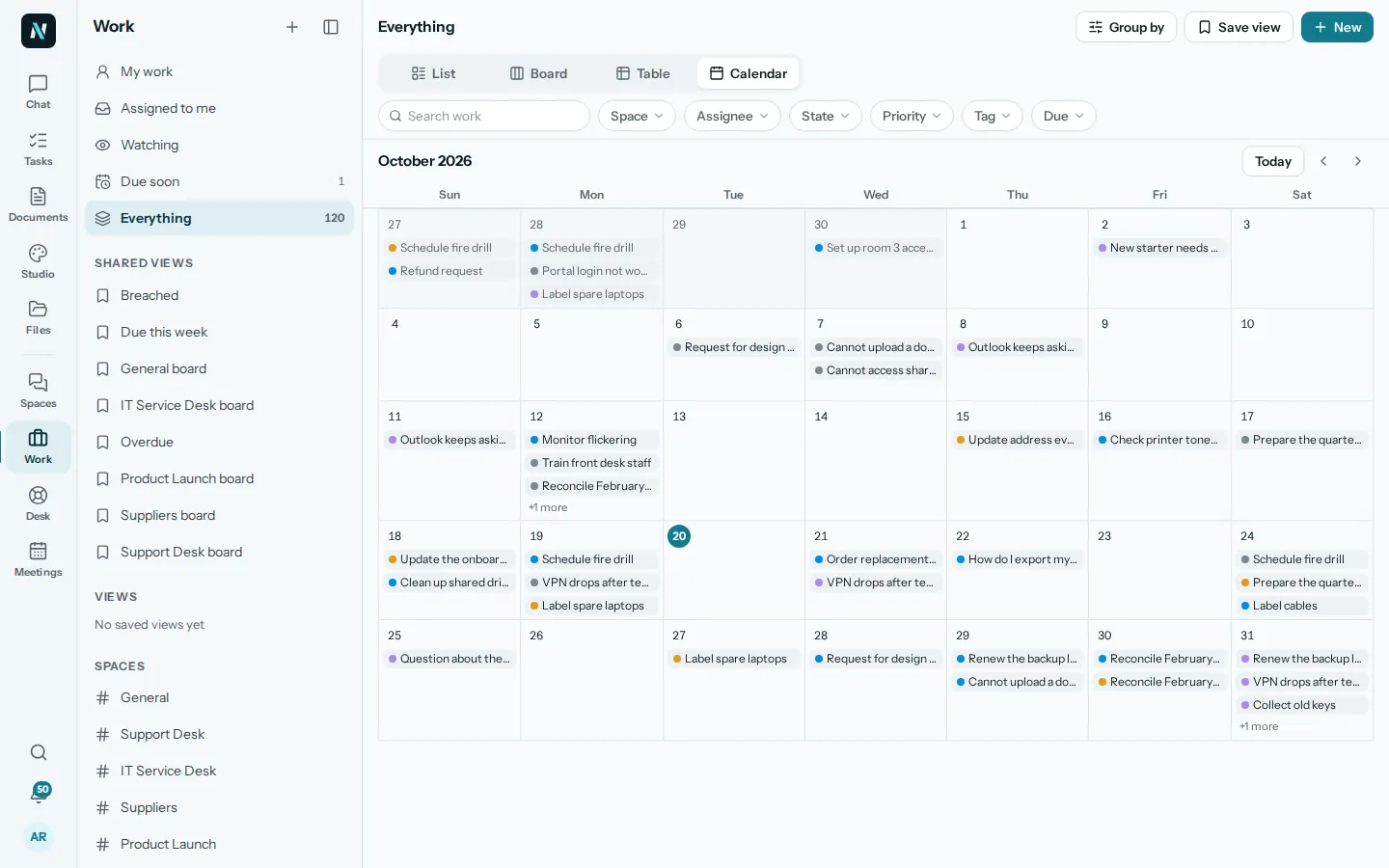
Alt om et stykke arbejde, ved siden af listen.
Et element har en status, en prioritet, en tildelt person, datoer, tags, en tjekliste, delopgaver, links, vedhæftede filer og kommentarer. Et område kan navngive sine egne statusser, som Triage, Skal gøres, I gang, Afventer og Færdig.
Følg et element for at få besked, når det ændrer sig. Åbn det ved siden af listen, eller på fuld skærm, når det har brug for plads.
Hvad assistenten gør her
- Gør en besked i Områder til en opgave med én kommando.
- Modtag handlingspunkter fra et møde som opgaver, hver med en ejer og en forfaldsdato.
04Regler
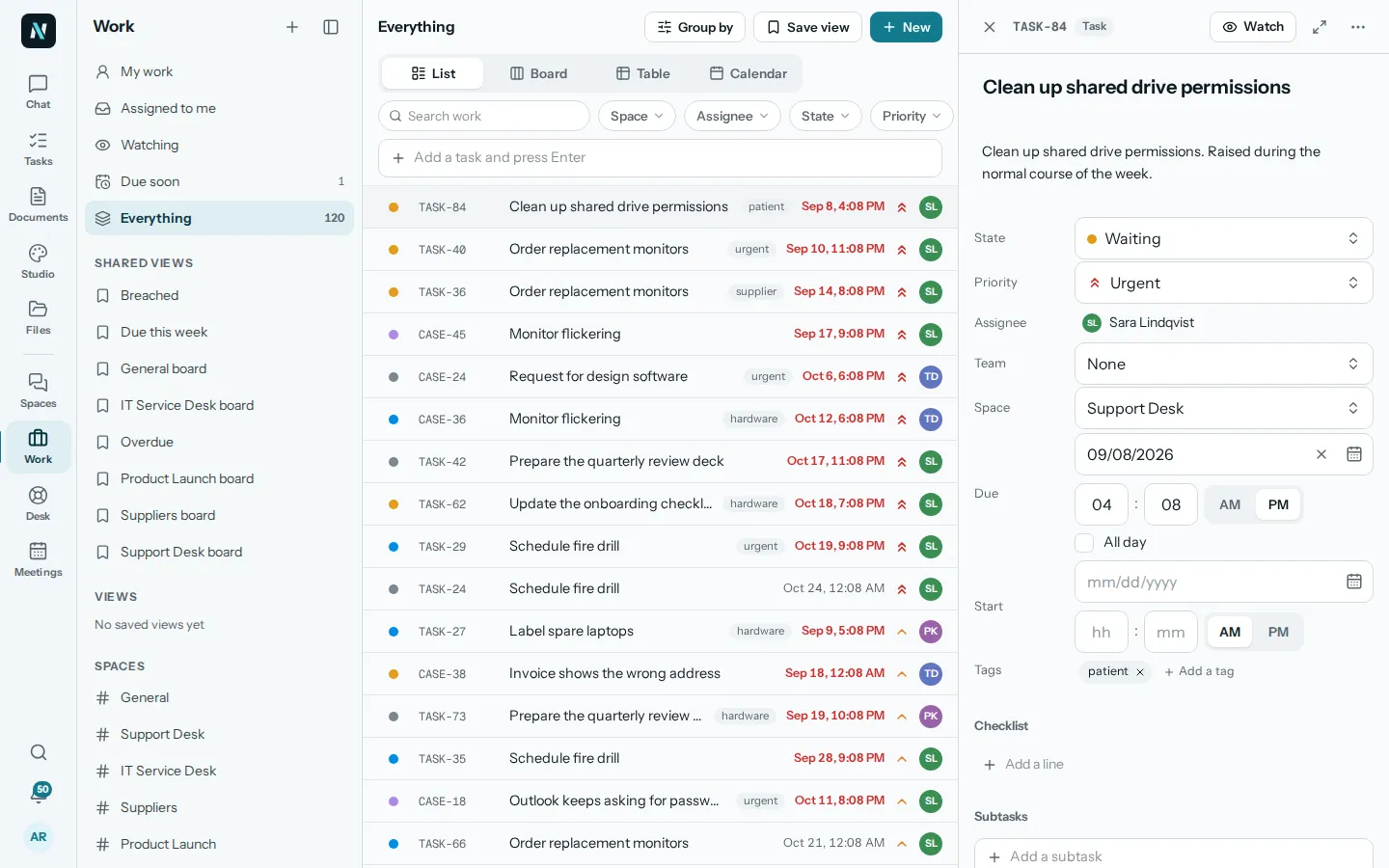
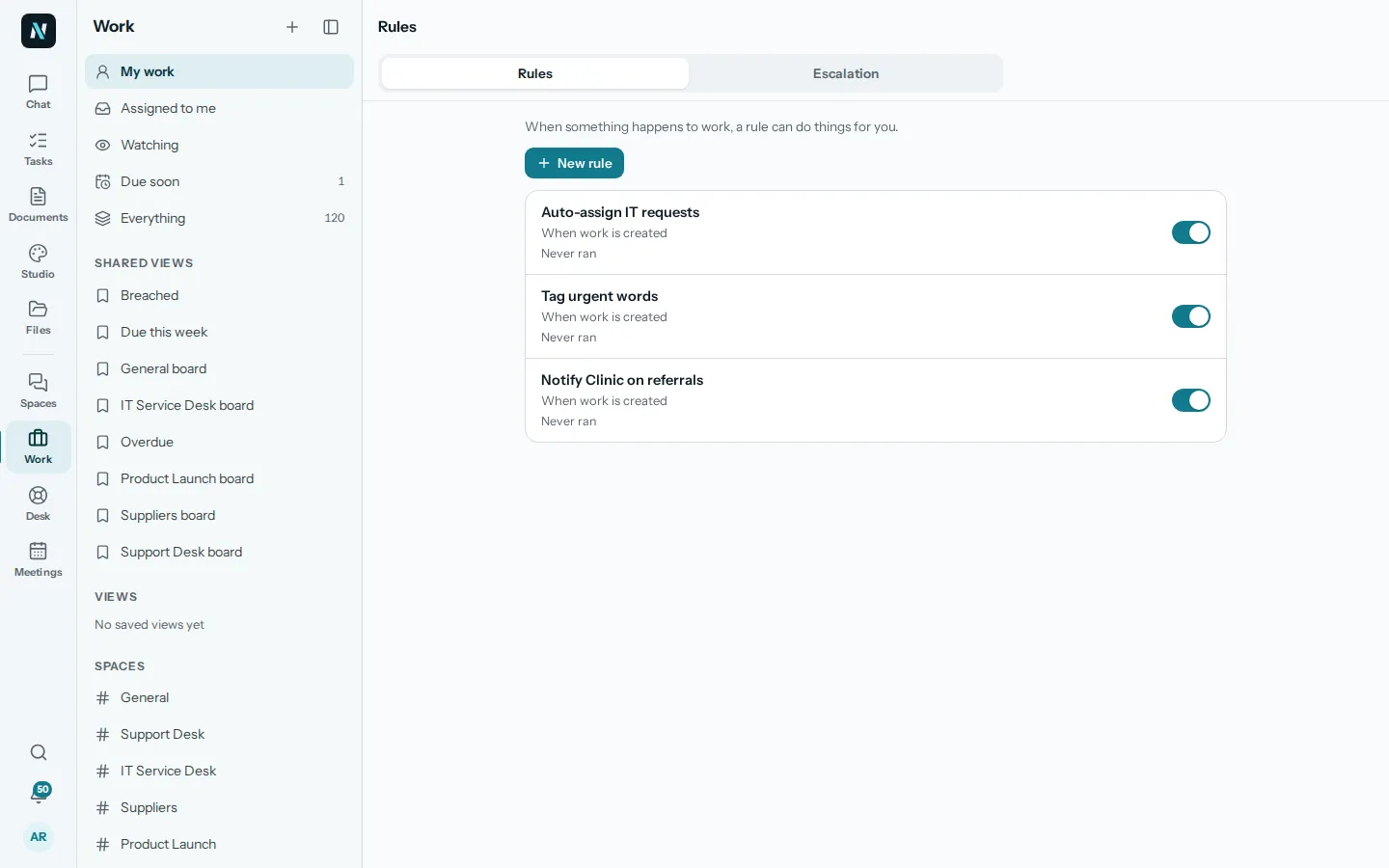
Når der sker noget i arbejdet, kan en regel handle.
En regel holder øje med en hændelse, tjekker betingelserne og handler derefter. Eskaleringspolitikker sikrer, at noget, der sidder fast, når frem til en person. Listen over statusser, de ekstra felter og de gemte visninger opsættes for dit team i Arbejdsindstillinger.
Handlingspunkter fra et møde lander her som opgaver med en ejer og en forfaldsdato, og helpdeskhenvendelser er samme slags element, så ét sted viser det hele.
Hvad assistenten gør her
- Spørg, hvad der forfalder, eller hvad der sidder fast, så du ikke behøver at åbne hver liste for at finde det.
- Helpdeskhenvendelser er samme slags element, så ét spørgsmål dækker dem også.
05Spørgsmål
Spørgsmål
Hvad er forskellen på en opgave, en sag og et projekt?
En opgave er noget, der skal gøres. En sag er et stykke arbejde, der kommer ind, og som skal håndteres, for eksempel en kundeforespørgsel. Et projekt rummer opgaver. De deler de samme felter, så du kan se dem sammen.
Kan jeg se mit arbejde som en tavle eller en kalender?
Ja. Hver liste kan vises som en liste, en tavle, en tabel eller en kalender.
Kan jeg tilføje mine egne statusser og felter?
Ja. Et område kan navngive sine egne statusser, og Arbejdsindstillinger rummer felterne, visningerne og reglerne for dit team.
Lander handlingspunkter fra møder her?
Ja. De registreres som opgaver med en ejer og en forfaldsdato, når referatet laves.
Kan assistenten se alt mit arbejde?
Den ser kun det, du må se, og et område kan slå AI-hjælp fra, og i så fald ser den intet fra det område.
Kan I forbinde det med de værktøjer, vi allerede bruger?
Vi bygger skræddersyede funktioner, integrationer og arbejdsgange til virksomheder. Fortæl os, hvad I bruger, på siden Bygget til dig.
Mangler du noget, som dette ikke kan? Vi bygger det ind i dit arbejdsområde. Bygget til dig
- 01ChatSpørg på tværs af alt, du ejer, og få en kilde til hver sætning.
- 02TeamchatTeamchat i rum og emner, hvor en besked kan blive en opgave.
- 03HelpdeskEt helpdesk med køer, makroer, en portal og svartidsmål.
- 04MøderDagsorden, live-notater, referater og handlingspunkter, gemt som opgaver.
- 05Bygget til digFunktioner, integrationer og arbejdsgange, som vi bygger ind i dit arbejdsområde.
- 06FeedbackFeedback: evalueringer, 360-feedback og spørgeskemaer, sendt via link, med anonymitet, der holder.
- 07TjekAuditparathed ud fra cirka 90 rammeværk, kontroller på en plan, problemer som bliver til opgaver, og forretningsgennemgange.
- 08DemoerAlt, du kan prøve eller se: eksempelarbejdsområdet, eksempler, skabeloner og en gratis chat.
- 09PriserPlaner og kreditter, i euro, månedligt eller årligt.
Læs mere
Skabeloner til dette
Læs videre
Samarbejde6 min. læsning
OKRs for small teams, a plain guide
OKRs for small teams explained with examples: how to write objectives and key results, how many to set, how to check in weekly and what to avoid.
Samarbejde5 min. læsning
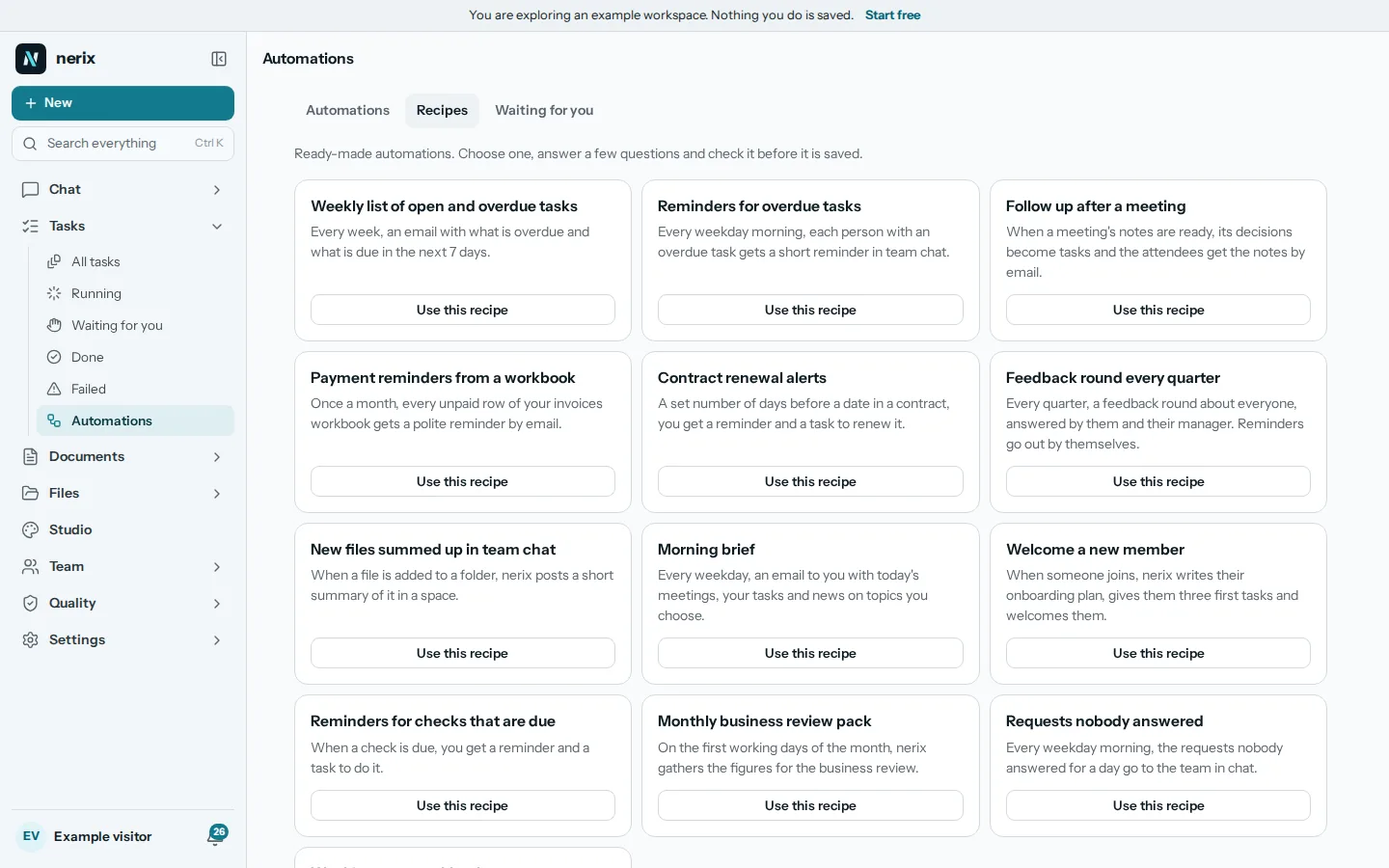
Workflow automation for a small business, what to automate first
Workflow automation for a small business: ten routines worth automating first, how to test one safely, and how to pick between Zapier, Make, n8n and others.
Sammenligninger og alternativer5 min. læsning
The best HR software for a small business
What HR software for small business costs and does: BambooHR, Factorial, Humaans and Timetastic compared on price, time off, hiring and payroll.