Product, Werk
Taken, dossiers en projecten op één plek.
Alles wat je team moet doen, met wie ervoor verantwoordelijk is en wanneer het af moet. Typ een taak en druk op Enter, bekijk die als lijst, bord, tabel of kalender, en vraag de assistent wat er achterstallig is.
Het gratis plan is één gebruiker en 3.000 credits per maand, nooit in rekening gebracht.
01Eén lijst
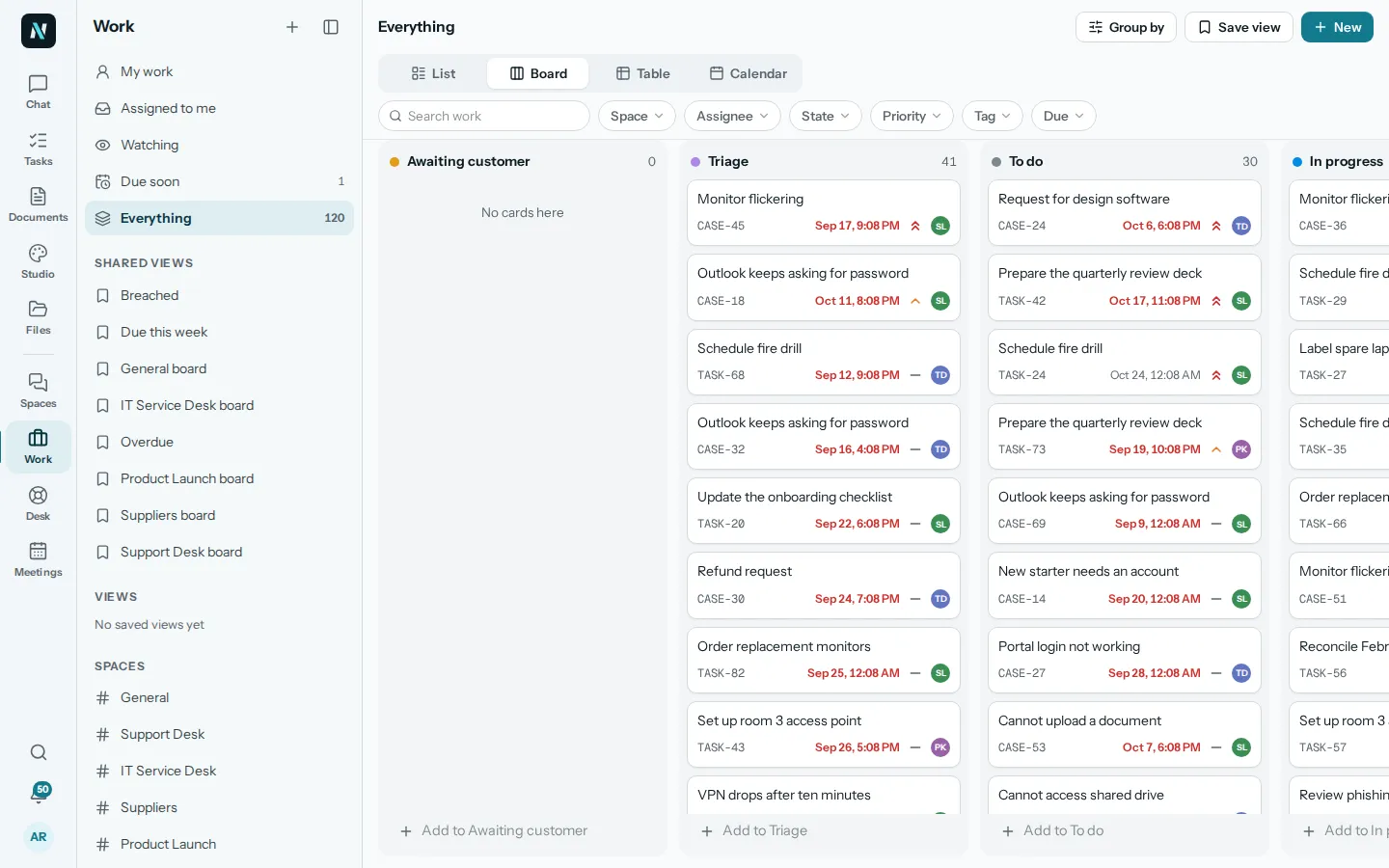
Taken, dossiers en projecten, terug te vinden zoals jij denkt.
Werk bevat taken, dossiers en projecten, en taken kunnen binnen een project vallen. Open Mijn werk, Aan mij toegewezen, Volgen, Binnenkort vervallen of Alles, filter op ruimte, toegewezene, status, prioriteit, tag of vervaldatum, en sla een weergave op om later weer te openen.
Voeg er snel een toe: typ een titel in het vak bovenaan en druk op Enter. Of gebruik Nieuw voor een taak met ruimte, toegewezene, vervaldatum en prioriteit.
Wat nerix hier doet
- Vraag wat voor jou achterstallig is en krijg de lijst, met een link naar elk item.
- Vraag in gewone taal naar taken, dossiers en projecten, en zie alleen wat je mag zien.
02Indelingen
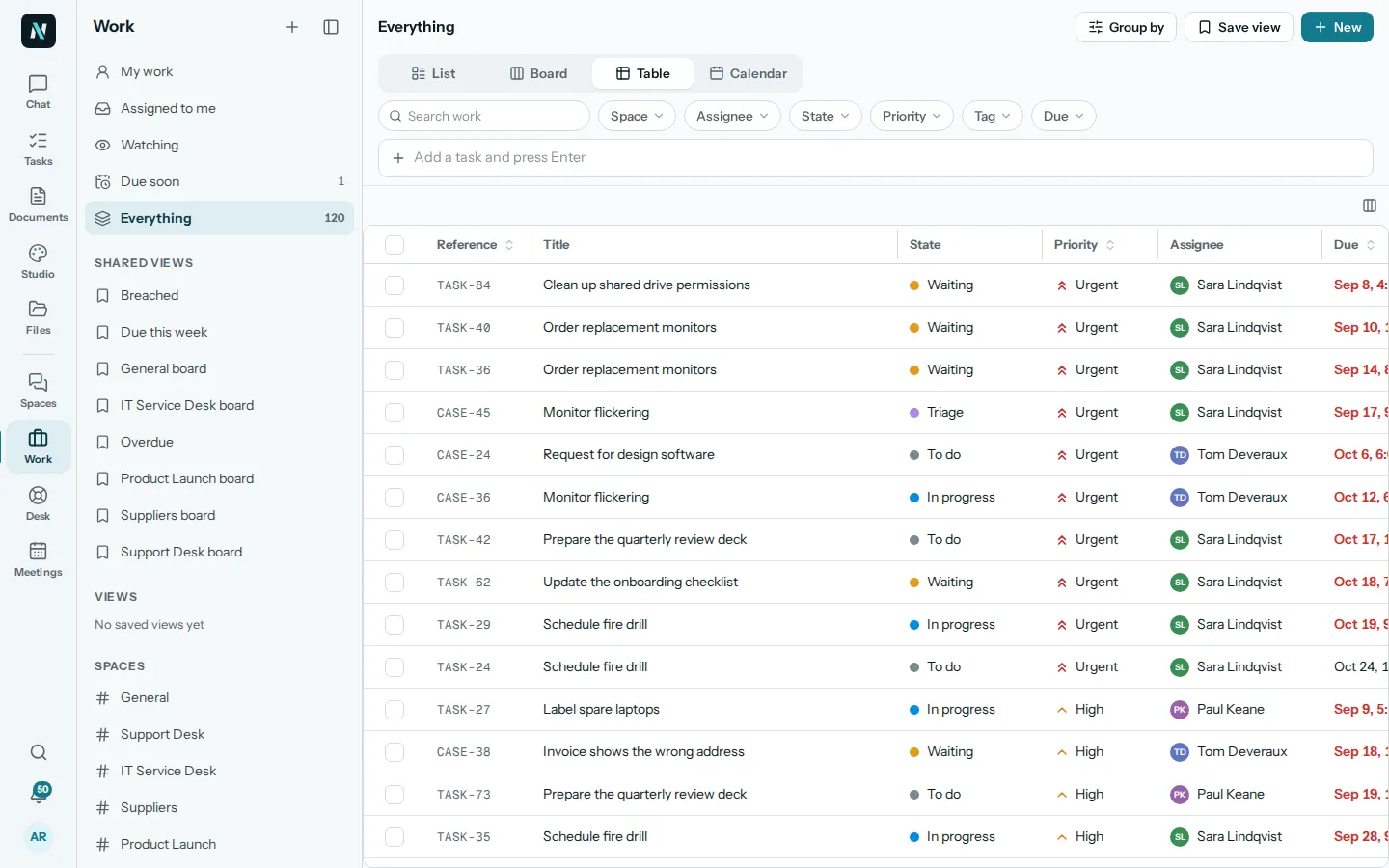
Een bord, een tabel of een kalender, op basis van hetzelfde werk.
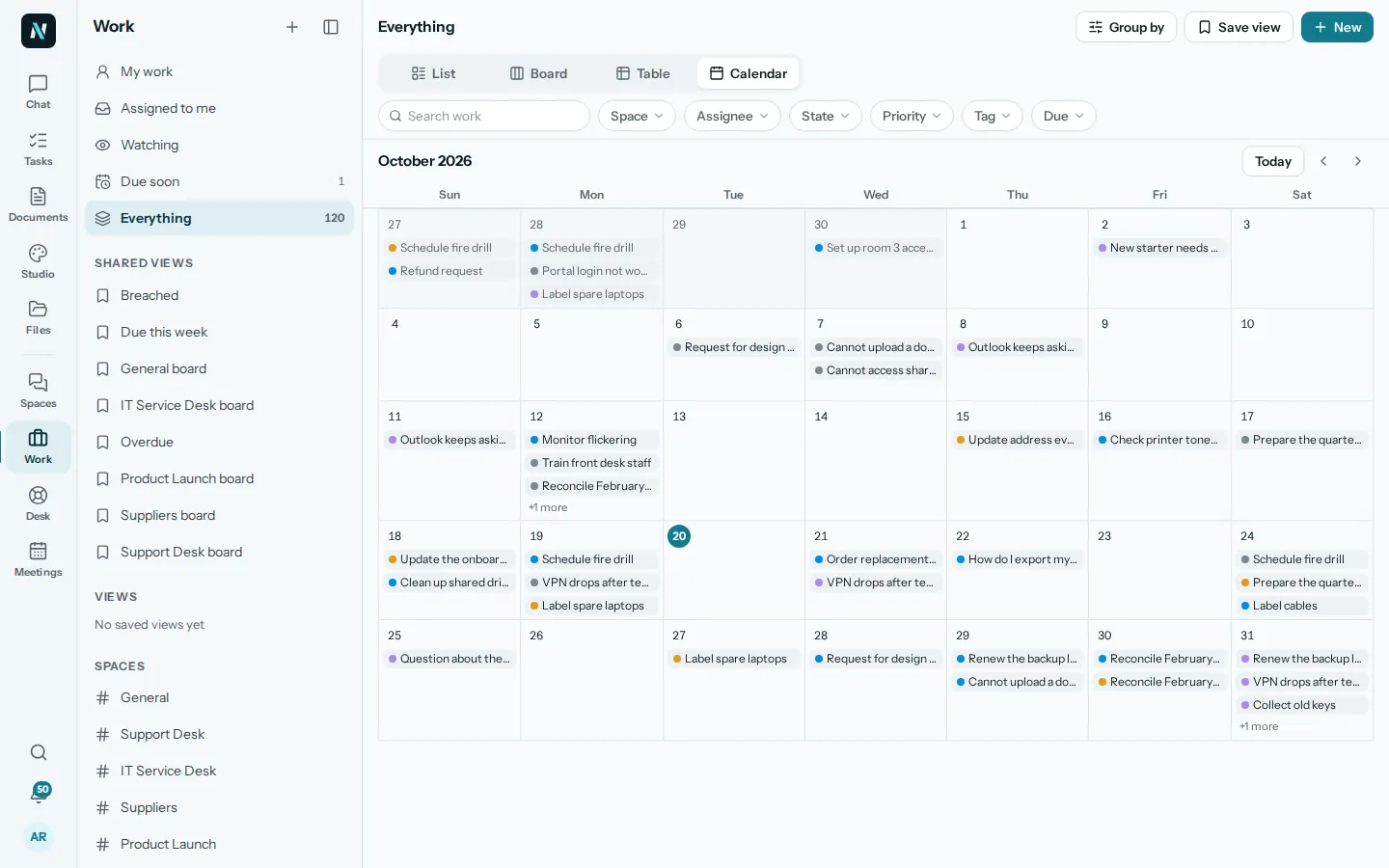
Schakel tussen Lijst, Bord, Tabel en Kalender zonder de pagina te verlaten, en groepeer de lijst zoals je wilt.
De kalender toont wat er elke dag vervalt, zodat een drukke week snel te overzien is.
Wat nerix hier doet
- Vraag wat er morgen of deze week vervalt en krijg het antwoord zonder een weergave te openen.
- Houd de pagina voor planning en de chat voor snelle vragen.
03Eén item
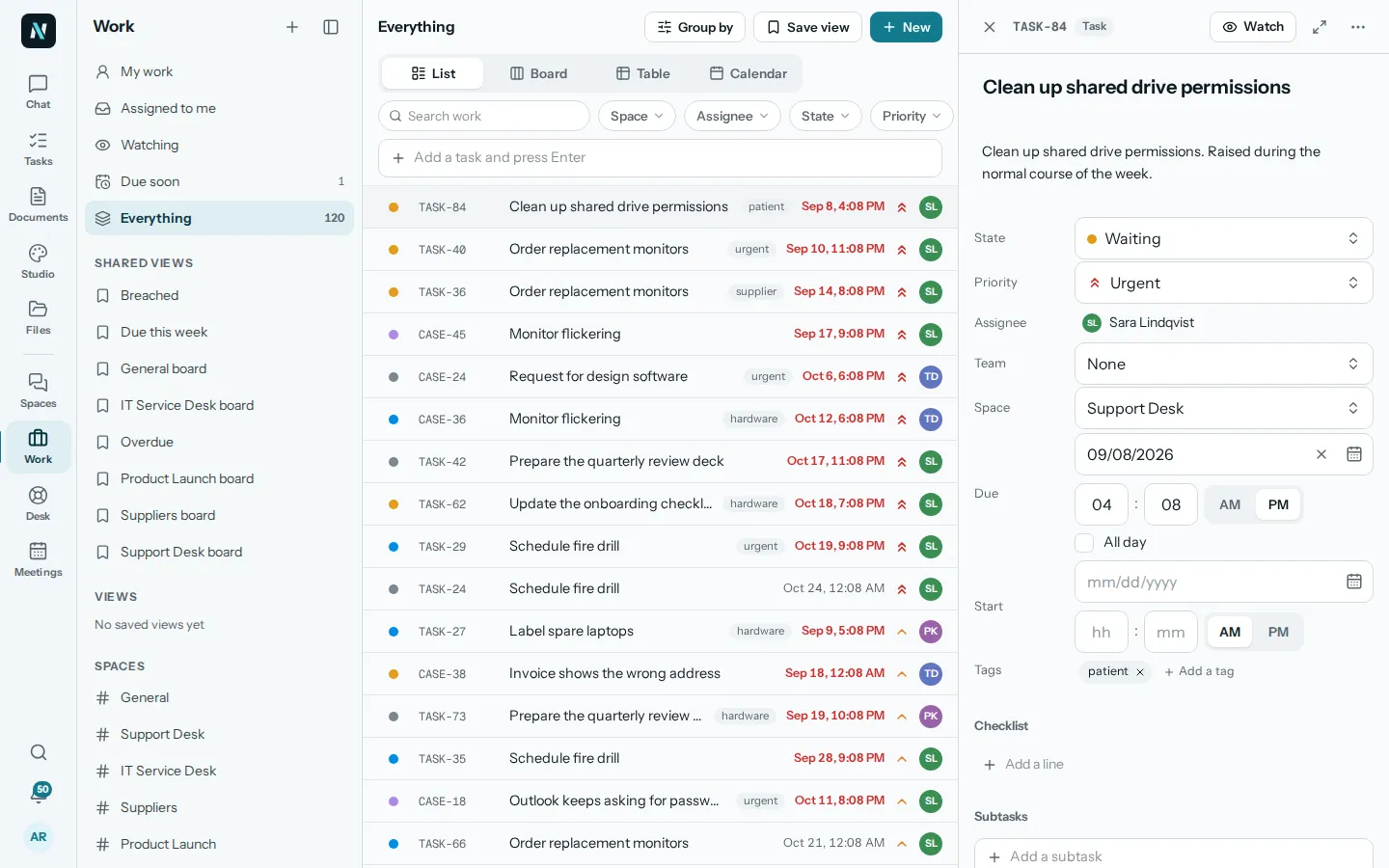
Alles over een werkitem, naast de lijst.
Een item heeft een status, een prioriteit, een toegewezene, datums, tags, een checklist, subtaken, links, bijlagen en opmerkingen. Een ruimte kan eigen statussen benoemen, zoals Triage, Te doen, Bezig, Wachten en Klaar.
Volg een item om te horen wanneer het verandert. Open het naast de lijst, of op volledig scherm als het meer ruimte nodig heeft.
Wat nerix hier doet
- Zet een bericht in Spaces om in een taak met één commando.
- Ontvang actiepunten uit een vergadering als taken, elk met een eigenaar en een vervaldatum.
04Regels
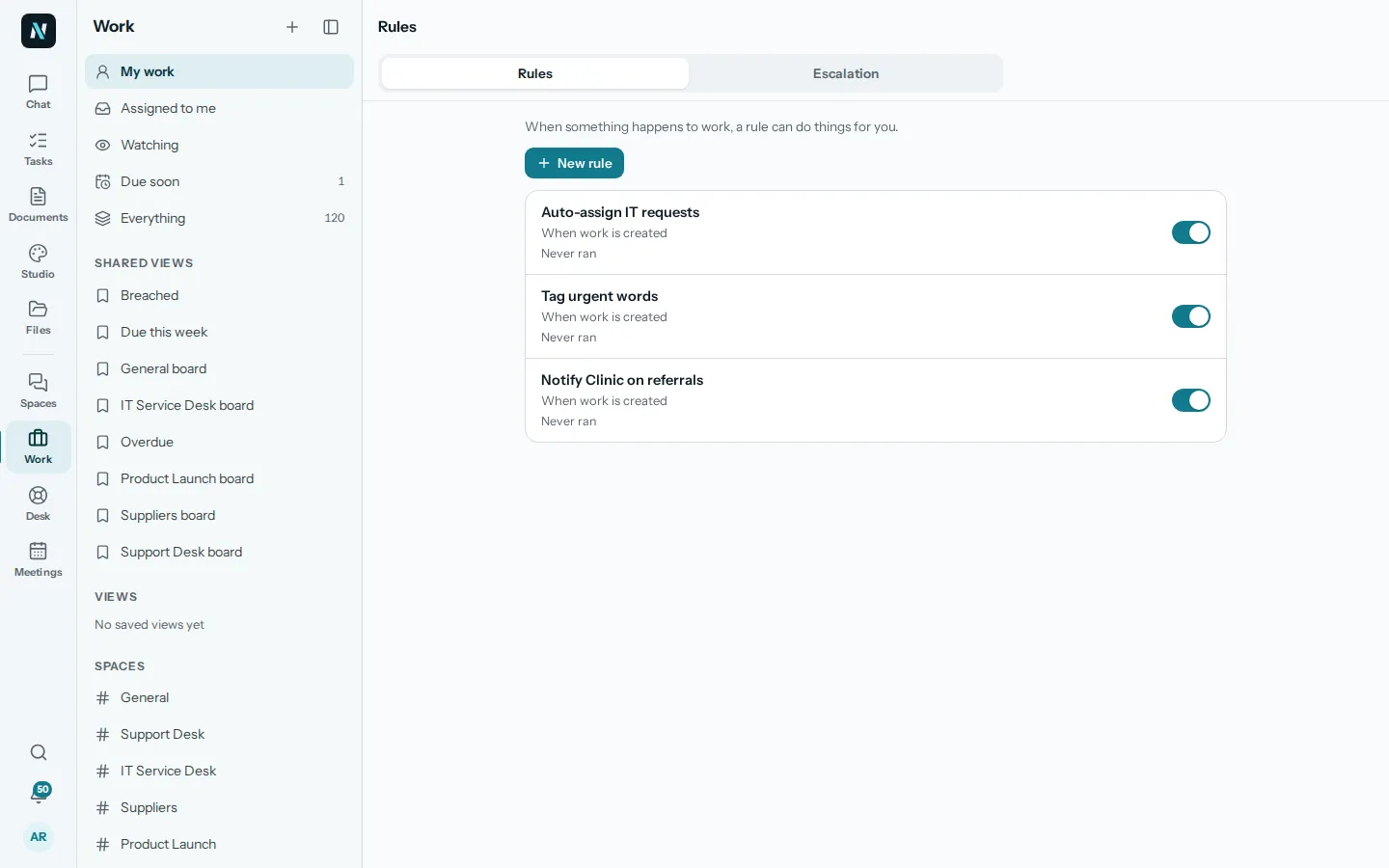
Wanneer er iets met werk gebeurt, kan een regel actie ondernemen.
Een regel let op een gebeurtenis, controleert de voorwaarden en onderneemt dan actie. Escalatiebeleid zorgt ervoor dat iets dat vastzit bij een persoon terechtkomt. De lijst met statussen, de extra velden en de opgeslagen weergaven worden voor je team ingesteld in Werk-instellingen.
Actiepunten uit een vergadering komen hier binnen als taken met een eigenaar en een vervaldatum, en helpdeskverzoeken zijn hetzelfde soort item, zodat één plek alles toont.
Wat nerix hier doet
- Vraag wat er vervalt of vastzit, zodat je niet elke lijst hoeft te openen om het te vinden.
- Helpdeskverzoeken zijn hetzelfde soort item, dus één vraag dekt ze ook.
05Vragen
Vragen
Wat is het verschil tussen een taak, een dossier en een project?
Een taak is iets dat gedaan moet worden. Een dossier is werk dat binnenkomt en moet worden afgehandeld, zoals een klantverzoek. Een project bevat taken. Ze delen dezelfde velden, zodat je ze samen kunt bekijken.
Kan ik mijn werk als een bord of een kalender bekijken?
Ja. Elke lijst kan worden getoond als lijst, bord, tabel of kalender.
Kan ik eigen statussen en velden toevoegen?
Ja. Een ruimte kan eigen statussen benoemen, en Werk-instellingen bevat de velden, weergaven en regels voor je team.
Komen actiepunten uit vergaderingen hier terecht?
Ja. Ze worden als taken vastgelegd met een eigenaar en een vervaldatum wanneer de notulen worden gemaakt.
Kan de assistent al mijn werk zien?
De assistent ziet alleen wat je mag zien, en een ruimte kan AI-hulp uitschakelen; in dat geval ziet de assistent niets uit die ruimte.
Kunnen jullie het koppelen aan de tools die we al gebruiken?
We bouwen aangepaste functies, connectors en workflows voor bedrijven. Vertel ons wat je gebruikt op de pagina Gebouwd voor jou.
Heb je iets nodig wat dit niet doet? Wij bouwen het in je werkruimte. Op maat voor jou gemaakt
- 01ChatStel vragen over alles wat je hebt, met bij elke zin een bron.
- 02TeamchatTeamchat in ruimtes en onderwerpen, waar een bericht een taak kan worden.
- 03HelpdeskEen helpdesk met wachtrijen, macro's, een portaal en reactiedoelen.
- 04VergaderingenAgenda, live notities, notulen en actiepunten, vastgelegd als taken.
- 05Voor jou gebouwdFuncties, connectors en workflows die we in je werkruimte bouwen.
- 06FeedbackFeedback: reviews, 360-feedback en enquêtes, verzonden via een link, met anonimiteit die standhoudt.
- 07ControlesAuditgereedheid op basis van zo'n 90 frameworks, controles volgens een plan, bevindingen die taken worden en bedrijfsreviews.
- 08Demo'sAlles wat je kunt proberen of bekijken: de voorbeeldwerkruimte, voorbeelden, sjablonen en een gratis chat.
- 09PrijzenAbonnementen en credits, in euro's, maandelijks of jaarlijks.
Meer lezen
Sjablonen hiervoor
Lees verder
Samenwerken6 min leestijd
OKRs for small teams, a plain guide
OKRs for small teams explained with examples: how to write objectives and key results, how many to set, how to check in weekly and what to avoid.
Samenwerken5 min leestijd
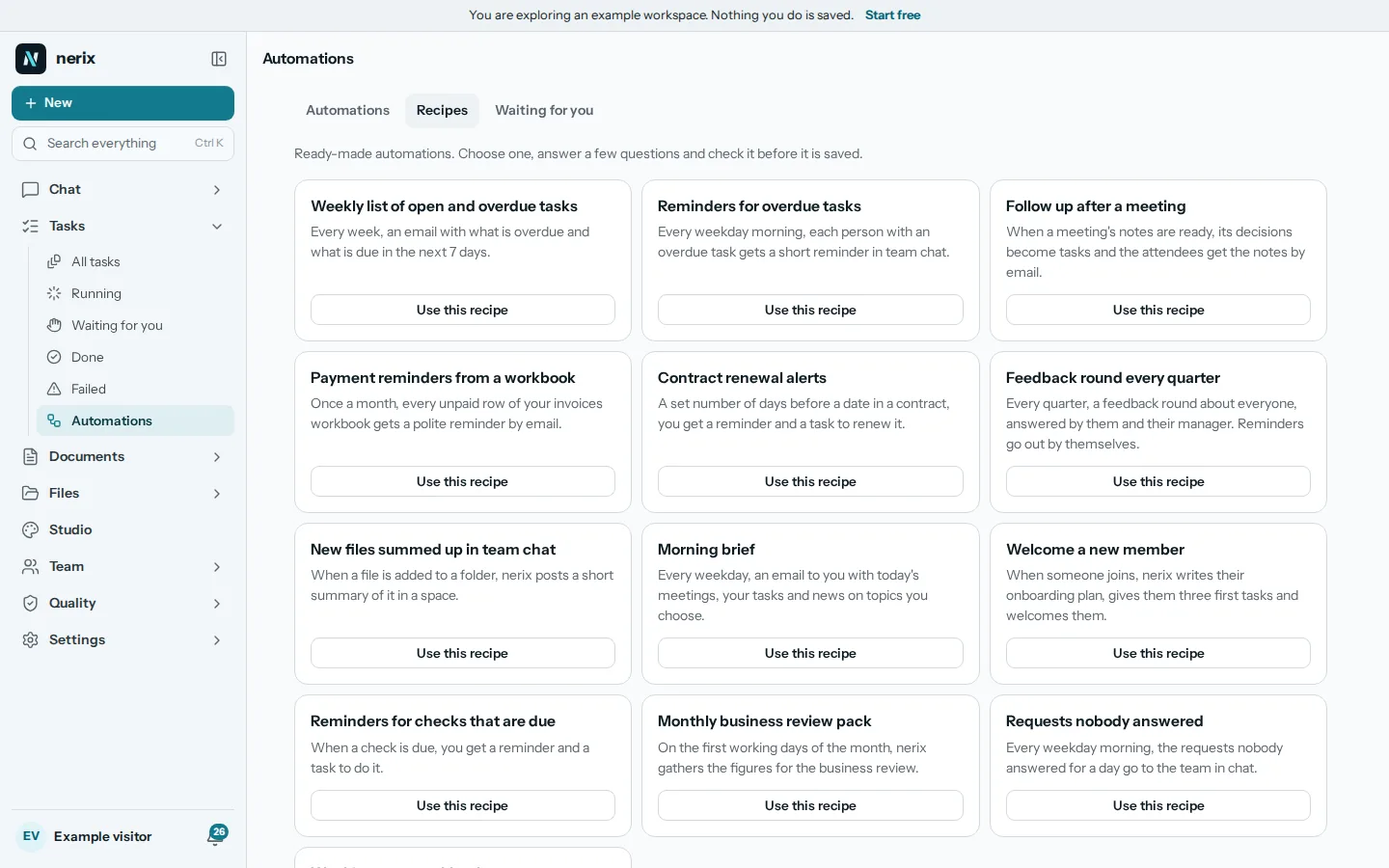
Workflow automation for a small business, what to automate first
Workflow automation for a small business: ten routines worth automating first, how to test one safely, and how to pick between Zapier, Make, n8n and others.
Vergelijkingen en alternatieven5 min leestijd
The best HR software for a small business
What HR software for small business costs and does: BambooHR, Factorial, Humaans and Timetastic compared on price, time off, hiring and payroll.