Producto, nerix para Chrome
Un asistente de IA en Chrome que conoce tu propio trabajo.
Abre el panel lateral en cualquier sitio web. Pregunta sobre la página, un vídeo o un PDF, usa tu biblioteca y tus herramientas de nerix, recibe ayuda donde escribes y rellena formularios con tus documentos. Todo lo que cambia algo te pregunta antes.
El plan gratuito es de un usuario y 3000 créditos al mes, y nunca se cobra.
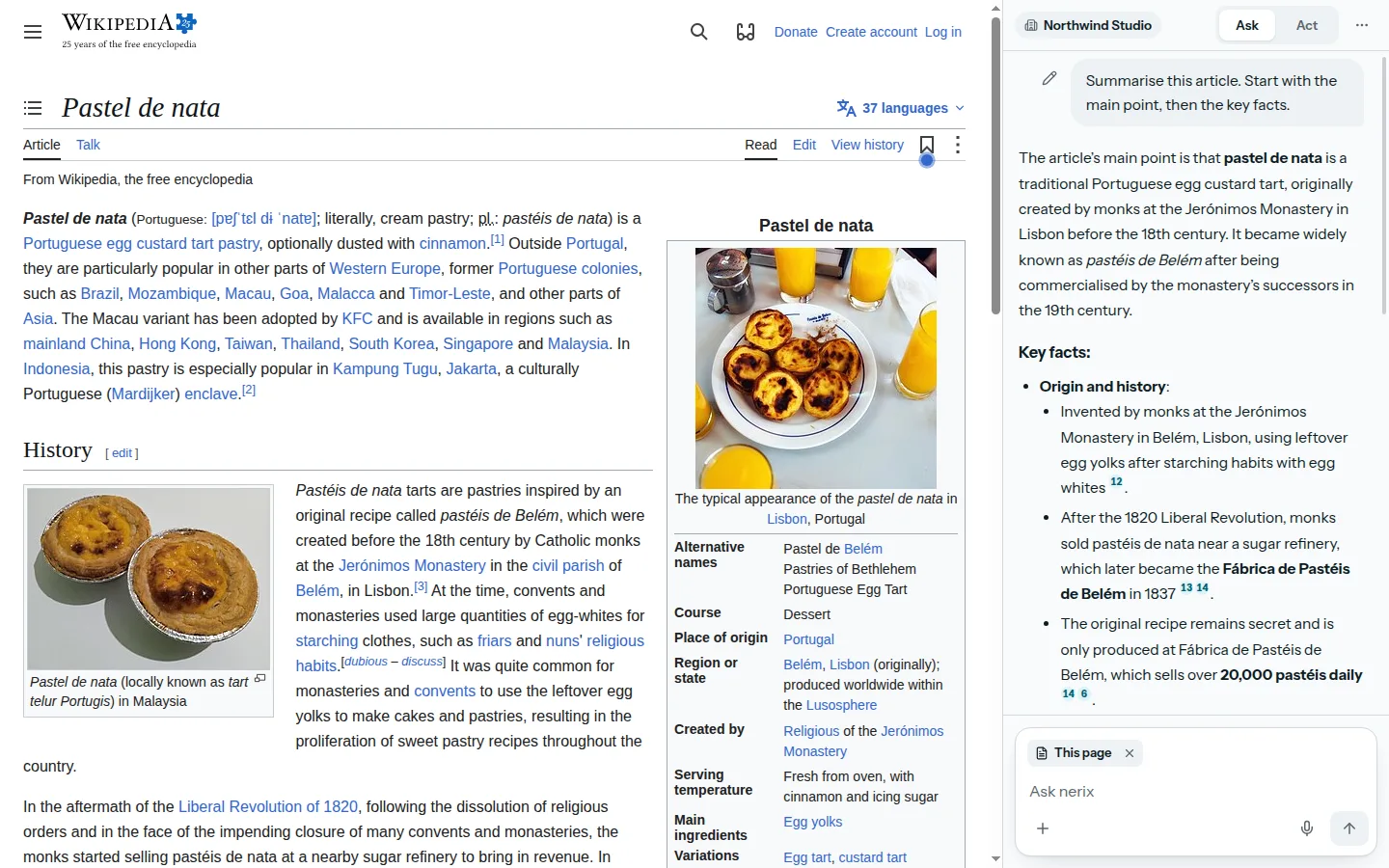
Chrome en ordenador. Edge funciona con el mismo paquete cuando aparezca allí. Se necesita una cuenta de nerix; el plan gratuito basta para empezar.
01Cualquier sitio web
Pregunta sobre la página en la que estás.
Pregunta sobre la página, un vídeo de YouTube o un PDF, pide que lo resuma, lo explique o lo traduzca, o usa solo la parte que seleccionaste. Las sugerencias gratuitas que encajan con la página están a una pulsación, las tablas salen como tablas de verdad y puedes comparar varias pestañas en una sola pregunta.
nerix lee una página solo cuando se lo pides, y solo en un sitio que hayas permitido. No se lee nada en segundo plano. Pregunta escribiendo o con la voz, y abre nerix desde cualquier página con Alt+N (Control+Shift+N en Mac).
02Tu conocimiento
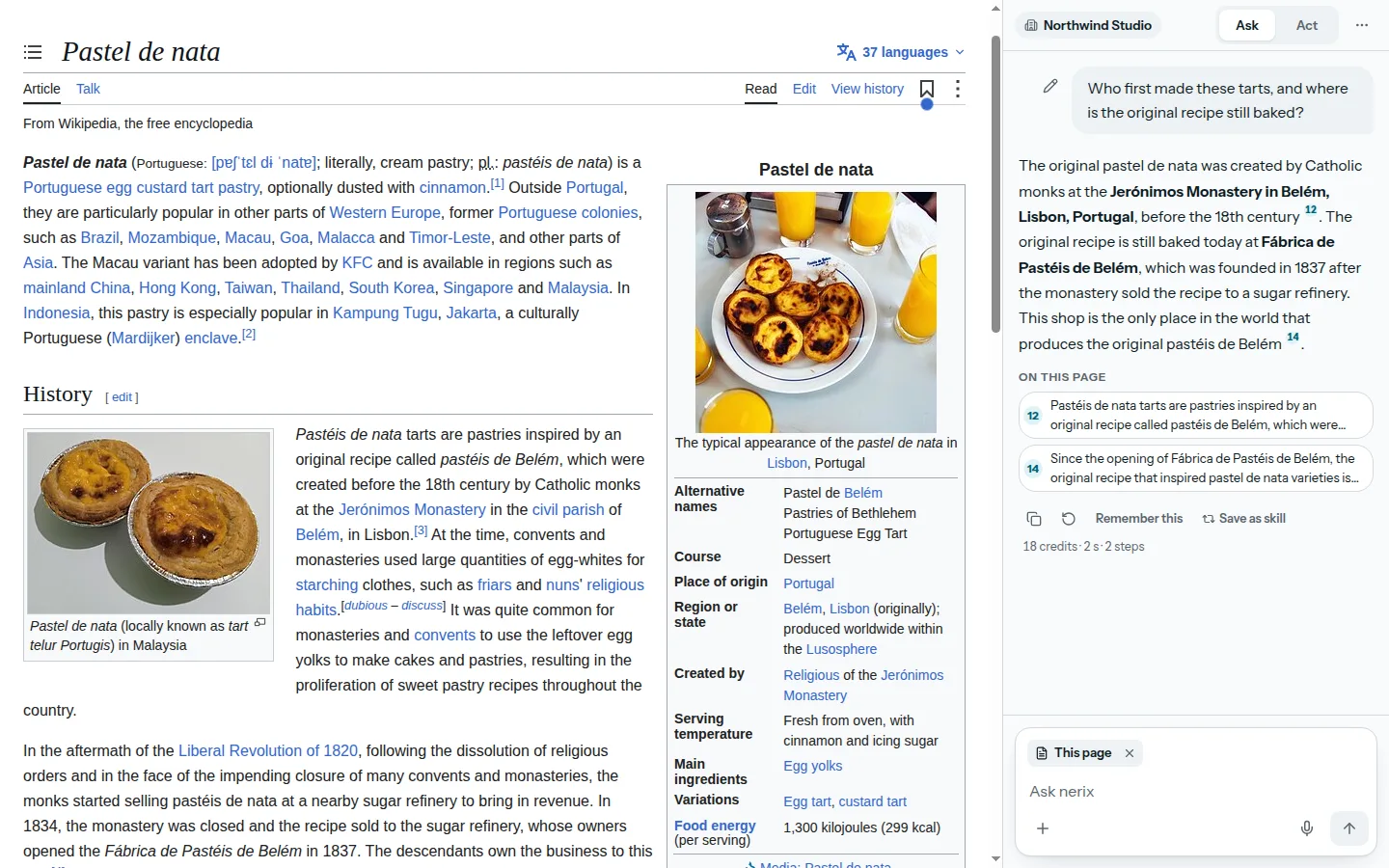
Tu biblioteca llega a la página.
Pregunta con tu biblioteca y la respuesta cita tanto la página como tus propios archivos, así que «¿este contrato coincide con el nuestro?» recibe una respuesta con fuentes. Encuentra cualquier cosa en tu biblioteca a partir del título de la página o de tu selección, y guarda una página, una selección o una tabla en la biblioteca con su dirección y la hora.
Se aplican tu memoria y tus reglas. No se aprende nada de tu navegación.
03Tus herramientas
Tus herramientas de nerix, desde la página en la que estás.
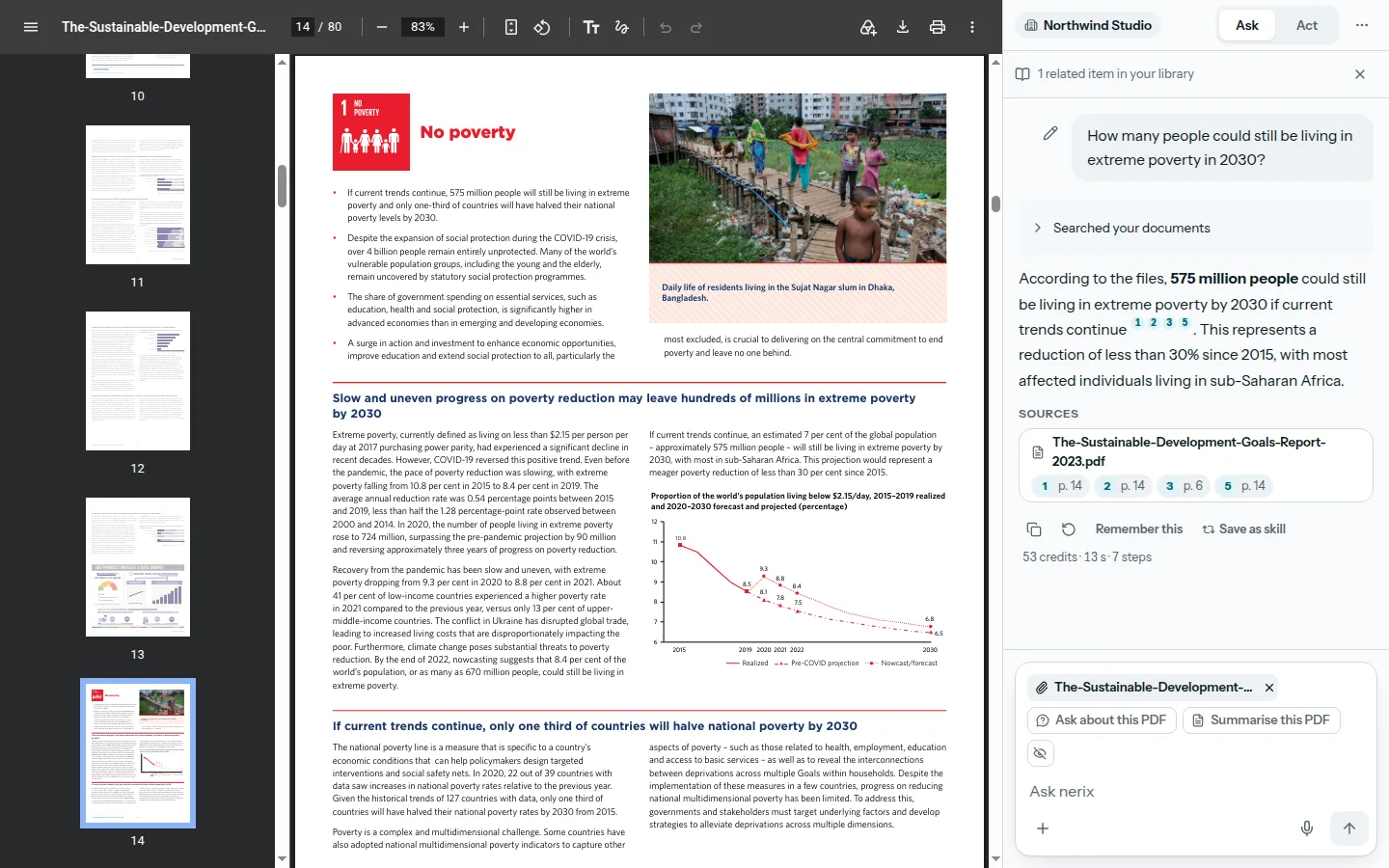
Crea una tarea a partir de un correo, busca a un cliente en tu CRM, redacta un documento a partir de una página o consulta tu calendario, en el mismo chat. nerix usa las herramientas que tu rol permite en la app, elige las que encajan con la pregunta y muestra cada paso a medida que lo da.
Todo lo que crea o cambia algo espera tu aprobación en una tarjeta que dice exactamente lo que va a pasar. Borrar, los pagos, las personas y los roles, y los mensajes a otras personas nunca se hacen desde el navegador.
04Ayuda donde escribes
Escribe mejor en cualquier cuadro de texto.
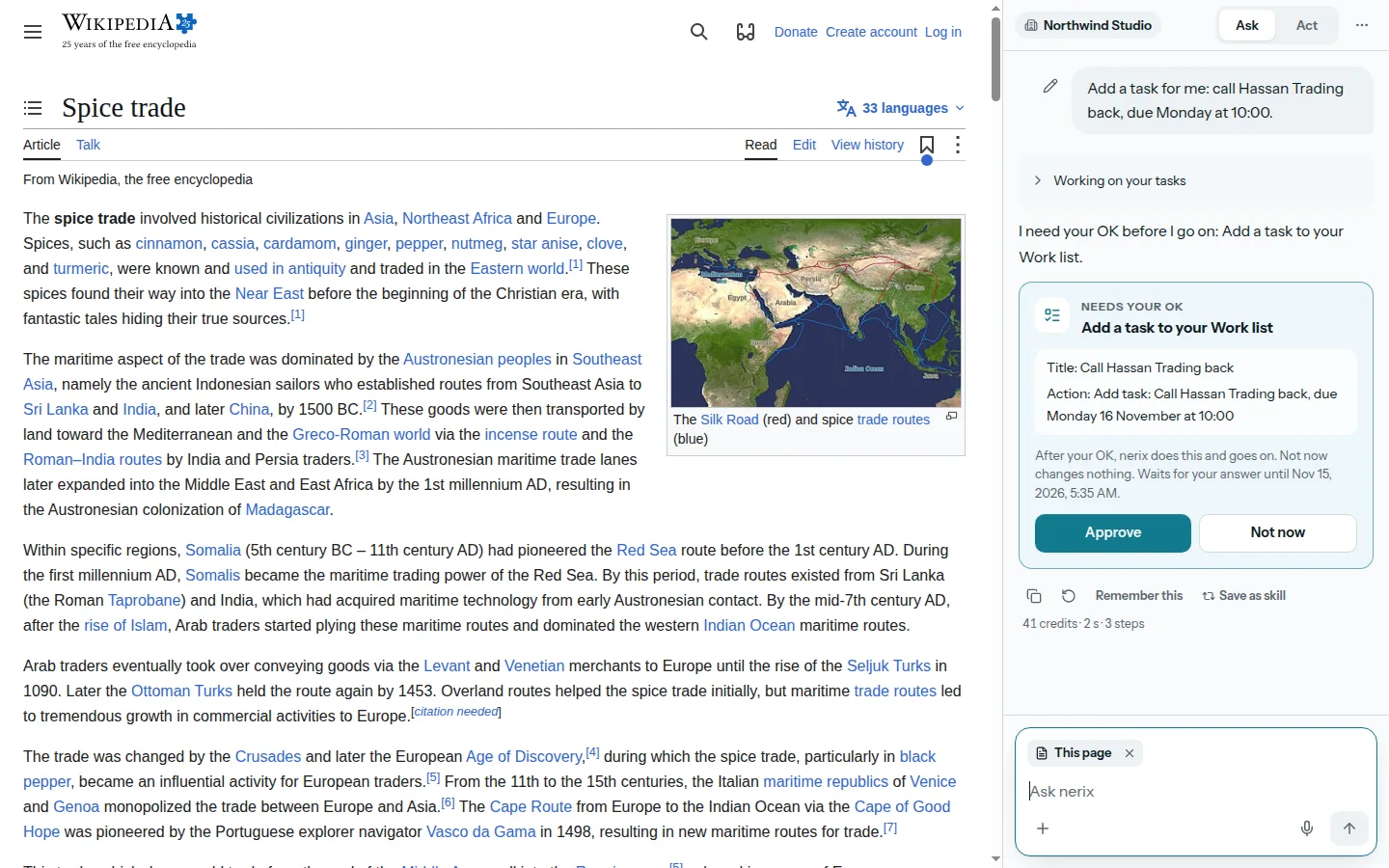
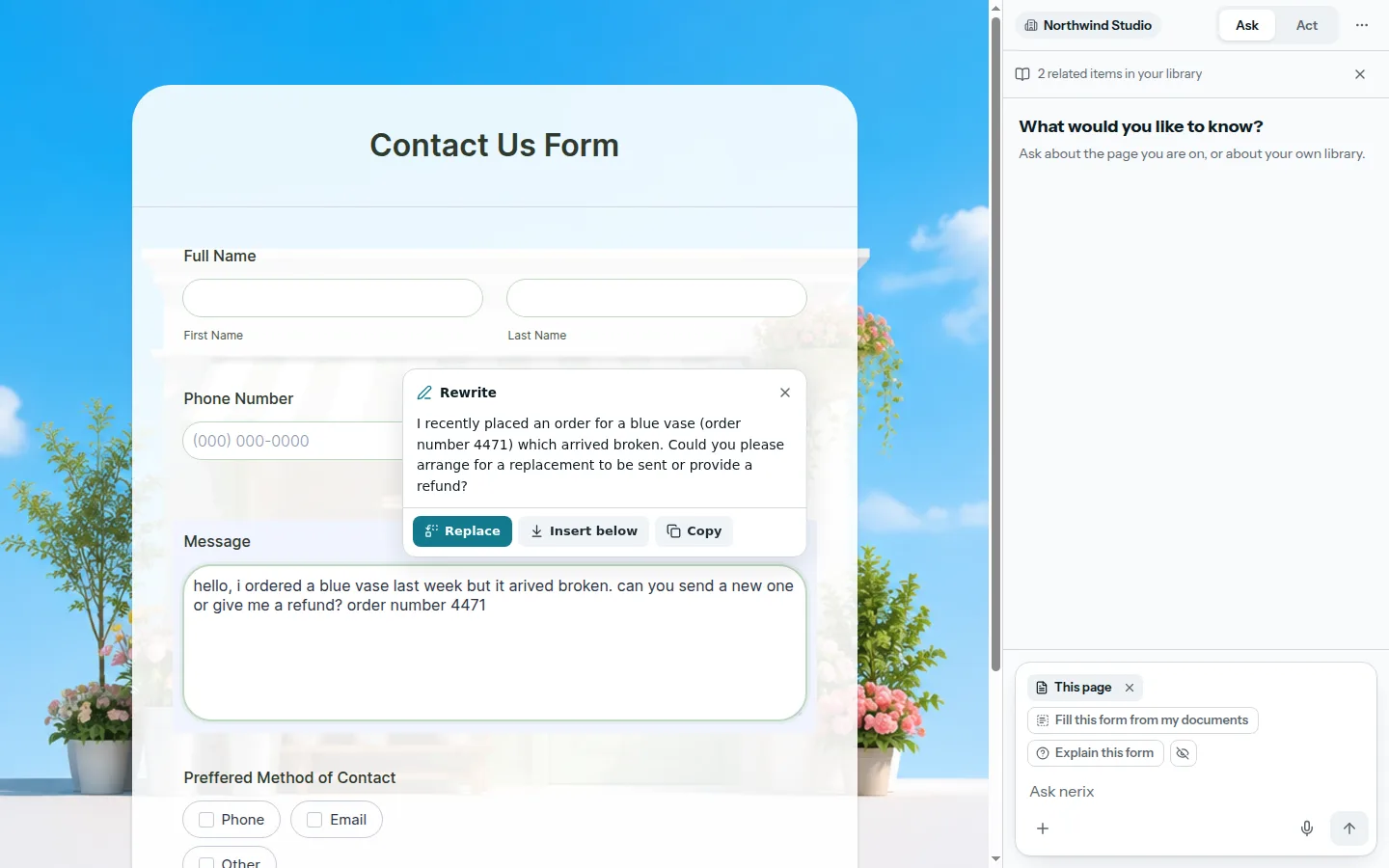
Selecciona texto y una pequeña barra ofrece Preguntar, Explicar, Traducir, Reescribir y Guardar. En un cuadro de texto en el que estás escribiendo, un pequeño punto ofrece Reescribir, Más corto, Más largo, Más formal, Más cercano, Corregir ortografía y Responder.
Primero ves una vista previa, y nada en el cuadro cambia hasta que pulsas Reemplazar, con Deshacer después. No actúa en cuadros de contraseña, tarjeta y código ni en páginas de inicio de sesión y de pago, y puedes desactivarlo en cualquier sitio.
05Actuar, con tu aprobación
Hace los pasos. Tú decides qué se envía.
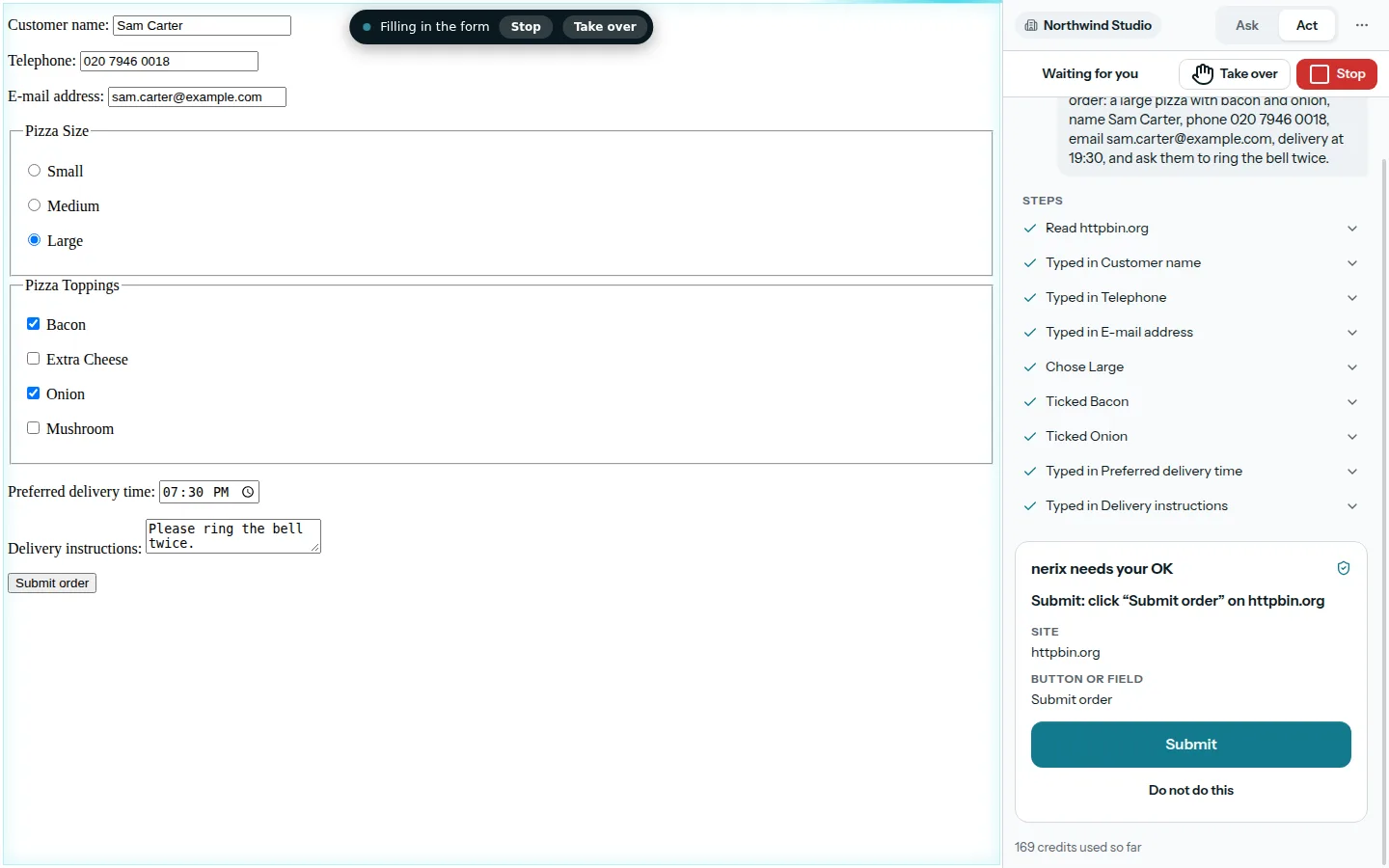
Para una tarea de varios pasos, nerix muestra primero un plan: el objetivo, los pasos y los sitios que usará. Tú lo apruebas y solo se usan esos sitios. Ves lo que hace y Detener siempre está a mano.
Siempre se detiene por ti antes de enviar, entregar, pagar, firmar, borrar, compartir datos personales o descargar. Nunca escribe en campos de contraseña, tarjeta o código de un solo uso, nunca compra y nunca sigue instrucciones ocultas en una página. Esas partes las haces tú.
06Formularios
Rellena formularios con tus documentos, con fuentes.
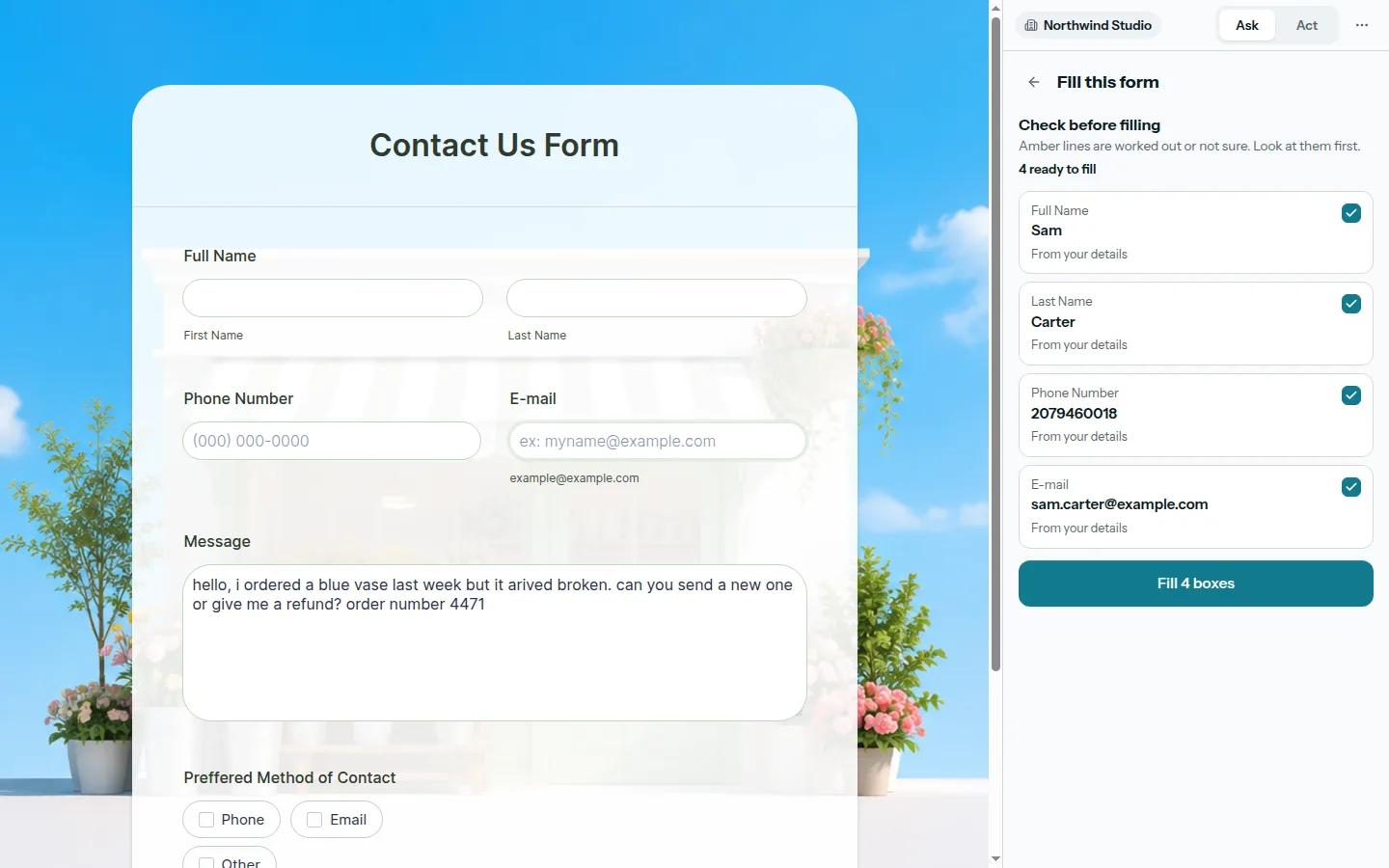
Los formularios de visado, viaje, seguro, empleo y proveedores se rellenan con tu perfil, las personas que has guardado y tus documentos. Añade un pasaporte, un documento de identidad o cualquier archivo en el panel: el pasaporte se lee en tu ordenador y cada valor muestra de dónde salió.
Lo que nerix no tiene claro se marca, nada en la página cambia hasta que pulses Rellenar y Deshacer lo deja como estaba. Los valores nunca se envían al modelo de IA, solo los nombres de los campos.
07Para equipos
Controles que son del espacio de trabajo.
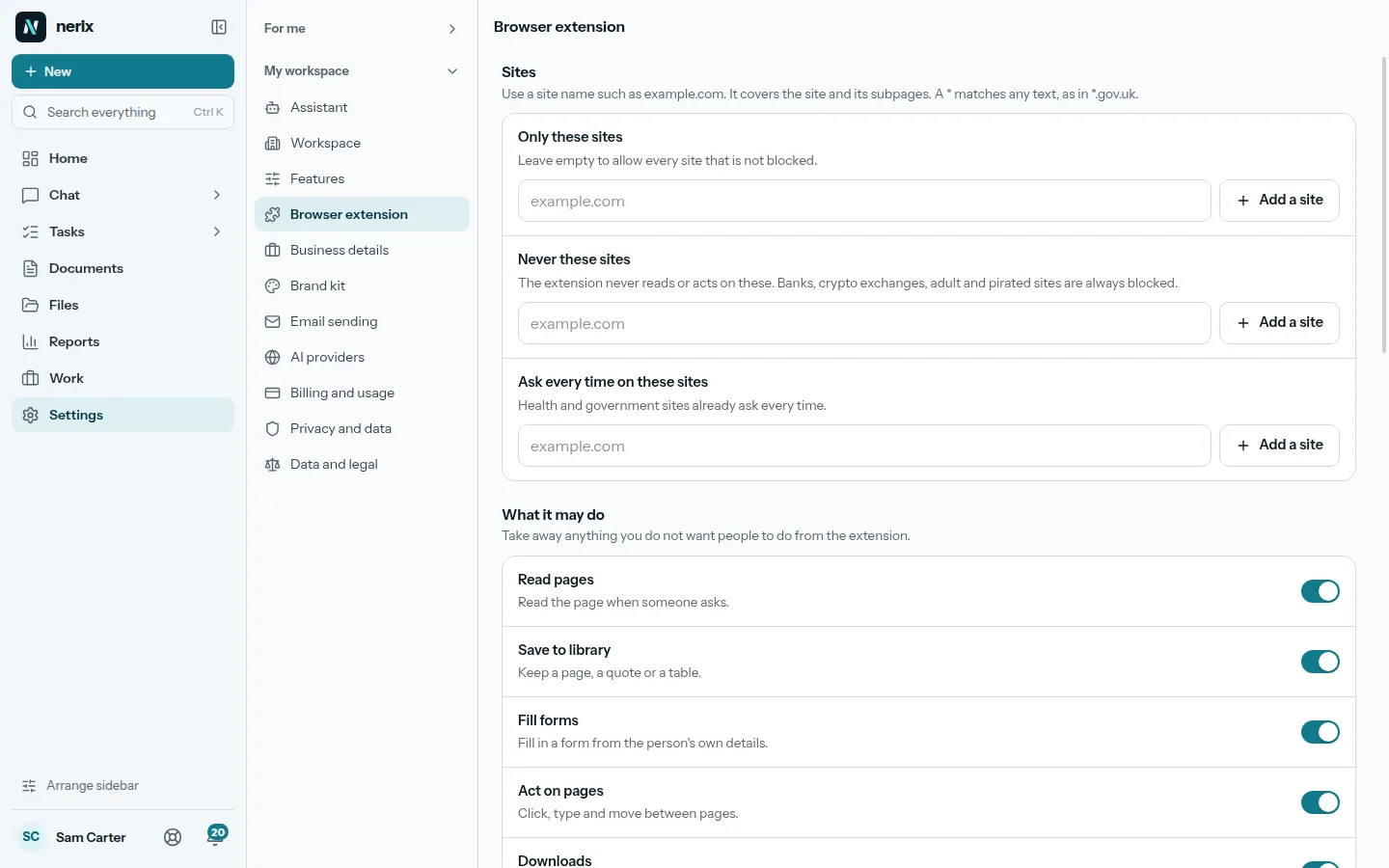
Un administrador del espacio de trabajo decide en qué sitios puede actuar nerix, qué acciones necesitan siempre aprobación, si las herramientas de nerix se pueden usar desde el navegador y si la extensión está activada. Las reglas se aplican en el servidor, así que valen aunque alguien cambie la extensión.
Cada acción se anota en un registro de auditoría con el sitio y la hora, y los créditos usados se muestran junto a la respuesta.
08Privacidad
Solo sale de tu navegador aquello sobre lo que preguntas.
Tu pregunta y el texto de la página sobre la que preguntaste van a tu espacio de trabajo de nerix. Las páginas sobre las que no preguntaste, tu historial de navegación y tus contraseñas, no. Tu contenido nunca se usa para entrenar modelos.
Se aplica la Chrome Web Store User Data Policy, incluidos los requisitos de uso limitado. Cuánto tiempo se conserva cada cosa lo define el administrador de tu espacio de trabajo.
- 01Biblioteca y búsquedaTus archivos leídos, con su pasaporte, conectados y con dos formas de búsqueda.
- 02La hojaDocumentos, procedimientos y manuales con sus cifras, con todas las versiones guardadas.
- 03Sitios webSitios web y aplicaciones web a partir de una conversación, listos para posicionar.
- 04Tareas y proyectosTareas, casos y proyectos como lista, tablero, tabla o calendario.
- 05Tareas largasInvestigación, documentos y sitios web hechos en segundo plano, dentro de un límite de créditos.
- 06Hecho para tiFunciones, conectores y flujos de trabajo que creamos en tu espacio de trabajo.
- 07IntérpreteDos personas, dos idiomas, un teléfono que habla por ambos. O simplemente habla con nerix.
- 08Borradores de correoCorreos y respuestas escritos para ti, cambiados con un clic, enviados cuando tú digas.
- 09DemosTodo lo que puedes probar o ver: el espacio de trabajo de ejemplo, muestras, plantillas y un chat gratuito.
- 010PreciosPlanes y créditos, en euros, mensuales o anuales.
Sigue leyendo
IA, datos y sitios web5 min de lectura
AI that acts in your browser, and what to check before you trust it
AI browser agents can click, type and fill forms for you. See what they do well today, the risks, and the checks to make before you let one act.
Comparativas y alternativas8 min de lectura
The best AI Chrome extensions for work in 2026, compared
Compare the best AI Chrome extensions for work in 2026, from Gemini and Claude to Perplexity, Monica and nerix, on price, page access, privacy and approvals.
IA, datos y sitios web5 min de lectura
How to summarise a web page, a YouTube video or a PDF in Chrome with AI
Learn how to summarise a web page, a YouTube video or a PDF in Chrome with AI, step by step, with the limits to know and how to check the summary.