Produto, nerix para Chrome
Um assistente de IA no Chrome que conhece o seu trabalho.
Abra o painel lateral em qualquer site. Pergunte sobre a página, um vídeo ou um PDF, use a sua biblioteca e as suas ferramentas do nerix, receba ajuda onde escreve e preencha formulários com os seus documentos. Tudo o que altera alguma coisa pergunta-lhe primeiro.
O plano gratuito é um utilizador e 3.000 créditos por mês, sem nunca ser cobrado.
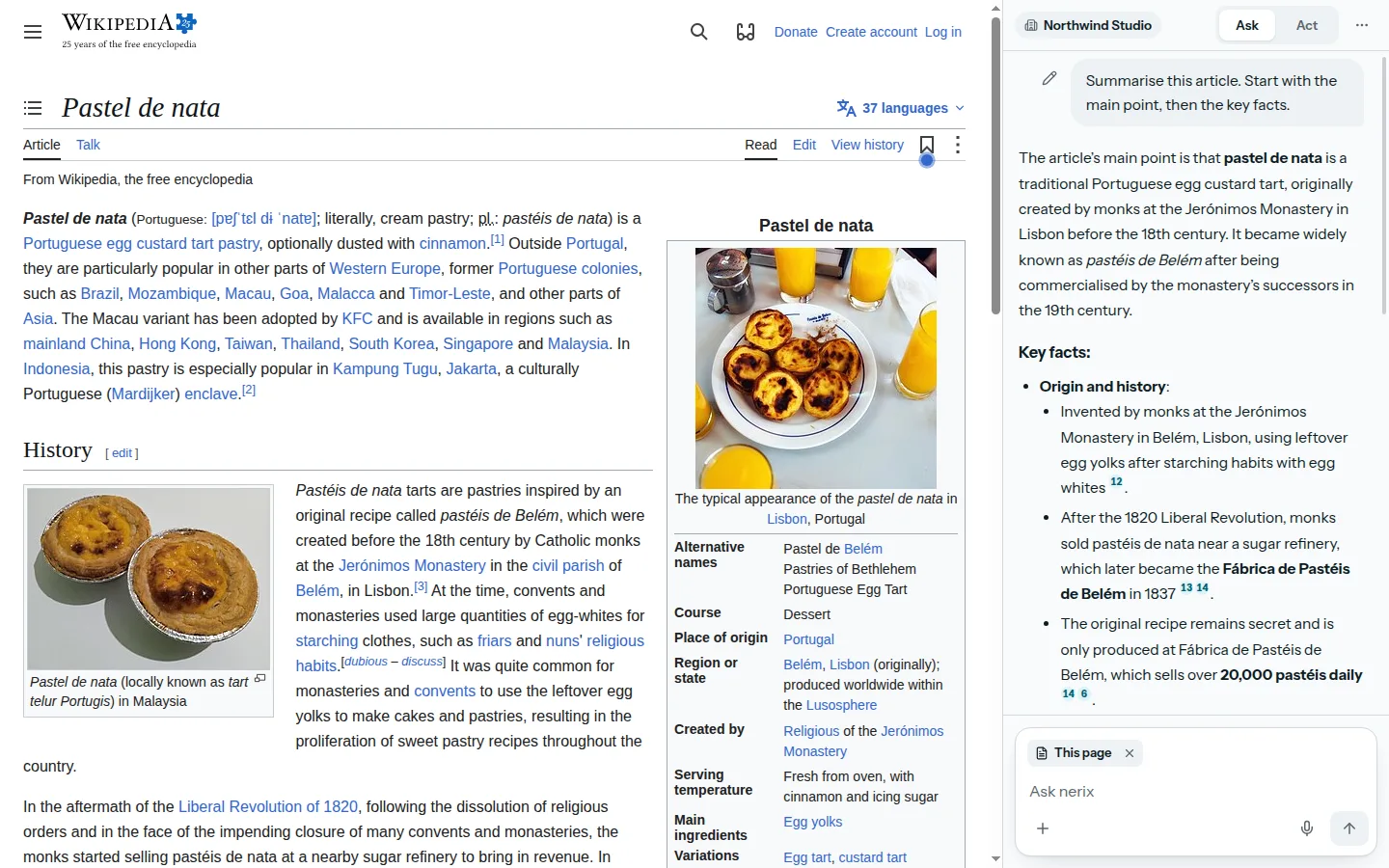
Chrome num computador. O Edge funciona com o mesmo pacote assim que estiver listado lá. Precisa de uma conta nerix; o plano gratuito chega para começar.
01Qualquer site
Pergunte sobre a página em que está.
Pergunte, resuma, explique ou traduza a página, um vídeo do YouTube ou um PDF, ou só a parte que selecionou. As sugestões gratuitas adequadas à página estão a um toque, as tabelas saem como tabelas a sério e pode comparar vários separadores numa só pergunta.
O nerix só lê uma página quando você pede e só num site que permitiu. Nada é lido em segundo plano. Pergunte escrevendo ou por voz e abra o nerix em qualquer página com Alt+N (Control+Shift+N num Mac).
02O seu conhecimento
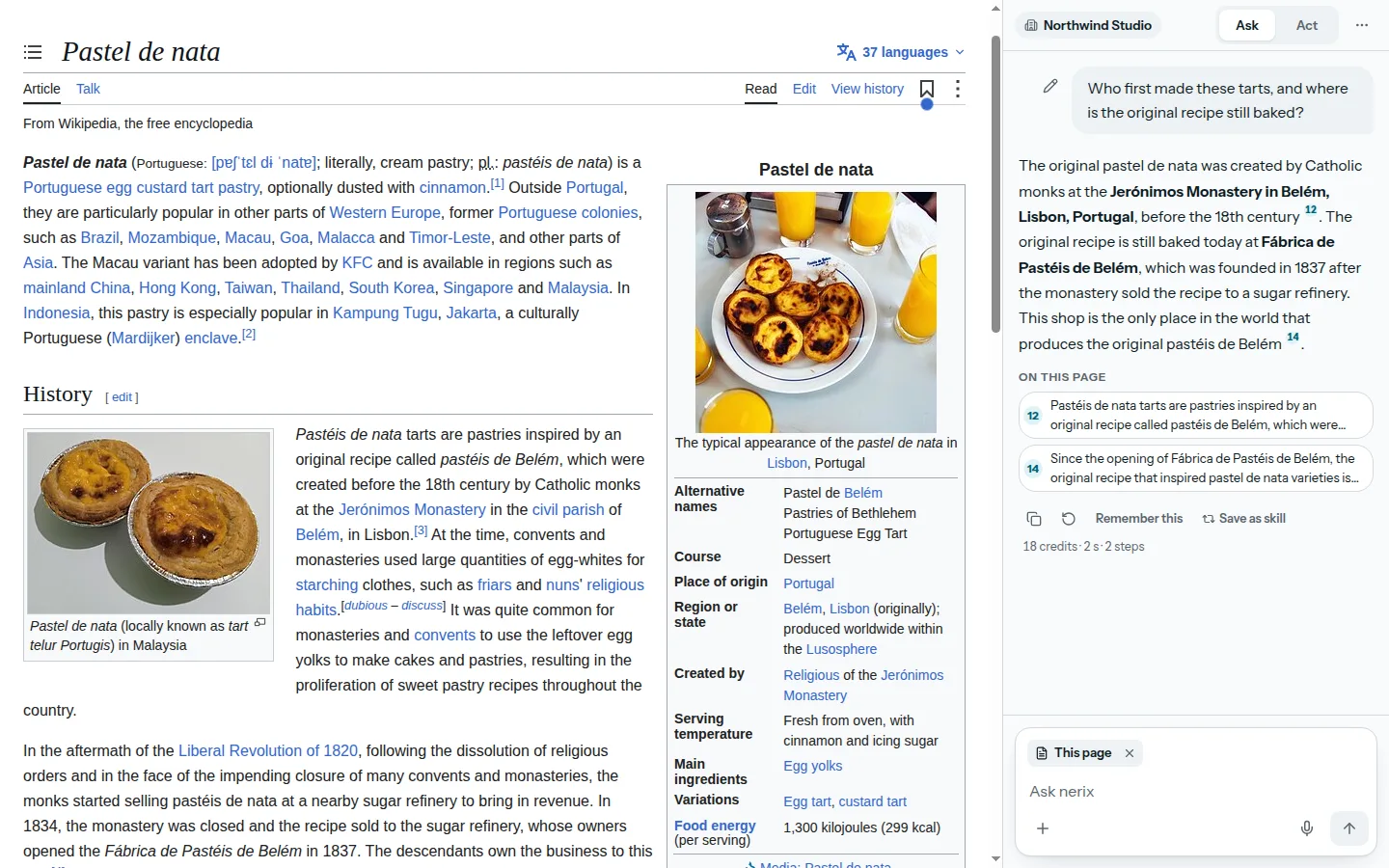
A sua biblioteca vem para a página.
Pergunte com a sua biblioteca e a resposta cita a página e os seus próprios ficheiros, por isso «este contrato corresponde ao nosso?» tem uma resposta com fontes. Encontre qualquer coisa na sua biblioteca a partir do título da página ou da sua seleção e guarde uma página, uma seleção ou uma tabela na biblioteca com o seu endereço e a hora.
A sua memória e as suas regras aplicam-se. Não se aprende nada com a sua navegação.
03As suas ferramentas
As suas ferramentas do nerix, a partir da página em que está.
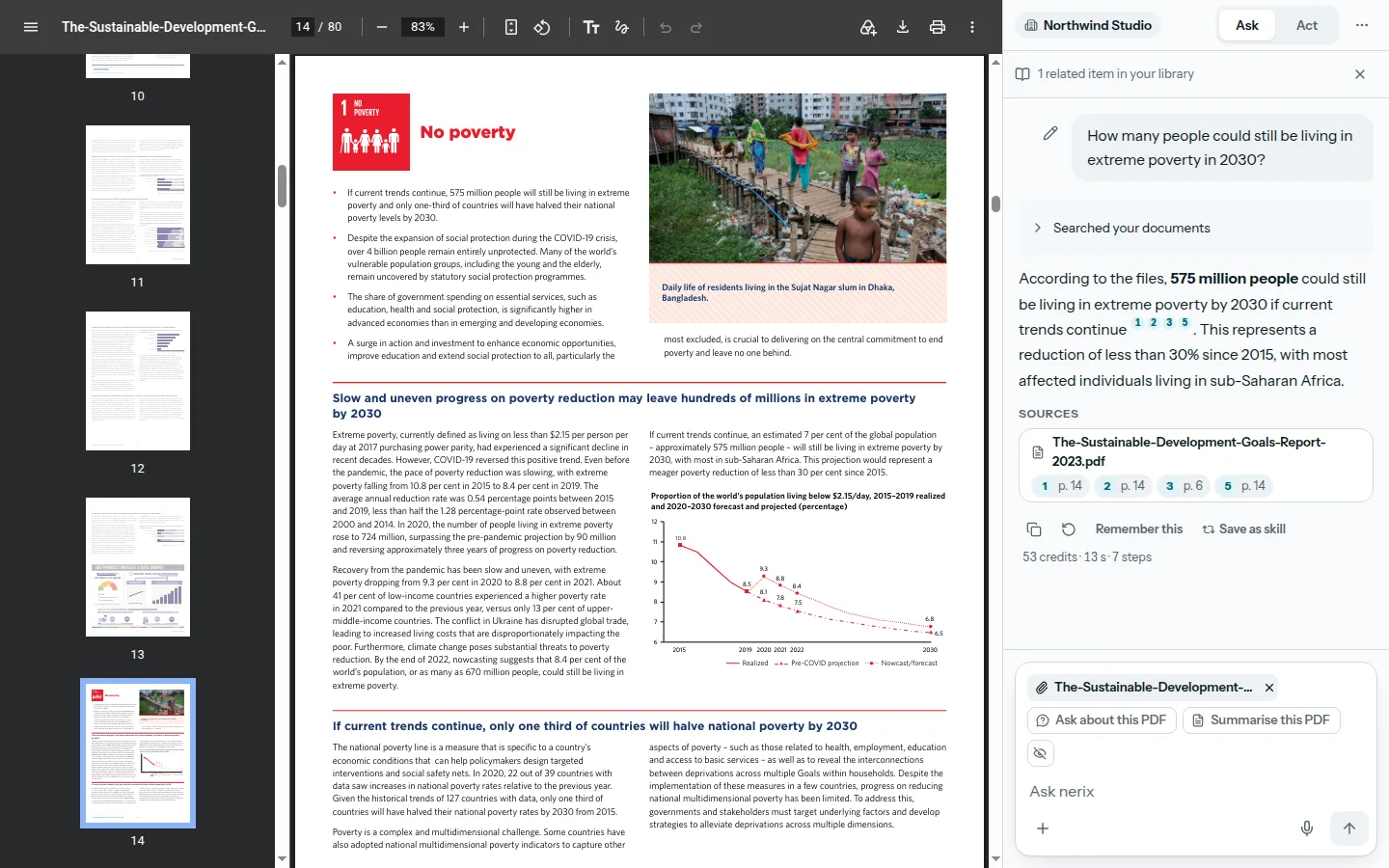
Crie uma tarefa a partir de um e-mail, procure um cliente no seu CRM, redija um documento a partir de uma página ou consulte o seu calendário, na mesma conversa. O nerix usa as ferramentas que a sua função permite na app, escolhe as que se adequam à pergunta e mostra cada passo à medida que o dá.
Tudo o que cria ou altera alguma coisa espera pela sua aprovação num cartão que diz exatamente o que vai acontecer. Eliminar, pagamentos, pessoas e funções, e mensagens a outras pessoas nunca são feitos a partir do navegador.
04Ajuda onde escreve
Escreva melhor em qualquer caixa de texto.
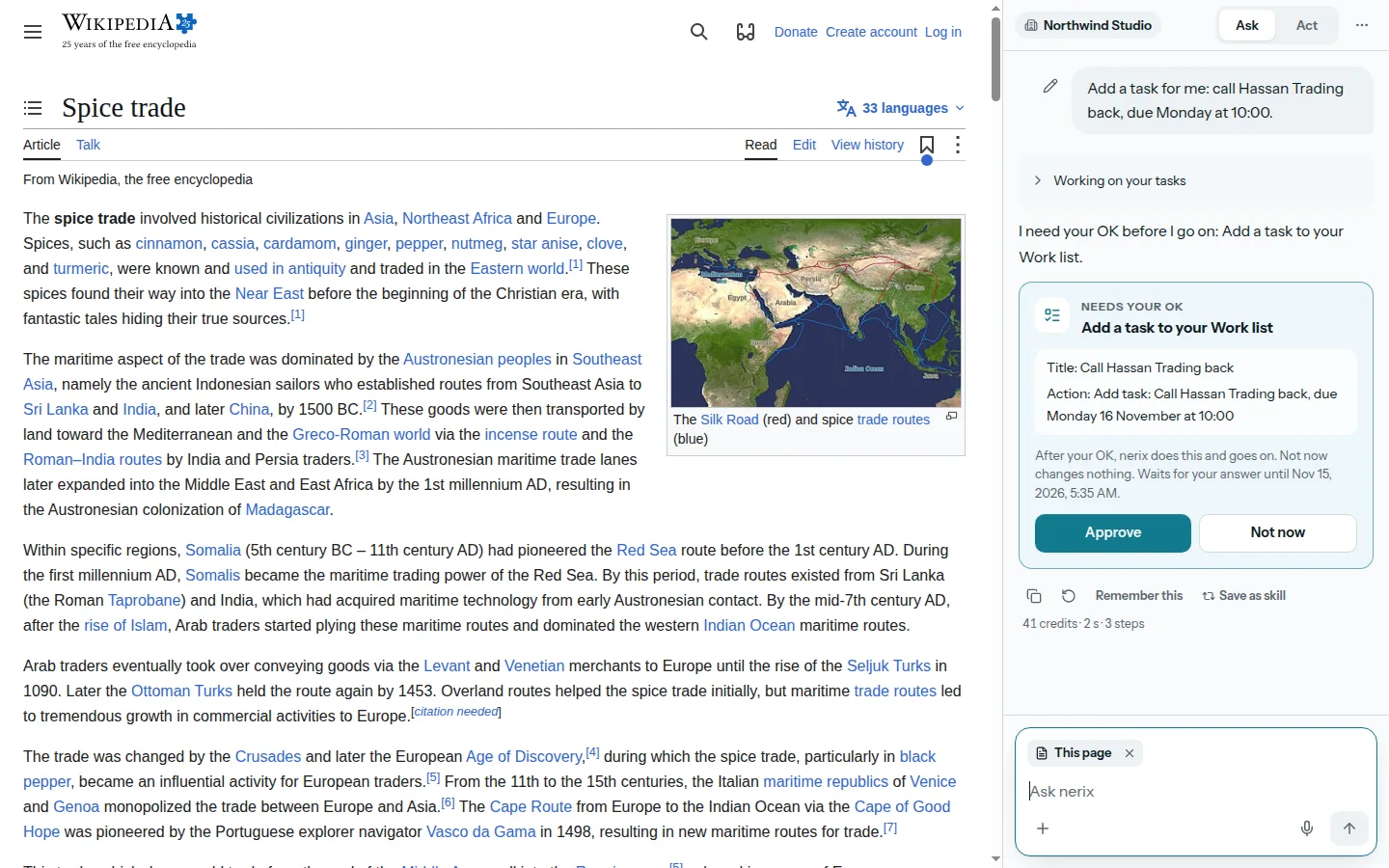
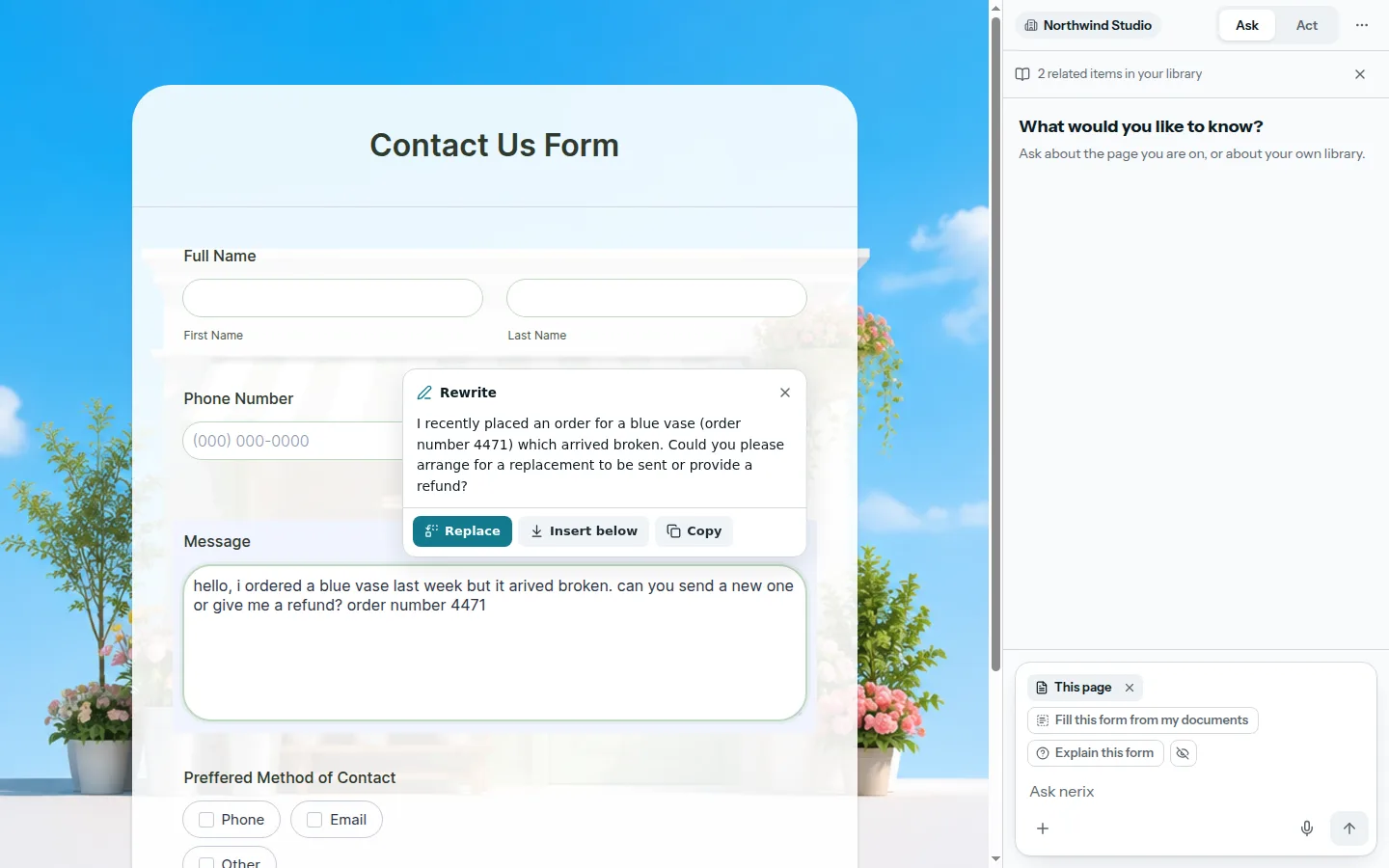
Selecione texto e uma pequena barra oferece Perguntar, Explicar, Traduzir, Reescrever e Guardar. Numa caixa de texto em que está a escrever, um pequeno ponto oferece Reescrever, Mais curto, Mais longo, Mais formal, Mais simpático, Corrigir ortografia e Responder.
Primeiro vê uma pré-visualização, e nada na caixa muda até premir Substituir, com Anular depois. Não atua em caixas de palavra-passe, cartão e código nem em páginas de início de sessão e de pagamento, e pode desativá-lo em qualquer site.
05Agir, com a sua aprovação
Faz os passos. Você decide o que é enviado.
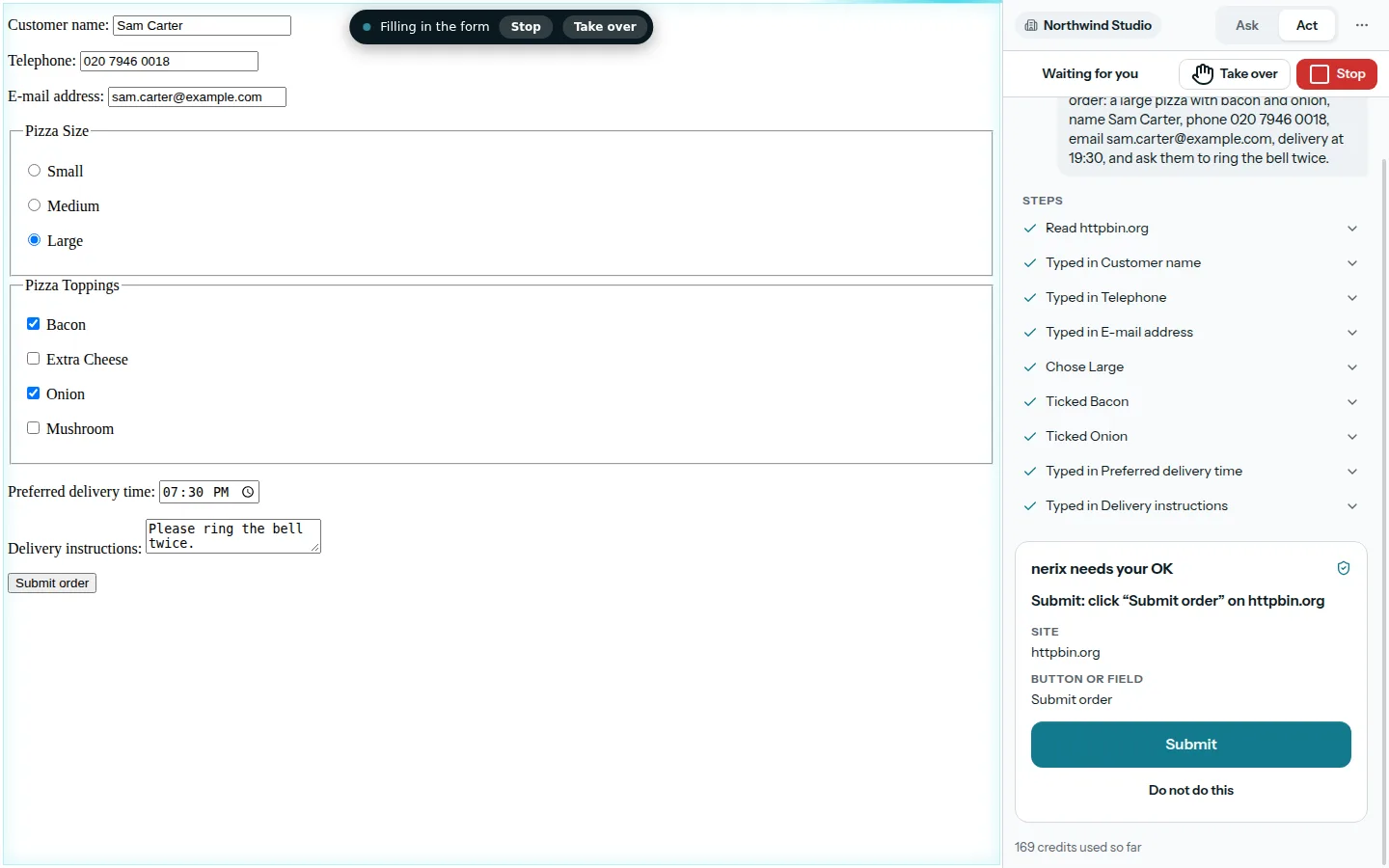
Numa tarefa de vários passos, o nerix mostra primeiro um plano: o objetivo, os passos e os sites que vai usar. Você aprova, e só esses sites são usados. Vê o que está a fazer e Parar está sempre à mão.
Para sempre para si antes de enviar, submeter, pagar, assinar, eliminar, partilhar dados pessoais ou transferir. Nunca escreve em campos de palavra-passe, cartão ou código de uso único, nunca compra e nunca segue instruções escondidas numa página. Essas partes são consigo.
06Formulários
Preencha formulários com os seus documentos, com fontes.
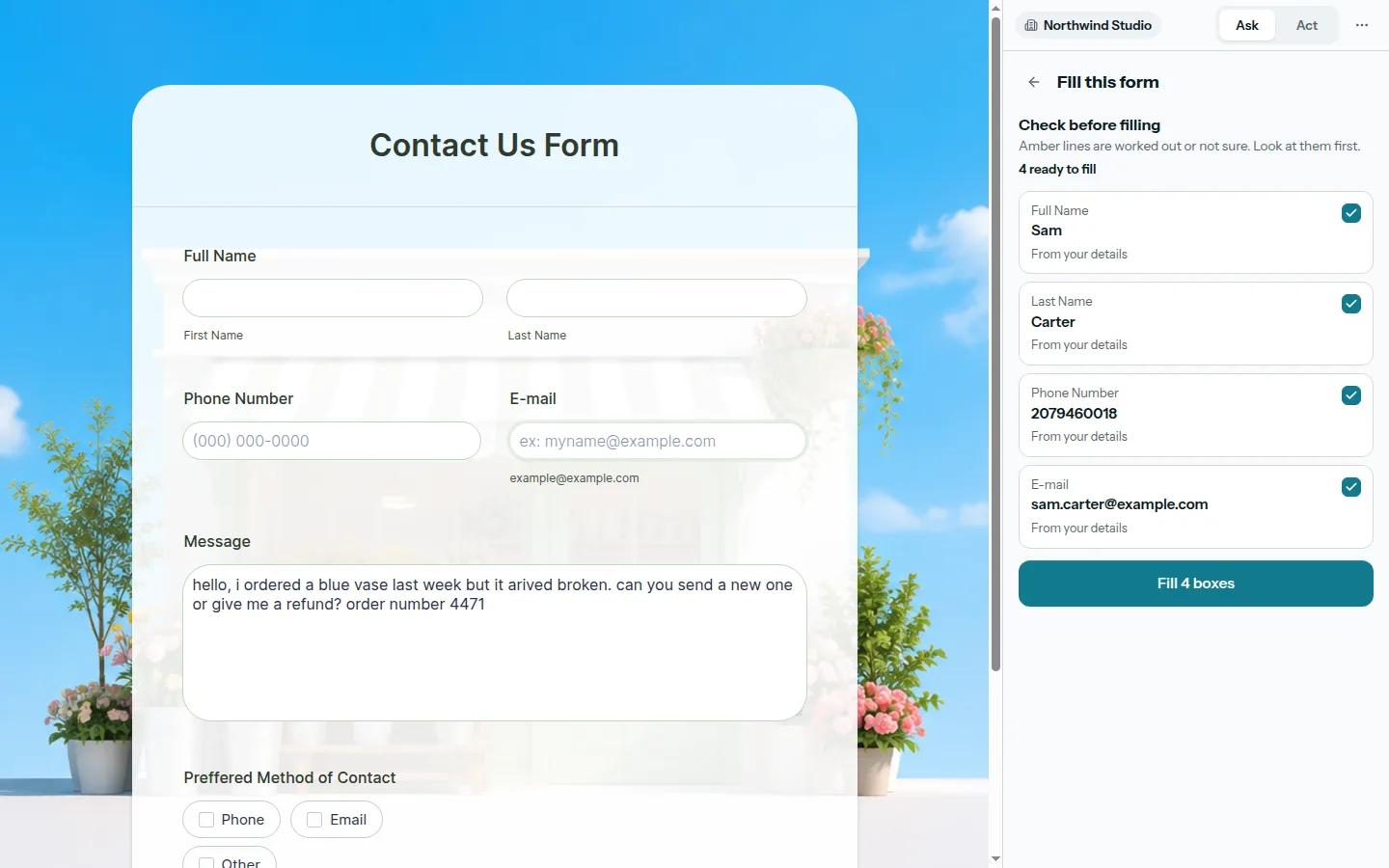
Formulários de visto, viagem, seguro, emprego e fornecedores são preenchidos a partir do seu perfil, das pessoas que guardou e dos seus documentos. Adicione um passaporte, um documento de identificação ou qualquer ficheiro no painel: o passaporte é lido no seu computador e cada valor mostra de onde veio.
O que o nerix não tem a certeza está marcado, nada na página muda até premir Preencher, e Anular repõe tudo. Os valores nunca são enviados ao modelo de IA, só os nomes dos campos.
07Para equipas
Controlos que pertencem ao espaço de trabalho.
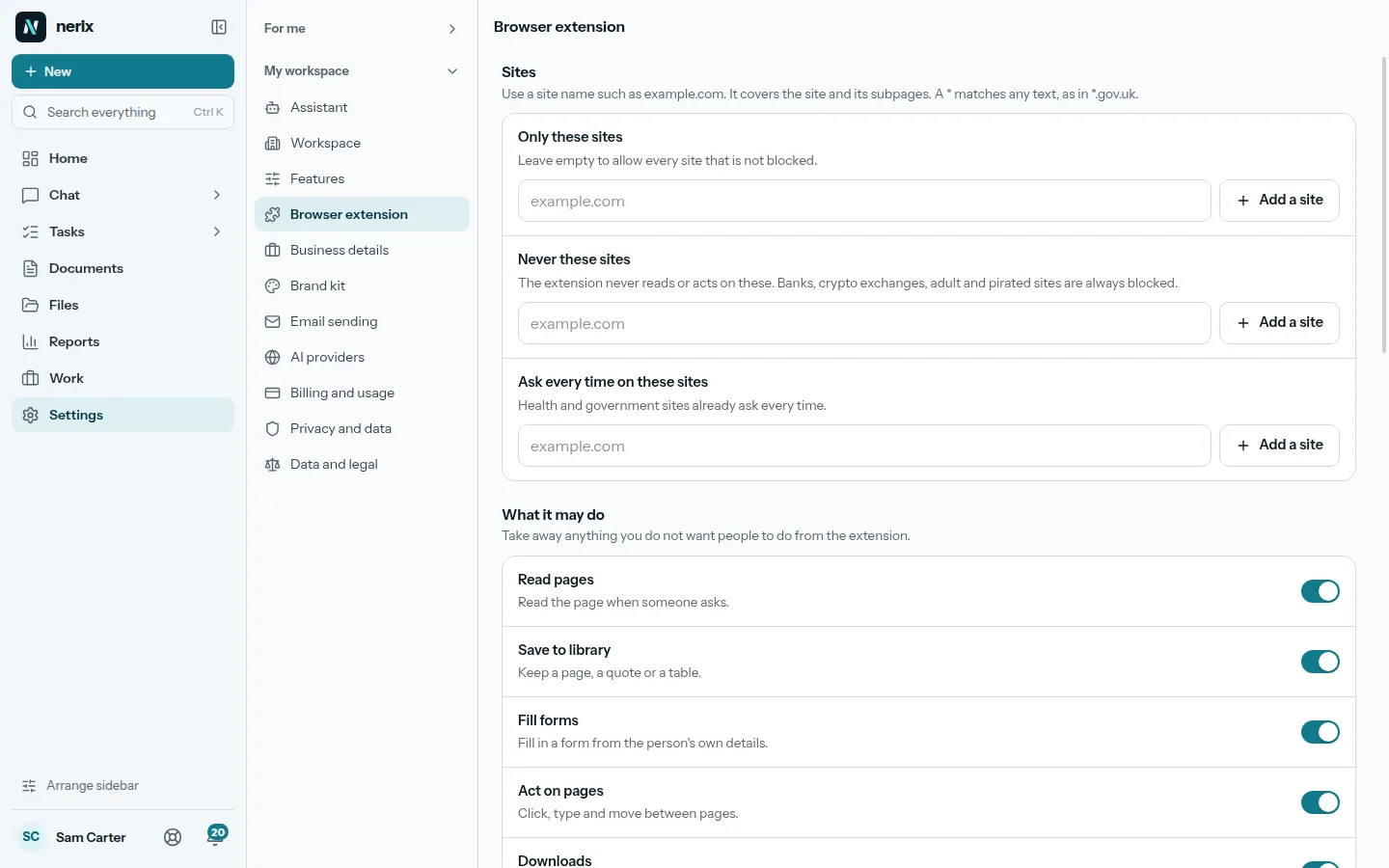
Um administrador do espaço de trabalho decide em que sites o nerix pode agir, que ações exigem sempre aprovação, se as ferramentas do nerix podem ser usadas a partir do navegador e se a extensão está ativa. As regras são aplicadas no servidor, por isso mantêm-se mesmo que alguém altere a extensão.
Cada ação é escrita num registo de auditoria com o site e a hora, e os créditos usados aparecem ao lado da resposta.
08Privacidade
Só sai do seu navegador aquilo sobre o que pergunta.
A sua pergunta e o texto da página sobre a qual perguntou vão para o seu espaço de trabalho nerix. As páginas sobre as quais não perguntou, o seu histórico de navegação e as suas palavras-passe não. O seu conteúdo nunca é usado para treinar modelos.
Aplica-se a Chrome Web Store User Data Policy, incluindo os requisitos de Limited Use. Quanto tempo as coisas são guardadas é definição do administrador do seu espaço de trabalho.
- 01Biblioteca e pesquisaOs seus ficheiros lidos, com passaporte, ligados e pesquisáveis de duas formas.
- 02A FolhaDocumentos, procedimentos e manuais com os seus números, todas as versões guardadas.
- 03SitesSites e aplicações web a partir de uma conversa, prontos a posicionar.
- 04Tarefas e projetosTarefas, casos e projetos em lista, quadro, tabela ou calendário.
- 05Tarefas longasPesquisas, documentos e sites feitos em segundo plano, dentro de um limite de créditos.
- 06Feito para siFuncionalidades, conectores e fluxos de trabalho que criamos no seu espaço de trabalho.
- 07IntérpreteDuas pessoas, duas línguas, um telefone que fala pelas duas. Ou fale apenas com o nerix.
- 08Rascunhos de emailEmails e respostas escritos para si, alterados com um clique, enviados quando quiser.
- 09DemonstraçõesTudo o que pode experimentar ou ver: o espaço de trabalho de exemplo, amostras, modelos e uma conversa gratuita.
- 010PreçosPlanos e créditos, em euros, mensal ou anual.
Continue a ler
IA, dados e sites5 min de leitura
AI that acts in your browser, and what to check before you trust it
AI browser agents can click, type and fill forms for you. See what they do well today, the risks, and the checks to make before you let one act.
Comparações e alternativas8 min de leitura
The best AI Chrome extensions for work in 2026, compared
Compare the best AI Chrome extensions for work in 2026, from Gemini and Claude to Perplexity, Monica and nerix, on price, page access, privacy and approvals.
IA, dados e sites5 min de leitura
How to summarise a web page, a YouTube video or a PDF in Chrome with AI
Learn how to summarise a web page, a YouTube video or a PDF in Chrome with AI, step by step, with the limits to know and how to check the summary.